
ទូរស័ព្ទ iPhone ផ្តល់ជូននូវកម្មវិធី និងមុខងារជាច្រើនដែលអ្នកប្រើប្រាស់ Apple ជាច្រើនមិនដឹង។ ឧទាហរណ៍ល្អមួយគឺ Find My។ សម្រាប់អ្នកប្រើប្រាស់ជាច្រើន គោលបំណងនៃកម្មវិធី Find My គឺដើម្បីកំណត់ទីតាំងឧបករណ៍នៅពេលបាត់ បាត់ ឬត្រូវបានគេលួច។ ទោះជាយ៉ាងណាក៏ដោយ ភាគច្រើនមិនដឹងអំពីមុខងារ “ទីតាំងផ្ទាល់” នៅក្នុងកម្មវិធី Find My ដូចគ្នា។
ប្រសិនបើអ្នកបានជួបប្រទះមុខងារនេះ ដូចអ្នកប្រើប្រាស់ជាច្រើនផ្សេងទៀតដែរ អ្នកប្រហែលជាឆ្ងល់ថាវាមានន័យយ៉ាងណា និងគោលបំណងរបស់វាជាអ្វី។ ដូច្នេះ តើ Live មានន័យយ៉ាងណានៅលើ Find My? ជាការប្រសើរណាស់ នៅក្នុងការណែនាំលម្អិតនេះ យើងនឹងពន្យល់អ្វីៗគ្រប់យ៉ាងអំពីមុខងារ "Live" នេះនៅលើកម្មវិធី Find My រួមទាំងរបៀបបើក និងបិទវា របៀបប្រើប្រាស់វា គុណសម្បត្តិរបស់វា និងច្រើនទៀត។ ចូរយើងចាប់ផ្តើមវា។
តើ Live មានន័យយ៉ាងណានៅលើ Find My?
និយាយឲ្យសាមញ្ញទៅ មុខងារ “Live” នៅលើកម្មវិធី Find My បង្ហាញទីតាំងជាក់ស្តែងរបស់អ្នកប្រើប្រាស់ iPhone ដែលបានអនុញ្ញាតឲ្យអ្នកតាមដានពួកគេ។ ជាធម្មតា ម៉ាស៊ីនមេ Apple ត្រូវធ្វើឲ្យស្រស់ឡើងវិញជានិច្ចដើម្បីផ្តល់ទីតាំង ប៉ុន្តែអ្នកលែងចាំបាច់ពឹងផ្អែកលើវាទៀតហើយ។ ជាមួយនឹងមុខងារ “Live” អ្នកអាចពិនិត្យមើលរាល់ការឈប់របស់សមាជិកគ្រួសារ ឬមិត្តភក្តិរបស់អ្នកបានភ្លាមៗ។
វាជាមុខងារមួយដែលបានផ្លាស់ប្តូររបៀបដែលអ្នកប្រើប្រាស់ iPhone ផ្សេងទៀតបង្ហាញនៅលើ Find My feed របស់អ្នក។ ពីមុន អ្នកត្រូវធ្វើឱ្យទីតាំងរបស់អ្នកដទៃស្រស់ឡើងវិញរាល់ពេលដើម្បីដឹងពីទីតាំងរបស់ពួកគេ។ ដូច្នេះ វាពិតជាពិបាកណាស់ក្នុងការទទួលបានទីតាំងរបស់មនុស្សទាន់ពេលវេលា។ ជាមួយនឹងមុខងារ "ផ្សាយផ្ទាល់" អ្នកអាចយកឈ្នះលើឧបសគ្គនេះ ដែលធ្វើឱ្យវាងាយស្រួលណាស់ក្នុងការតាមដានអ្នកប្រើប្រាស់ iPhone ផ្សេងទៀតបានយ៉ាងត្រឹមត្រូវ។
លើសពីនេះ មុខងារ "ផ្សាយផ្ទាល់" អាចមានសារៈសំខាន់ខ្លាំងណាស់ទាក់ទងនឹងសុវត្ថិភាព។ ប្រសិនបើអ្នកមានកូន ឬមិត្តភក្តិដែលដើរលេងច្រើន អ្នកអាចប្រាកដអំពីទីតាំង និងសុវត្ថិភាពរបស់ពួកគេ។ ជាមួយនឹងមុខងារនេះ អ្នកអាចតាមដានចលនា និងទិសដៅរបស់ពួកគេ ហើយទទួលបានព័ត៌មានលម្អិតបន្ថែមទៀតដូចជាល្បឿនរបស់ពួកគេ ដូច្នេះអ្នកអាចដឹងបានយ៉ាងងាយស្រួលថាពួកគេអាចនឹងទៅណា។
របៀបបើកដំណើរការទីតាំងផ្ទាល់នៅលើ Find My
ដូចដែលអ្នកបានឃើញហើយថា Find My មិនមែនគ្រាន់តែសម្រាប់កំណត់ទីតាំងឧបករណ៍នោះទេ។ អ្នកក៏អាចប្រើវាដើម្បីស្វែងរកមនុស្សផងដែរ ដែលអនុញ្ញាតឱ្យអ្នកដឹងពីទីតាំងរបស់មនុស្សជាទីស្រលាញ់របស់អ្នក។ វាមានសារៈសំខាន់ណាស់ មិនត្រឹមតែសម្រាប់ការតាមដានពួកគេប៉ុណ្ណោះទេ ប៉ុន្តែក៏សម្រាប់សុវត្ថិភាពរបស់ពួកគេផងដែរ។
ឥឡូវនេះ យើងបានស្រាយចម្ងល់ហើយថា "តើ Live មានន័យយ៉ាងណានៅលើ Find My iPhone?" វាដល់ពេលដែលត្រូវដឹងពីរបៀបបើកមុខងារ Live Location នេះនៅលើកម្មវិធី Find My។ សូមអនុវត្តតាមជំហានងាយៗទាំងនេះដើម្បីធ្វើដូច្នេះ៖
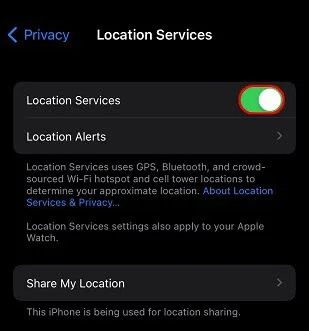
ជំហានទី 1 : បើកដំណើរការ ការកំណត់ កម្មវិធី។ ចុចលើ ភាពឯកជន ហើយឆ្ពោះទៅ សេវាកម្មទីតាំង ។ សូមបើកវាប្រសិនបើវាត្រូវបានបិទ។
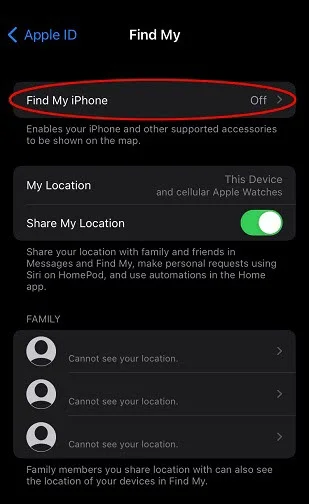
ជំហានទី 2 : ត្រឡប់ទៅ ការកំណត់ , ចូលទៅកាន់ផ្នែកខាងលើ ហើយប៉ះរបស់អ្នក លេខសម្គាល់ Apple បន្ទាប់មកចុចលើ ស្វែងរករបស់ខ្ញុំ និងធានាថា ស្វែងរក iPhone របស់ខ្ញុំ និង ចែករំលែកទីតាំងរបស់ខ្ញុំ ជម្រើសត្រូវបានបើក។
ជំហានទី 3 : ម្តងទៀត សូមចូលទៅ ភាពឯកជន ហើយប៉ះ សេវាកម្មទីតាំង ។ បន្ទាប់មក សូមចូលទៅកាន់ ស្វែងរករបស់ខ្ញុំ ហើយប៉ះវាដើម្បីបើកវា។

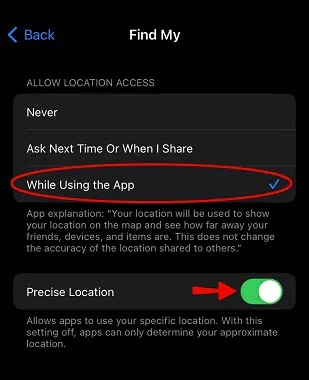
ជំហានទី ៤ : ចូលទៅកាន់ អនុញ្ញាតសេវាកម្មទីតាំង ជម្រើស និងជ្រើសរើស ពេលកំពុងប្រើកម្មវិធីនេះ បើកដំណើរការ ទីតាំងជាក់លាក់ ប្រសិនបើវាបិទ។
ជំហានទី 5 : ឥឡូវនេះ សូមបើកដំណើរការ ស្វែងរកកម្មវិធីរបស់ខ្ញុំ ហើយចុចលើ ខ្ញុំ (ជ្រុងខាងស្តាំខាងក្រោមនៃអេក្រង់)។
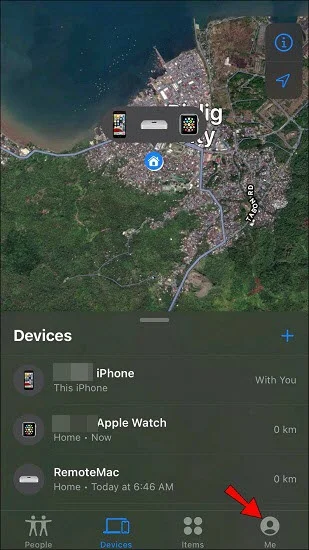
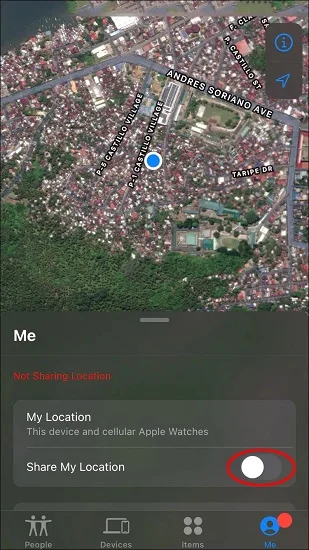
ជំហានទី 6 : បើក ចែករំលែកទីតាំងរបស់ខ្ញុំ ។ បន្ទាប់មកចាប់ផ្ដើមកម្មវិធីឡើងវិញ ហើយប៉ះ ចាប់ផ្តើមចែករំលែកទីតាំង ជម្រើស។
ជំហានទី 7 វាយបញ្ចូលឈ្មោះមនុស្សដែលអ្នកចង់ចែករំលែកទីតាំងរបស់អ្នកជាមួយ។ បន្ទាប់មកចុចលើ ផ្ញើ ។
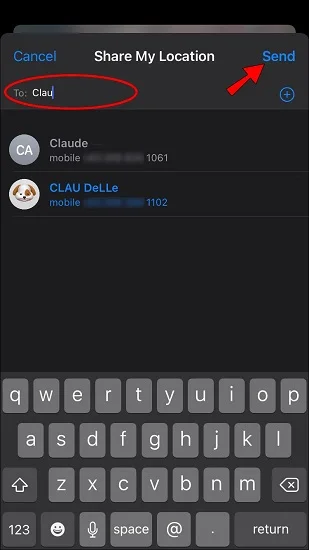
ជំហានទី 8 ៖ ជាចុងក្រោយ សូមជ្រើសរើសរយៈពេលដែលអ្នកចង់ចែករំលែកទីតាំងជាមួយមនុស្សដែលអ្នកទើបតែជ្រើសរើស។
បន្ទាប់ពីអ្នកបញ្ចប់ជំហានទាំងនេះ ទីតាំងផ្ទាល់របស់អ្នកនឹងត្រូវបានបើកដំណើរការដោយជោគជ័យ ហើយអ្នកអាចចែករំលែកវាជាមួយអ្នកដែលអ្នកចង់បាន។
របៀបស្វែងរកមនុស្សដោយប្រើ Live នៅលើ Find My
ការប្រើប្រាស់មុខងារ Find My “Live” ខ្លួនវាគឺងាយស្រួលណាស់ ដូច្នេះអ្នកនឹងមិនមានបញ្ហាក្នុងការស្វែងរកមនុស្សផ្សេងទៀតទេ។ សូមអនុវត្តតាមជំហានទាំងនេះ ដើម្បីមើលនរណាម្នាក់ដែលបានអនុញ្ញាតឱ្យអ្នកចូលប្រើ និងមើលទីតាំងរបស់ពួកគេរួចហើយ។
ជំហានទី 1 : បើកដំណើរការ ស្វែងរកកម្មវិធីរបស់ខ្ញុំ ហើយឆ្ពោះទៅកាន់ មនុស្ស ផ្នែក។ ពិនិត្យមើលមនុស្សជាក់លាក់ដែលអ្នកចង់កំណត់។
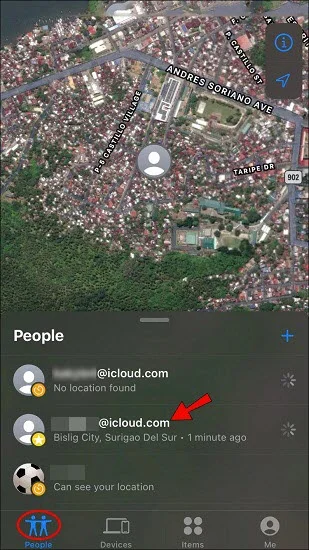
ជំហានទី 2 អ្នកគួរតែឃើញទីតាំងរបស់ពួកគេដែលបានបង្ហាញនៅក្នុងផ្នែកខាងលើនៃផែនទី។ អ្នកអាចចុចលើឈ្មោះរបស់ពួកគេដើម្បីទទួលបានព័ត៌មានលម្អិតបន្ថែមដូចជាល្បឿន និងគោលដៅដែលអាចកើតមានរបស់ពួកគេ។
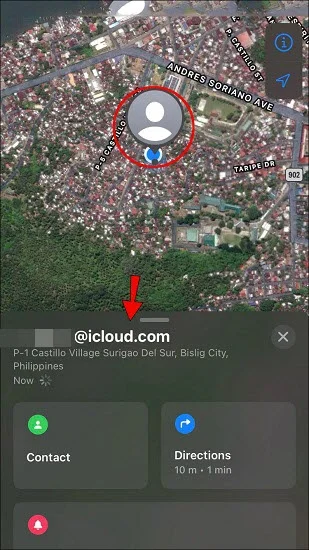
វាងាយស្រួលណាស់ក្នុងការស្វែងរកនរណាម្នាក់ដែលបានចែករំលែកទីតាំងរបស់ពួកគេ ប៉ុន្តែចុះយ៉ាងណាចំពោះអ្នកដែលមិនទាន់បានបង្ហាញទីតាំងរបស់ពួកគេ? ជាការប្រសើរណាស់ នេះនឹងត្រូវការការជីកកកាយបន្ថែមទៀត។
ជំហានទី 1 : បាញ់បង្ហោះ ស្វែងរករបស់ខ្ញុំ ហើយទៅកាន់ មនុស្ស ផ្នែក។ បុគ្គលទាំងអស់ដែលអ្នកបានចែករំលែកទីតាំងរបស់អ្នករួចហើយនឹងបង្ហាញនៅទីនេះ ប៉ុន្តែអ្នកនឹងមិនឃើញទីតាំងរបស់ពួកគេទេ ប្រសិនបើពួកគេមិនទាន់បានចែករំលែកវា។ ដូច្នេះ អ្នកត្រូវតែផ្ញើសំណើទៅពួកគេ។
ជំហានទី 2 : អ្នកអាចផ្ញើសំណើសម្រាប់ទីតាំងផ្ទាល់ដោយចូលទៅកាន់ មនុស្ស បង្អួច ហើយជ្រើសរើសមនុស្សដែលអ្នកបានចែករំលែកទីតាំងរបស់អ្នកជាមួយ។
ជំហានទី 3 : ឆ្ពោះទៅកាន់ ការជូនដំណឹង ផ្នែកនេះ ហើយចុចលើសារដែលស្នើសុំឱ្យអ្នកជូនដំណឹងដល់មនុស្សដែលអ្នកបានជ្រើសរើសថាអ្នកចង់តាមដានទីតាំងរបស់ពួកគេ។
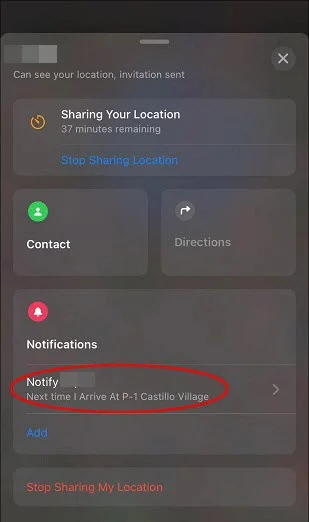
កម្មវិធីនឹងសួរមនុស្សដែលអ្នកចង់តាមដានទីតាំងផ្ទាល់របស់ពួកគេភ្លាមៗ។ ពួកគេគួរតែទទួលបានសារនៅលើអេក្រង់របស់ពួកគេ ហើយប្រសិនបើពួកគេទទួលយកវា នោះអ្នកនឹងអាចមើលឃើញថាពួកគេនៅទីណា។
តើធ្វើដូចម្តេចដើម្បីស្វែងរកឧបករណ៍ដែលបាត់នៅលើ Find My?
កម្មវិធី Find My ផ្តល់ជូននូវភាពបត់បែនដ៏អស្ចារ្យ ព្រោះវាមិនត្រឹមតែជាទីតាំងរបស់មនុស្សប៉ុណ្ណោះទេ អ្នកក៏អាចប្រើវាដើម្បីស្វែងរកឧបករណ៍ដែលបាត់ បាត់ ឬត្រូវបានគេលួចផងដែរ។ ខាងក្រោមនេះជាជំហាននានាក្នុងការស្វែងរកឧបករណ៍ដែលបាត់នៅលើកម្មវិធី Find My៖
ជំហានទី 1 : បើករបស់អ្នក ស្វែងរកកម្មវិធីរបស់ខ្ញុំ ហើយប៉ះលើ ឧបករណ៍ ជម្រើសដើម្បីមើលបញ្ជីឧបករណ៍ដែលបានបន្ថែមទាំងអស់។
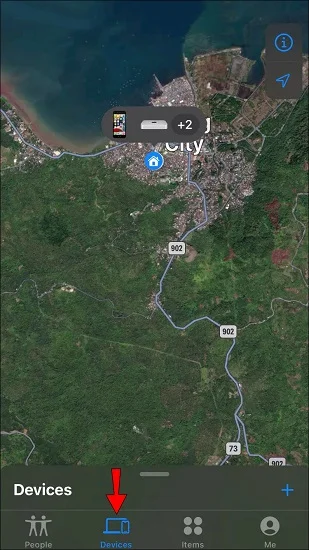
ជំហានទី 2 ស្វែងរកឧបករណ៍ដែលបាត់ ហើយបន្ទាប់មកប៉ះឈ្មោះរបស់វា។ ឥឡូវនេះអ្នកគួរតែឃើញទីតាំងរបស់វា។ ក្រៅពីនេះ អ្នកអាចសម្គាល់វាថាបាត់ ឬជ្រើសរើសជម្រើសផ្សេងទៀត - ដូចជាដកឧបករណ៍ចេញ ឬលុបឧបករណ៍ចេញ។
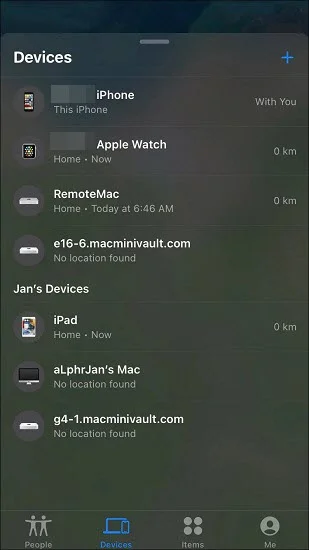
ក្នុងករណីដែលអ្នកបានបើកការជូនដំណឹង អ្នកនឹងទទួលបានការជូនដំណឹងនៅពេលដែលវាផ្លាស់ទីពីអាសយដ្ឋានផ្ទះដែលបានចុះឈ្មោះ ឬអាសយដ្ឋាននៃកន្លែងផ្សេងទៀតដូចជាកន្លែងធ្វើការ។
របៀបបិទការផ្សាយផ្ទាល់នៅលើ Find My
តាមពិតទៅ Apple បានបង្កើតមុខងារ “Live” ជាផ្នែកសំខាន់មួយនៃប្រព័ន្ធអេកូឡូស៊ី iOS ថ្មីរបស់ពួកគេ - អ្នកមិនអាចបើកមុខងារចែករំលែកទីតាំងដោយមិនធ្វើឱ្យ Live Location សកម្មនោះទេ។ សរុបមក ការចែករំលែកទីតាំងរបស់អ្នកនឹងបើកមុខងារ “Live” ដោយស្វ័យប្រវត្តិ។ ដូច្នេះ ដើម្បីបិទវា អ្នកត្រូវតែបិទមុខងារចែករំលែកទីតាំង។ អ្នកអាចធ្វើវាបានដោយ៖
- បើក ស្វែងរកកម្មវិធីរបស់ខ្ញុំ ហើយទៅកាន់ មនុស្ស បង្អួច។
- ជ្រើសរើសមនុស្សដែលអ្នកមិនចង់ឃើញទីតាំងរបស់អ្នក។
- ឥឡូវនេះ ចុចលើ ឈប់ចែករំលែកទីតាំង ជម្រើសនៅពេលដែលអេក្រង់បន្ទាប់លេចឡើង។
- បញ្ជាក់ជម្រើសរបស់អ្នកនៅក្នុងប្រអប់ដែលលេចឡើង។
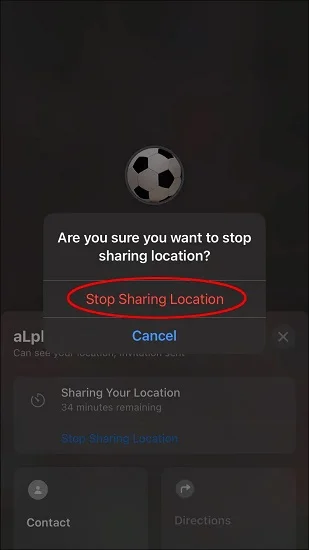
ក្នុងករណីដែលអ្នកចង់លាក់ទីតាំងរបស់អ្នកពីមនុស្សគ្រប់គ្នា សូមប៉ះ ខ្ញុំ បង្អួច ហើយបន្ទាប់មកបិទ/បើកកុងតាក់ទីតាំងទៅទីតាំងពណ៌ប្រផេះ។
របៀបផ្លាស់ប្តូរទីតាំង iPhone ផ្ទាល់នៅលើ Find My Easily (គាំទ្រ iOS 26)
វិធីងាយស្រួលបំផុត និងមានប្រសិទ្ធភាពបំផុតក្នុងការផ្លាស់ប្តូរទីតាំងពិតរបស់អ្នកនៅលើទីតាំងផ្ទាល់គឺដោយប្រើ កម្មវិធីផ្លាស់ប្ដូរទីតាំង នេះគឺជាកម្មវិធីក្លែងបន្លំទីតាំងដែលមានជំនាញវិជ្ជាជីវៈ ដែលអនុញ្ញាតឱ្យអ្នកផ្លាស់ប្តូរទីតាំង GPS របស់ iPhone របស់អ្នក។ វាបញ្ឆោត iPhone របស់អ្នក ក៏ដូចជាកម្មវិធី Find My ដើម្បីធ្វើឱ្យពួកគេគិតថាអ្នកនៅទីតាំងផ្សេង។
ទាញយកដោយឥតគិតថ្លៃ ទាញយកដោយឥតគិតថ្លៃ
ដោយពិចារណាថាមុខងារ Life ត្រូវបានកំណត់រួចហើយដើម្បីពឹងផ្អែកលើទីតាំង GPS នៃ iPhone ឬ iPad របស់អ្នក វានឹងបង្ហាញទីតាំងក្លែងក្លាយនេះដល់អ្នកដែលតាមដានអ្នក។ នេះជារបៀបដែលអ្នកអាចប្រើ កម្មវិធីផ្លាស់ប្ដូរទីតាំង ដើម្បីសម្រេចបាននូវគោលដៅនេះ។
- ទាញយក Location Changer។ បើកវាបន្ទាប់ពីដំឡើងវារួច ហើយចុច ចាប់ផ្តើម ។
- ពេលភ្ជាប់ iPhone ទៅកុំព្យូទ័ររួច សូមដោះសោទូរសព្ទ រួចទុកចិត្តកុំព្យូទ័រនោះ។
- ចូលទៅកាន់ផែនទី។ កំណត់ទីតាំងដែលអ្នកចង់បាន ហើយផ្លាស់ប្តូរល្បឿន ក៏ដូចជាប៉ារ៉ាម៉ែត្រផ្សេងទៀតតាមចំណូលចិត្តរបស់អ្នក ហើយបន្ទាប់មកចុចលើ ផ្លាស់ទី ។

ទាញយកដោយឥតគិតថ្លៃ ទាញយកដោយឥតគិតថ្លៃ
សំណួរដែលសួរញឹកញាប់អំពីមុខងារផ្សាយផ្ទាល់នៅលើ Find My
១. តើខ្ញុំអាចបិទមុខងារ Live Location ប៉ុន្តែបន្តបើកមុខងារ Location Sharing បានទេ?
ជាការប្រសើរណាស់ វាមិនអាចទៅរួចទេ។ អ្នកមិនអាចរក្សាការចែករំលែកទីតាំងឱ្យសកម្មដោយមិនបើក Live Location បានទេ ព្រោះ Live Location ត្រូវបានកំណត់ឱ្យបើកដោយស្វ័យប្រវត្តិ នៅពេលដែលការចែករំលែកទីតាំងត្រូវបានធ្វើឱ្យសកម្ម/អនុញ្ញាត។
2. តើទីតាំងផ្ទាល់ដូចគ្នានឹងទីតាំងបច្ចុប្បន្នដែរឬទេ?
ទេ វាមិនមែនទេ។ នៅពេលអ្នកចែករំលែកទីតាំងផ្ទាល់ វាមិនដូចគ្នានឹងពេលដែលអ្នកចែករំលែកទីតាំងបច្ចុប្បន្ននោះទេ។ នៅពេលអ្នកចែករំលែកទីតាំងបច្ចុប្បន្នរបស់អ្នក ទីតាំងរបស់អ្នកនៅរយៈពេលបច្ចុប្បន្នពិតប្រាកដគឺជាអ្វីដែលនឹងត្រូវបានបង្ហាញ។ ប៉ុន្តែនៅពេលអ្នកចែករំលែកទីតាំងផ្ទាល់របស់អ្នក ទីតាំង/ទីតាំងពិតប្រាកដរបស់អ្នកនៅពេលអ្នកធ្វើចលនាគឺជាអ្វីដែលនឹងត្រូវបានបង្ហាញ។
៣. តើ Find My iPhone Live មានភាពត្រឹមត្រូវដែរឬទេ?
ប្រព័ន្ធ GPS របស់ iPhone ភាគច្រើនជាធម្មតាមានភាពត្រឹមត្រូវប្រហែល 20 ហ្វីត ប្រសិនបើសញ្ញាផ្កាយរណបខ្លាំង។ ប៉ុន្តែ ប្រសិនបើសញ្ញាខ្សោយ វាអាចថយចុះមកត្រឹម 100 ឬ 1000 ហ្វីត។ ការបំបែក Wi-Fi ក៏អាចបណ្តាលឱ្យភាពត្រឹមត្រូវថយចុះផងដែរ។
សេចក្តីសន្និដ្ឋាន
ប្រសិនបើអ្នកជាអ្នកប្រើប្រាស់ iPhone ជាច្រើនដែលឆ្ងល់ថា "តើ Live មានន័យយ៉ាងណានៅលើ Find My?" ឥឡូវនេះអ្នកដឹងចម្លើយហើយ។ ហើយមុខងារនេះមានប្រយោជន៍យ៉ាងណានៅពេលនិយាយអំពីការតាមដានក្រុមគ្រួសារ ឬមិត្តភក្តិរបស់អ្នក មិនថាដោយសារតែការព្រួយបារម្ភ ឬគ្រាន់តែសម្រាប់ហេតុផលសុវត្ថិភាពនោះទេ - អ្នកទទួលបានទីតាំង និងព័ត៌មានលម្អិតផ្សេងទៀតរបស់ពួកគេក្នុងពេលវេលាជាក់ស្តែង ដូច្នេះអ្នកមិនចាំបាច់ព្រួយបារម្ភច្រើនពេកទេ។ ដូច្នេះ សូមបើកវាឥឡូវនេះ ហើយប្រើវាដើម្បីកំណត់ទីតាំងអ្នកប្រើប្រាស់ iPhone ផ្សេងទៀត។
អ្នកក៏អាចផ្លាស់ប្តូរ និងក្លែងបន្លំទីតាំងផ្ទាល់របស់អ្នកនៅលើកម្មវិធី Find My ប្រសិនបើអ្នកមិនចង់ឱ្យនរណាម្នាក់ឃើញទីតាំងរបស់អ្នក។ អ្វីដែលអ្នកត្រូវធ្វើគឺទទួលបាន កម្មវិធីផ្លាស់ប្ដូរទីតាំង ជាមួយកម្មវិធីនេះ អ្នកអាចក្លែងបន្លំទីតាំងរបស់អ្នកនៅពេលណាក៏បាន មិនថាសម្រាប់ហេតុផលសុវត្ថិភាព ឬគ្រាន់តែសម្រាប់ភាពឯកជននោះទេ។ សាកល្បងវា ហើយមើលថាតើវាដំណើរការបានលឿន និងងាយស្រួលប៉ុណ្ណា។
ទាញយកដោយឥតគិតថ្លៃ ទាញយកដោយឥតគិតថ្លៃ
តើសារនេះមានប្រយោជន៍ប៉ុណ្ណា?
ចុចលើផ្កាយមួយដើម្បីវាយតម្លៃវា!
ការវាយតម្លៃជាមធ្យម / ៥. ចំនួនសំឡេងឆ្នោត៖


