

ការលុបកម្មវិធីដែលបានដំឡើងចេញពី Mac ប្រហែលជាប្រតិបត្តិការ macOS ដ៏សាមញ្ញបំផុតមួយដែលអ្នកស្គាល់។ ហើយប្រសិនបើអ្នកជាអ្នកប្រើប្រាស់ Mac ថ្មី អ្នកប្រហែលជាមានការភ័ន្តច្រឡំ៖ ហេតុអ្វីបានជាអ្នកមិនមានផ្នែកដែលត្រូវគ្នានៅក្នុងផ្ទាំងបញ្ជាដើម្បីលុបវាចេញ? ប៉ុន្តែអ្នកមិនអាចស្រមៃថាវាងាយស្រួលប៉ុណ្ណាក្នុងការលុបកម្មវិធីនៅលើកុំព្យូទ័រ Mac។ អត្ថបទនេះនឹងប្រាប់អ្នកពីរបៀបលុបកម្មវិធីនៅលើ Mac តាម 4 វិធី។
វិធីទី 1. លុបកម្មវិធីនៅលើ Mac ដោយផ្ទាល់ (វិធីបុរាណបំផុត)
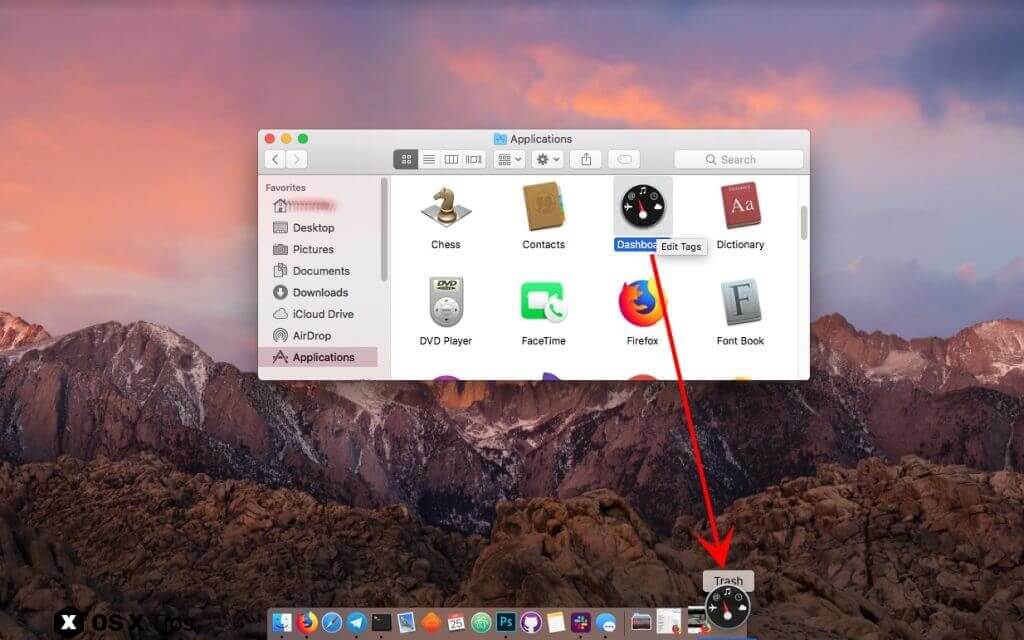
នេះជាវិធីសាស្ត្របុរាណបំផុតក្នុងការលុបកម្មវិធីនៅលើ Mac OS X។ អ្នកគ្រាន់តែត្រូវការស្វែងរកកម្មវិធីដែលអ្នកចង់លុប ហើយអូសរូបតំណាងកម្មវិធីទៅក្នុងធុងសំរាម ឬចុចកណ្ដុរខាងស្ដាំហើយជ្រើសរើសជម្រើស “ផ្លាស់ទីទៅធុងសំរាម” ឬចុចគ្រាប់ចុចផ្លូវកាត់បញ្ជា + លុបដោយផ្ទាល់។ ហើយបន្ទាប់មកចុចកណ្ដុរខាងស្ដាំលើរូបតំណាងធុងសំរាម ហើយជ្រើសរើសជម្រើស “សម្អាតធុងសំរាម”។
វិធីទី 2. លុបកម្មវិធីនៅលើ Mac ដោយប្រើ LaunchPad
ប្រសិនបើកម្មវិធីរបស់អ្នកមកពី Mac App Store អ្នកអាចធ្វើវាបានលឿនជាងមុន៖
ជំហានទី 1: បើកកម្មវិធី LaunchPad (ឬចុចគ្រាប់ចុច F4)។
ជំហានទី 2: ចុចឱ្យជាប់លើរូបតំណាងនៃកម្មវិធីដែលអ្នកចង់លុបរហូតដល់ពួកវាចាប់ផ្តើមញ័រ។ បន្ទាប់មកចុចប៊ូតុង "X" នៅជ្រុងខាងឆ្វេងខាងលើ ឬចុចឱ្យជាប់លើប៊ូតុងជម្រើសដើម្បីចូលទៅក្នុងរបៀប dither។
ជំហានទី 3: ចុច "លុប" ហើយបន្ទាប់មកបញ្ជាក់។
ចំណាំ៖ មិនចាំបាច់សម្អាតធុងសំរាមនៅពេលនេះទេ។
ការលុបកម្មវិធីជាមួយ LaunchPad គឺជាវិធីលឿនបំផុតដើម្បីដំណើរការលើ Mac OS X 10.7 និងខ្ពស់ជាងនេះ។ ប្រសិនបើអ្នកកំពុងប្រើឧបករណ៍ iOS អ្នកគួរតែស៊ាំជាមួយវិធីសាស្ត្រនេះ។
វិធីទី 3. លុបកម្មវិធីនៅលើ Mac ដោយចុចតែម្តង
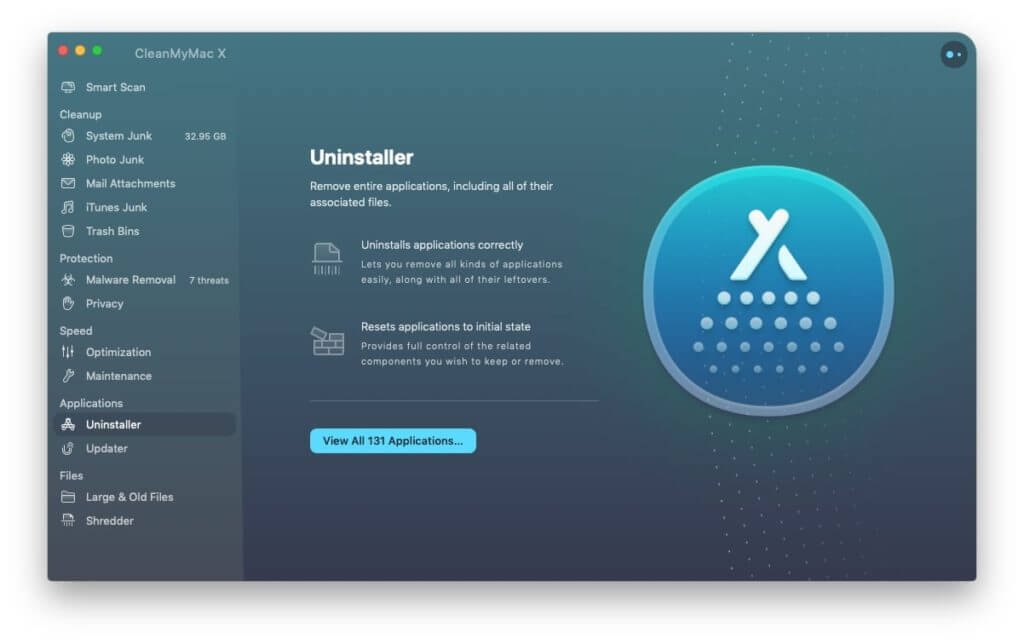
អ្នកក៏អាចប្រើ CleanMyMac ឬ CCleaner ដើម្បីលុបកម្មវិធី Mac ផងដែរ។ ការលុបគឺកាន់តែងាយស្រួលដោយមានជំនួយពីកម្មវិធីភាគីទីបីទាំងនេះ។ ក្រៅពីនេះ កម្មវិធីលុបភាគីទីបីទាំងនេះក៏នឹងលុបឯកសារបណ្ណាល័យ ឯកសារកំណត់រចនាសម្ព័ន្ធជាដើមដែលពាក់ព័ន្ធមួយចំនួនដោយចៃដន្យផងដែរ ដែលវាពិតជាងាយស្រួលណាស់។
CleanMyMac – កម្មវិធីលុបកម្មវិធី Mac ល្អបំផុត
CleanMyMac គឺជាឧបករណ៍ប្រើប្រាស់ Mac ដែលមានជំនាញវិជ្ជាជីវៈសម្រាប់អ្នកប្រើប្រាស់ Mac ដើម្បី សម្អាតឯកសារឥតបានការនៅលើ Mac , បង្កើនទំហំផ្ទុកបន្ថែមនៅលើ Mac ធ្វើឱ្យ Mac របស់អ្នកដំណើរការលឿនជាងមុន និងបង្កើនប្រសិទ្ធភាព។ ហើយ CleanMyMac អាចជួយអ្នកលុបកម្មវិធីដែលមិនចង់បានចេញពី Mac ទាំងស្រុងដោយចុចតែម្តង។ CleanMyMac ឆបគ្នាយ៉ាងល្អជាមួយ MacBook Pro, MacBook Air, Mac mini, Mac Pro និង iMac។
CCleaner - កម្មវិធីលុប និងបង្កើនប្រសិទ្ធភាព Mac
CCleaner គឺជាឧបករណ៍ប្រើប្រាស់ដែលមានជំនាញវិជ្ជាជីវៈមួយផ្សេងទៀតសម្រាប់អ្នកប្រើប្រាស់ Mac និង Windows ដើម្បីសម្អាតប្រព័ន្ធរបស់អ្នកពីឯកសារដែលមិនចាំបាច់ ឯកសារឥតបានការ ឯកសារកំណត់ហេតុ និងឯកសារឃ្លាំងសម្ងាត់ដោយកំណត់អត្តសញ្ញាណ និងលុបទិន្នន័យជាច្រើនជីហ្គាបៃ ហើយវាអាចផ្តល់នូវការជំរុញគួរឱ្យកត់សម្គាល់នៃដំណើរការ។ វាក៏ផ្តល់នូវមុខងារលុបកម្មវិធីដើម្បីជួយអ្នកលុបកម្មវិធីនៅលើ Mac ផងដែរ។
វិធីទី 4. លុបកម្មវិធីដោយប្រើកម្មវិធីលុប (ផ្តល់ដោយកម្មវិធីខ្លួនឯង)
អ្នកប្រហែលជាសម្គាល់ឃើញថាកម្មវិធីមួយចំនួនរួមបញ្ចូលកម្មវិធីលុបការដំឡើងដាច់ដោយឡែកបន្ទាប់ពីពួកវាត្រូវបានដំឡើងរួច។ នេះកម្រមាននៅលើ Mac ប៉ុន្តែកម្មវិធីមួយចំនួនមានលក្ខណៈពិសេសណាស់៖ ជាធម្មតាកម្មវិធី Abode ឬ Microsoft។ ឧទាហរណ៍ កម្មវិធី Photoshop របស់ Abode អាចដំឡើងកម្មវិធីភ្ជាប់ដូចជា Abode Bridge ខណៈពេលកំពុងដំឡើងកម្មវិធីសំខាន់។ ក្នុងករណីនេះ អ្នកអាចប្រើកម្មវិធីលុបការដំឡើងដែលភ្ជាប់មកជាមួយ។
សេចក្តីសន្និដ្ឋាន
ការលុបកម្មវិធីមួយចំនួននឹងបន្សល់ទុកឯកសារ និងឃ្លាំងសម្ងាត់ដែលបានកំណត់ជាមុនមួយចំនួន។ល។ ជាទូទៅ ឯកសារទាំងនេះមិនមានគ្រោះថ្នាក់អ្វីទេ ប៉ុន្តែអ្នកអាចលុបវាចោលទាំងស្រុង។ ឯកសារទាំងនេះជាធម្មតាមានទីតាំងនៅក្នុងផ្លូវខាងក្រោម។ ពេលខ្លះអ្នកត្រូវរកមើលឈ្មោះអ្នកអភិវឌ្ឍន៍ មិនមែនឈ្មោះកម្មវិធីទេ ពីព្រោះមិនមែនឯកសារកម្មវិធីទាំងអស់ត្រូវបានកំណត់អត្តសញ្ញាណដោយឈ្មោះរបស់វាទេ។
~/Library/Application Support/app name
~/Library/Preferences/app name
~/Library/Caches/app name
ប្រសិនបើអ្នកចង់លុបកម្មវិធីនៅលើ Mac ទាំងស្រុង និងសាមញ្ញ ដោយប្រើ CleanMyMac ហើយ CCleaner ដើម្បីធ្វើការលុបការដំឡើង នឹងជាមធ្យោបាយដ៏ល្អបំផុតដើម្បីសម្អាតឯកសារដែលមិនបានប្រើ និងសន្សំសំចៃពេលវេលារបស់អ្នក។
តើសារនេះមានប្រយោជន៍ប៉ុណ្ណា?
ចុចលើផ្កាយមួយដើម្បីវាយតម្លៃវា!
ការវាយតម្លៃជាមធ្យម / ៥. ចំនួនសំឡេងឆ្នោត៖




