
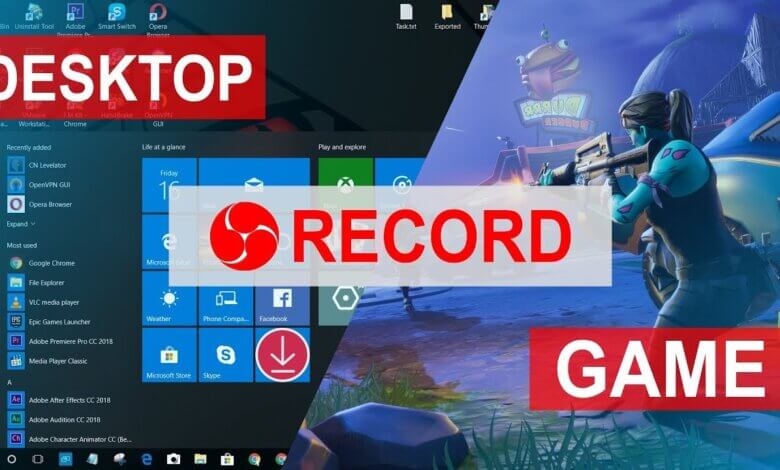
អត្ថបទនេះពិភាក្សាអំពីគុណភាពនៃការពិនិត្យឡើងវិញនៃឧបករណ៍ថតហ្គេមល្អ កម្មវិធីថតហ្គេមល្អបំផុតចំនួន 3 គឺ កម្មវិធីថតអេក្រង់ Movavi , Game Bar និង Gecata។ បន្ទាប់ពីការប្រៀបធៀប Movavi Screen Recorder លេចធ្លោក្នុងចំណោមកម្មវិធីថតហ្គេមទាំង 3 ជាមួយនឹងមុខងារដ៏មានអានុភាពរបស់វា។
តើកម្មវិធីថតហ្គេមល្អជាអ្វី?
ក្នុងនាមជាអ្នកលេងហ្គេមដ៏អស្ចារ្យម្នាក់ ពេលខ្លះអ្នកប្រហែលជាចង់ថតការលេងហ្គេមរបស់អ្នក ដើម្បីចែករំលែកសមិទ្ធផលរបស់អ្នក ឬបង្ហាញជំនាញលេងហ្គេមកម្រិតខ្ពស់ដល់អ្នកចាប់ផ្តើមដំបូង។ ការថតតម្រូវឱ្យមានឧបករណ៍ថតហ្គេម។ ប៉ុន្តែតើកម្មវិធីថតហ្គេមល្អជាអ្វី?
សរុបមក កម្មវិធីថតហ្គេមល្អជាធម្មតាមានលក្ខណៈពិសេសពីរយ៉ាង៖ ងាយស្រួលប្រើ និងមានមុខងារខ្លាំង។ អត្ថបទនេះណែនាំកម្មវិធីថតហ្គេមល្អបំផុតចំនួន 3 គឺ Movavi Screen Recorder, Game Bar និង Gecata។ គុណសម្បត្តិ និងគុណវិបត្តិរបស់វានឹងត្រូវបានរាយបញ្ជីភ្លាមៗបន្ទាប់ពីការពិនិត្យឡើងវិញ។
កម្មវិធីថតហ្គេមល្អបំផុតទាំង ៣ នៅលើ Windows
កម្មវិធីថតអេក្រង់ Movavi
ក្នុងនាមជាអ្នកជំនាញខាងថតអេក្រង់ កម្មវិធីថតអេក្រង់ Movavi គឺជាកម្មវិធីថតសំឡេងដ៏ពេញនិយមបំផុតមួយសម្រាប់ទាំង Windows និង Mac។ ថ្មីៗនេះ វាបានដាក់ឱ្យដំណើរការមុខងារថ្មីមួយគឺ Screen Recorder ដែលត្រូវបានរចនាឡើងជាពិសេសសម្រាប់ការថតហ្គេម។ សូមអនុវត្តតាមការណែនាំខាងក្រោមដើម្បីថតហ្គេមរបស់អ្នកជាមួយ Movavi Screen Recorder។
ទាញយកដោយឥតគិតថ្លៃ ទាញយកដោយឥតគិតថ្លៃ
ជំហានទី 1. ទាញយក និងដំឡើងកម្មវិធីថតអេក្រង់ Movavi។
ជំហានទី 2. បើកដំណើរការកម្មវិធី។ ចុចថតអេក្រង់។

គន្លឹះ៖ ប្រសិនបើអ្នកជាអ្នកគាំទ្រ Movavi Screen Recorder អ្នកប្រហែលជាបានកត់សម្គាល់ឃើញថាមានអ្វីខុសប្លែកជាមួយទំព័រដើម។ ការអាប់ដេតថ្មីបំផុតមិនត្រឹមតែរួមបញ្ចូល Game Recorder ប៉ុណ្ណោះទេ ប៉ុន្តែក៏មានមុខងារថ្មីៗដូចជា Webcam ដែលអនុញ្ញាតឱ្យអ្នកថតតែ webcam របស់អ្នក និង SnapShot ដែលអនុញ្ញាតឱ្យអ្នកថតរូបអេក្រង់ដោយចុចតែម្តង។ សូមសាកល្បងមុខងារថ្មីៗទាំងនេះផងដែរ!
ជំហានទី 3. ចាប់ផ្តើមហ្គេមរបស់អ្នក។ បន្ទាប់មក ជ្រើសរើសកម្មវិធីហ្គេមនៅលើទំព័រកំណត់របស់ Screen Recorder។ កម្មវិធីថតអាចកំណត់ទីតាំងតំបន់នៃកម្មវិធីហ្គេមដោយស្វ័យប្រវត្តិដើម្បីថត។ បន្ទាប់មក កែតម្រូវការកំណត់សំឡេង។ ចុច REC ដើម្បីចាប់ផ្តើមថតហ្គេម។

គន្លឹះ៖ វាត្រូវបានណែនាំឱ្យពិនិត្យសំឡេងមុនពេលថត ដើម្បីធានាបាននូវគុណភាពសំឡេងនៃវីដេអូ។
ជំហានទី 4. ខណៈពេលកំពុងថត អ្នកអាចថតរូបអេក្រង់ ហើយកំណត់រយៈពេលថត។ ចុចប៊ូតុងការ៉េដើម្បីបញ្ចប់ការថត។
ជំហានទី 5. អ្នកអាចកែសម្រួលវីដេអូដែលបានថតនៅក្នុងវគ្គនេះ។ ប្រសិនបើអ្នកពេញចិត្តនឹងការងាររបស់អ្នក សូមចុច រក្សាទុក ហើយជ្រើសរើសផ្លូវទិន្នផលសម្រាប់វីដេអូ។

ទាញយកដោយឥតគិតថ្លៃ ទាញយកដោយឥតគិតថ្លៃ
អ្នកលេងហ្គេមច្រើនតែប្រើកម្មវិធីថតវីដេអូរបស់ Movavi Screen Recorder ដែលជាកម្មវិធីថតហ្គេម ដែលក៏អាចបំពេញតម្រូវការជាមូលដ្ឋានផងដែរ។ Movavi Screen Recorder បោះជំហានដ៏ធំមួយឆ្ពោះទៅរកកម្មវិធីថតហ្គេមដ៏ល្អបំផុត។
គុណសម្បត្តិ៖
- កំណត់ទីតាំងកម្មវិធីហ្គេមតំបន់ដោយស្វ័យប្រវត្តិ;
- ថតសំឡេងរបស់ប្រព័ន្ធ និងមីក្រូហ្វូនជាមួយគ្នា។
- កាលវិភាគថតដែលអាចប្រើបាន;
- ថតរូបភាពអេក្រង់ពេលកំពុងថត;
- គ្រាប់ចុចចងជាច្រើនអាចរកបាន និងឥតគិតថ្លៃក្នុងការប្ដូរតាមបំណង។
- ការកែសម្រួលវីដេអូអាចរកបាន។
- គ្មានដែនកំណត់ពេលវេលាថតទេ។
គុណវិបត្តិ៖
- ត្រូវការទាញយក និងដំឡើង។
បារហ្គេម

Game Bar គឺជាឧបករណ៍ដែលភ្ជាប់មកជាមួយ Windows 10 សម្រាប់ថតវីដេអូលេងហ្គេម។ វាគឺជាមុខងារមួយដែលរួមបញ្ចូលនៅក្នុងកម្មវិធី Xbox។ វាអាចថតវីដេអូហ្គេមរបស់អ្នក និងថតរូបភាពអេក្រង់នៃពេលវេលាដ៏អស្ចារ្យក្នុងអំឡុងពេលលេងហ្គេម។ អ្នកប្រើប្រាស់ Windows 10 អាចចុចគ្រាប់ចុច Windows + G ដើម្បីបើកដំណើរការ Game Bar។
គុណសម្បត្តិ៖
- មិនចាំបាច់ទាញយកទេ។
- គ្រាប់ចុចចងជាច្រើនអាចរកបាន និងឥតគិតថ្លៃក្នុងការប្ដូរតាមបំណង។
គុណវិបត្តិ៖
- ហ្គេមខ្លះបដិសេធមិនឱ្យកម្មវិធីថត។
- ដំណើរការតែក្នុងហ្គេមតែមួយប៉ុណ្ណោះ
- មានដែនកំណត់ពេលវេលាថត។
ហ្គេកាតា
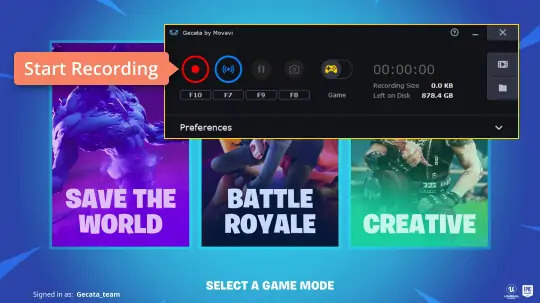
Gecata គឺជាកម្មវិធីថតហ្គេមដ៏ល្បីល្បាញមួយនៅលើ Windows។ Gecata មិនមានកំណែ Mac ទេ។ ជាមួយនឹងកម្មវិធីថតហ្គេមនេះ អ្នកអាចថតអេក្រង់ និង webcam របស់អ្នក។ អ្នកក៏អាចថតឧបករណ៍ខាងក្រៅដែលភ្ជាប់ទៅកុំព្យូទ័ររបស់អ្នកដូចជា Xbox, IPTV ជាដើម។
Gecata ក៏រួមបញ្ចូលការគូររូប ការលាយសំឡេង និងបែបផែនកណ្ដុរផងដែរ។ អ្នកក៏អាចកំណត់ពេលថតទុកជាមុនបានដែរ។ នៅពេលដែលអ្នកថតរួចរាល់ អ្នកអាចបង្ហោះវីដេអូរបស់អ្នកដោយផ្ទាល់ទៅ YouTube ឬ Vimeo។
គុណសម្បត្តិ៖
- ថតឧបករណ៍ហ្គេមនៅពេលភ្ជាប់ទៅកុំព្យូទ័រ;
- មានកាលវិភាគថតដែលអាចប្រើបាន។
គុណវិបត្តិ៖
- ការកាត់ត និងបញ្ចូលវីដេអូជាមូលដ្ឋានមានតម្លៃបន្ថែម។
- គ្មានសមត្ថភាពក្នុងការផ្សាយផ្ទាល់ទេ។
កម្មវិធីថតហ្គេមខាងលើទាំងអស់មានគុណសម្បត្តិផ្ទាល់ខ្លួន។ ទោះជាយ៉ាងណាក៏ដោយ បើប្រៀបធៀប កម្មវិធីថតអេក្រង់ Movavi គឺជាកម្មវិធីដ៏ល្អបំផុតមួយ ជាមួយនឹងមុខងារ Game Recorder ដែលទើបនឹងចេញថ្មី។ ក្រៅពីមុខងារដែលបានរៀបរាប់ខាងលើ វាក៏ផ្តល់ជូនអ្នកប្រើប្រាស់នូវកំណែសាកល្បងឥតគិតថ្លៃផងដែរ ដែលអនុញ្ញាតឱ្យអ្នកប្រើប្រាស់ទទួលបានបទពិសោធន៍មុខងារដ៏មានអានុភាពរបស់វា។
ទាញយកដោយឥតគិតថ្លៃ ទាញយកដោយឥតគិតថ្លៃ
តើសារនេះមានប្រយោជន៍ប៉ុណ្ណា?
ចុចលើផ្កាយមួយដើម្បីវាយតម្លៃវា!
ការវាយតម្លៃជាមធ្យម / ៥. ចំនួនសំឡេងឆ្នោត៖




