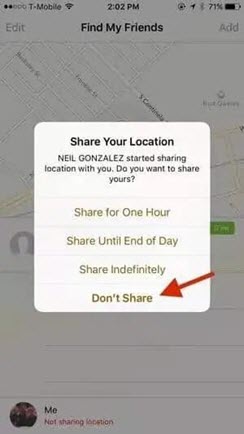
“តើមានវិធីណាមួយដើម្បីបញ្ឈប់ការចែករំលែកទីតាំងរបស់ខ្ញុំជាមួយនរណាម្នាក់នៅលើ Find My Friends ដែលមិនជូនដំណឹងដល់ពួកគេទេ?” – បានបង្ហោះនៅលើ Reddit
អ្នកប្រហែលជាត្រូវលាក់ទីតាំងរបស់អ្នកពីអ្នកដទៃនៅលើ iPhone របស់អ្នក ប្រសិនបើអ្នកមិនចង់ឱ្យពួកគេដឹងថាអ្នកនៅទីណា។ នេះជាការពិតជាពិសេស ប្រសិនបើអ្នកបានចែករំលែកទីតាំងរបស់អ្នកនៅលើកម្មវិធី Find My Friends ប៉ុន្តែអ្នកឃើញថាអ្នកចង់ឈប់ចែករំលែកទីតាំងរបស់អ្នកជាមួយពួកគេមួយរយៈ។
ដូច្នេះ តើធ្វើដូចម្តេចដើម្បីលាក់ទីតាំងនៅលើ iPhone ដោយមិនចាំបាច់ឲ្យពួកគេដឹង? មធ្យោបាយដ៏ល្អបំផុតមួយដើម្បីធ្វើដូច្នេះគឺការក្លែងបន្លំ ឬផ្លាស់ប្តូរទីតាំងដែលអ្នកកំពុងចែករំលែក។ នៅក្នុងអត្ថបទនេះ យើងនឹងណែនាំអ្នកអំពីវិធីមានប្រសិទ្ធភាពមួយចំនួនដែលអ្នកអាចបញ្ឈប់ការចែករំលែកទីតាំងដោយមិនចាំបាច់ឲ្យមិត្តភក្តិរបស់អ្នកដឹង។
ផ្នែកទី 1. របៀបលាក់ទីតាំងនៅលើ iPhone ដោយមិនដឹង (2025)
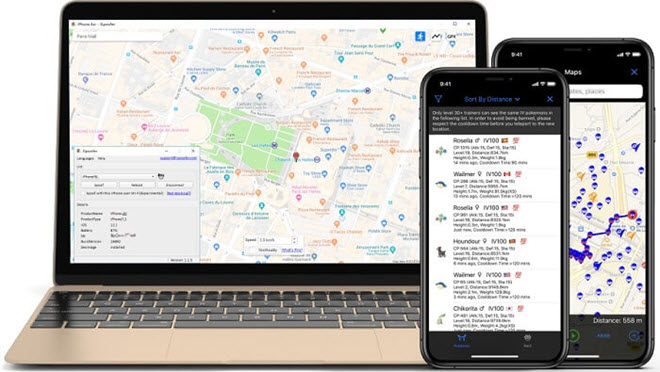
ដូចដែលយើងបានលើកឡើងខាងលើ វិធីល្អបំផុតដើម្បីលាក់ទីតាំងរបស់អ្នកនៅលើ iPhone របស់អ្នកគឺធ្វើក្លែងក្លាយទីតាំងដែលឧបករណ៍កំពុងបង្ហាញ។ ឧទាហរណ៍ អ្នកអាចជ្រើសរើសផ្លាស់ប្តូរទីតាំង GPS ទៅតំបន់ផ្សេងទៀតនៅក្នុងសង្កាត់របស់អ្នក ឬទីក្រុងមួយផ្សេងទៀតទាំងស្រុង។ កម្មវិធីផ្លាស់ប្ដូរទីតាំង iOS ផ្តល់ជូននូវវិធីងាយស្រួល និងរហ័សក្នុងការផ្លាស់ប្តូរទីតាំងនៅលើ iPhone ដោយមិនចាំបាច់ Jailbreak។ ដោយប្រើឧបករណ៍នេះ អ្នកអាចផ្លាស់ប្តូរទីតាំង iPhone របស់អ្នកទៅកន្លែងណាក៏បានដោយចុចតែម្តង។
ខាងក្រោមនេះគឺជាលក្ខណៈពិសេសមួយចំនួនដែលធ្វើឱ្យ iOS Location Changer ក្លាយជាដំណោះស្រាយដ៏ល្អបំផុត៖
- ផ្លាស់ប្តូរទីតាំង iPhone ទៅគ្រប់ទីកន្លែងក្នុងពិភពលោកដោយចុចតែម្តង។
- អ្នកក៏អាចរៀបចំផែនការផ្លូវនៅលើផែនទីដោយជ្រើសរើសចំណុចពីរ ឬច្រើន។
- វាក៏អនុញ្ញាតឱ្យអ្នកក្លែងធ្វើចលនា GPS តាមបណ្តោយផ្លូវជាក់លាក់មួយផងដែរ។
- វាដំណើរការបានល្អជាមួយកម្មវិធីដែលមានមូលដ្ឋានលើទីតាំងទាំងអស់ដូចជា Pokémon Go, WhatsApp, Instagram, LINE, Facebook, Bumble, Tinder ជាដើម។
- វាគាំទ្រឧបករណ៍ iOS ទាំងអស់ និង iOS គ្រប់ជំនាន់ រួមទាំង iOS 26 និង iPhone 17 Pro Max/17 Pro/17 Air/17។
ដើម្បីផ្លាស់ប្តូរទីតាំងនៅលើ iPhone របស់អ្នកដោយមិនចាំបាច់ Jailbreak សូមអនុវត្តតាមជំហានសាមញ្ញៗទាំងនេះ៖
ទាញយកដោយឥតគិតថ្លៃ ទាញយកដោយឥតគិតថ្លៃ
ជំហានទី 1 ដំឡើងកម្មវិធីក្លែងបន្លំទីតាំង iOS នៅលើកុំព្យូទ័ររបស់អ្នក ហើយបើកដំណើរការវា។ របៀបលំនាំដើមគួរតែជា "ផ្លាស់ប្តូរទីតាំង"។

ជំហានទី 2 ៖ ឥឡូវនេះ សូមភ្ជាប់ iPhone ទៅកុំព្យូទ័រដោយប្រើខ្សែ USB ហើយបន្ទាប់មកដោះសោឧបករណ៍។ ចុច “Enter” ដើម្បីចាប់ផ្តើមដំណើរការ។

អ្នកប្រហែលជាត្រូវចុច “Trust” នៅលើ iPhone របស់អ្នក ប្រសិនបើមានសារលេចឡើងដែលសួរអ្នកថា “Trust this Computer”។
ជំហានទី 3 ៖ ឥឡូវនេះ សូមបញ្ចូលអាសយដ្ឋានពិតប្រាកដដែលអ្នកចង់បញ្ជូនឧបករណ៍ទៅកាន់ក្នុងប្រអប់ស្វែងរក ហើយបន្ទាប់មកចុច “ចាប់ផ្តើមកែប្រែ”។

ហើយដូចគ្នាដែរ ទីតាំង GPS នៅលើ iPhone របស់អ្នកនឹងផ្លាស់ប្ដូរទៅទីតាំងថ្មីនេះ។
ទាញយកដោយឥតគិតថ្លៃ ទាញយកដោយឥតគិតថ្លៃ
ផ្នែកទី 2. បើករបៀបជិះយន្តហោះ
អ្នកក៏អាចបញ្ឈប់ការចែករំលែកទីតាំងនៅលើ iPhone របស់អ្នកដោយដាក់ឧបករណ៍នៅក្នុងរបៀបជិះយន្តហោះ។ វាក៏នឹងបិទការតភ្ជាប់ទាំងអស់ទៅឧបករណ៍ផងដែរ រួមទាំង GPS ដោយហេតុនេះធ្វើឱ្យឧបករណ៍របស់អ្នកមើលមិនឃើញ។ របៀបជិះយន្តហោះគឺជាដំណោះស្រាយដ៏ល្អ ប្រសិនបើអ្នកមិនចង់ទទួលការហៅទូរស័ព្ទ ឬសារណាមួយក្នុងពេលតែមួយ។ នេះដោយសារតែវានឹងរក្សាឧបករណ៍ឱ្យស្ងាត់ទាំងស្រុង។ វាគឺជាដំណោះស្រាយដ៏សំខាន់នៅពេលដែលអ្នកមិនចង់ឱ្យមានការរំខាន ដូចជាពេលចូលរួមកិច្ចប្រជុំជាដើម។
នេះជារបៀបបើក Airplane mode ពីអេក្រង់ដើម និងអេក្រង់ចាក់សោ៖
- អូសឡើងលើពីផ្នែកខាងក្រោមនៃអេក្រង់ ដើម្បីបង្ហាញ Control Center។
- ចុចលើរូបតំណាង Airplane នៅផ្នែកខាងលើដើម្បីបើក Airplane mode។

នេះជារបៀបបើក Airplane mode ពីកម្មវិធី Settings៖
- បើកដំណើរការ ការកំណត់ ពីអេក្រង់ដើមរបស់ឧបករណ៍។
- ចុចលើ “Airplane Mode” ដើម្បីប្តូរកុងតាក់នៅជាប់វាទៅ “Off”។
មុខងារងាយស្រួលប្រើរបស់ iOS អនុញ្ញាតឱ្យអ្នកចែករំលែកទីតាំងជាមួយឧបករណ៍ iOS ផ្សេងទៀត។ នេះជាអ្វីដែលធ្វើឱ្យអ្នកដទៃអាចរកឃើញអ្នក ឬអ្នកអាចចែករំលែកទីតាំងរបស់អ្នក។ ប្រសិនបើអ្នកមិនចង់ឱ្យអ្នកដទៃរកឃើញអ្នកទេ អ្នកគ្រាន់តែអាចចែករំលែកទីតាំងរបស់ឧបករណ៍ផ្សេងទៀត។ ដើម្បីប្រើមុខងារនេះ អ្នកនឹងត្រូវកំណត់រចនាសម្ព័ន្ធវា។ នេះជារបៀបធ្វើវា៖
- ដោះសោអេក្រង់ឧបករណ៍ ហើយបន្ទាប់មកចុចលើប្រវត្តិរូបរបស់អ្នក។ ចុចលើប៊ូតុងបិទ/បើកនៅជាប់នឹង “ចែករំលែកទីតាំងរបស់ខ្ញុំ” ដើម្បីបើកវា។
- បើក “ចែករំលែកទីតាំងរបស់ខ្ញុំ” នៅលើឧបករណ៍ iOS ផ្សេងទៀត។ បន្ទាប់មក ស្វែងរកកម្មវិធី “ស្វែងរករបស់ខ្ញុំ” នៅលើឧបករណ៍ផ្សេងទៀត ហើយកំណត់ស្លាកសម្រាប់ទីតាំងបច្ចុប្បន្នរបស់អ្នក។
- រំកិលចុះក្រោមដើម្បីស្វែងរកបញ្ជីបុគ្គលដែលអ្នកចង់ចែករំលែកទីតាំងរបស់អ្នក ហើយចុចលើវា។
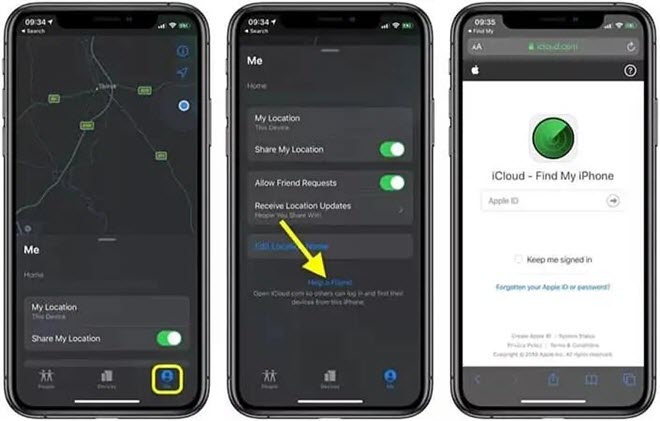
ប្រសិនបើអ្នកមិនចង់ឱ្យអ្នកដទៃដឹងពីទីតាំងរបស់អ្នក ឬចែករំលែកទីតាំងរបស់ឧបករណ៍ផ្សេងទៀតទេ អ្នកក៏អាចបិទមុខងារ "ចែករំលែកទីតាំងរបស់ខ្ញុំ" របស់ឧបករណ៍របស់អ្នកបានដែរ។ វានឹងធ្វើឱ្យឧបករណ៍របស់អ្នកមិនអាចរកឃើញទាំងស្រុងដោយនរណាម្នាក់ដែលអ្នកប្រហែលជាធ្លាប់ចែករំលែកទីតាំងរបស់អ្នកពីមុន។ អ្នកអាចធ្វើដូចនេះបាន ប្រសិនបើឧបករណ៍របស់អ្នកកំពុងដំណើរការ iOS 8 ឬខ្ពស់ជាងនេះ។ ខាងក្រោមនេះជារបៀប៖
- បើកកម្មវិធីការកំណត់ ហើយបន្ទាប់មករំកិលចុះក្រោមដើម្បីចុចលើ "ភាពឯកជន"។
- បន្ទាប់មកចុចលើ “សេវាកម្មទីតាំង” ហើយនៅក្នុងជម្រើសដែលលេចឡើង សូមចុច “ចែករំលែកទីតាំងរបស់ខ្ញុំ”។
- ចុចលើប៊ូតុងបិទ/បើកនៅជាប់នឹង “ទីតាំងរបស់ខ្ញុំ” ដើម្បីបិទមុខងារនេះ។

ចំណាំ៖ គ្មាននរណាម្នាក់នឹងត្រូវបានជូនដំណឹងទេ នៅពេលអ្នកបិទសេវាកម្មទីតាំងនៅលើ iPhone របស់អ្នក; ទោះជាយ៉ាងណាក៏ដោយ មុខងារ ឬកម្មវិធីមួយចំនួនដូចជា Maps អាចនឹងមិនដំណើរការដូចការរំពឹងទុកទេ ប្រសិនបើគ្មានសិទ្ធិចូលប្រើទីតាំងរបស់អ្នក។
ផ្នែកទី 5. ឈប់ចែករំលែកទីតាំងនៅលើ Find My App
កម្មវិធី Find My ត្រូវបានរចនាឡើងដើម្បីជួយអ្នកចែករំលែកទីតាំងរបស់អ្នកជាមួយក្រុមគ្រួសារ និងមិត្តភក្តិ ហើយនៅពេលដែលវាត្រូវបានបើក មិត្តភក្តិ និងក្រុមគ្រួសាររបស់អ្នកនឹងតែងតែដឹងថាអ្នកនៅទីណា។ ប្រសិនបើអ្នកកំពុងប្រើកម្មវិធី Find My ដើម្បីចែករំលែកទីតាំងរបស់អ្នកជាមួយអ្នកដទៃ អ្នកអាចឈប់ចែករំលែកទីតាំងរបស់អ្នកបានយ៉ាងងាយស្រួល ហើយពួកគេនឹងមិនអាចរកឃើញអ្នកទេ។ នេះជារបៀបធ្វើវា៖
- បើកដំណើរការកម្មវិធី "ស្វែងរករបស់ខ្ញុំ" នៅលើឧបករណ៍របស់អ្នក។
- ចុចលើជម្រើស “ខ្ញុំ” នៅជ្រុងខាងក្រោម ហើយបន្ទាប់មកចុចលើប៊ូតុងបិទ/បើកនៅជាប់នឹង “ចែករំលែកទីតាំងរបស់ខ្ញុំ”។
វានឹងបញ្ឈប់ឧបករណ៍របស់អ្នកពីការចែករំលែកទីតាំងរបស់អ្នកជាមួយអ្នកដទៃ។ ប្រសិនបើអ្នកចង់ឈប់ចែករំលែកទីតាំងជាមួយមនុស្សជាក់លាក់ណាមួយ អ្នកគ្រាន់តែចុចលើ "មនុស្ស" ហើយបន្ទាប់មកជ្រើសរើសទំនាក់ទំនងពីបញ្ជី ហើយបន្ទាប់មកជ្រើសរើស "ឈប់ចែករំលែកទីតាំងរបស់ខ្ញុំ"។
ចំណាំ៖ ប្រសិនបើអ្នកឈប់ចែករំលែកទីតាំងរបស់អ្នកនៅក្នុងកម្មវិធី Find My មនុស្សនឹងមិនទទួលបានការជូនដំណឹងទេ ប៉ុន្តែពួកគេនឹងមិនអាចឃើញអ្នកនៅក្នុងបញ្ជីមិត្តភក្តិរបស់ពួកគេបានទេ។ ហើយប្រសិនបើអ្នកបើកការចែករំលែកឡើងវិញ ពួកគេនឹងទទួលបានការជូនដំណឹង។
សេចក្តីសន្និដ្ឋាន
ដំណោះស្រាយខាងលើនឹងមានប្រយោជន៍នៅពេលអ្នកចង់ឈប់ចែករំលែកទីតាំងរបស់អ្នកនៅលើ iPhone របស់អ្នកជាមួយអ្នកដទៃដោយពួកគេមិនឱ្យពួកគេដឹង។ កម្មវិធីផ្លាស់ប្ដូរទីតាំង iOS ប្រហែលជាជម្រើសដ៏ល្អបំផុតដែលអ្នកអាចសាកល្បងបាន ព្រោះវាងាយស្រួលប្រើ ហើយមិនតម្រូវឱ្យអ្នកធ្វើការ Jailbreak ឧបករណ៍នោះទេ។ សូមប្រាប់យើងឱ្យដឹងនៅក្នុងផ្នែកមតិយោបល់ខាងក្រោម ប្រសិនបើអ្នកអាចឈប់ចែករំលែកទីតាំងរបស់អ្នក។
ទាញយកដោយឥតគិតថ្លៃ ទាញយកដោយឥតគិតថ្លៃ
តើសារនេះមានប្រយោជន៍ប៉ុណ្ណា?
ចុចលើផ្កាយមួយដើម្បីវាយតម្លៃវា!
ការវាយតម្លៃជាមធ្យម / ៥. ចំនួនសំឡេងឆ្នោត៖