
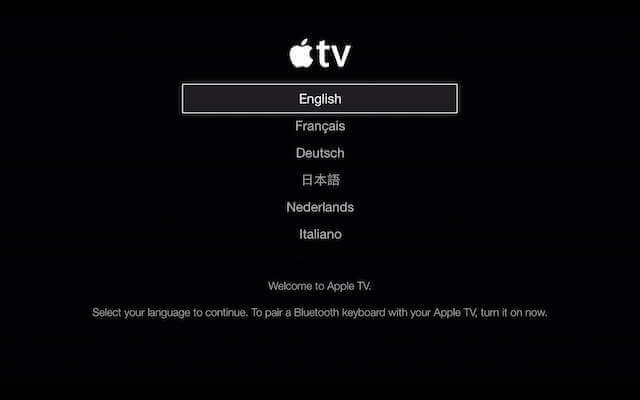
ការដំឡើង Apple TV គឺពិតជាការងារងាយស្រួលធ្វើណាស់។ សូម្បីតែក្មេងតូចក៏អាចធ្វើដូច្នោះបានដែរ ប៉ុន្តែនៅពេលដែលអ្នកកំពុងស្វែងរកការដំឡើង Apple TV ដោយមិនចាំបាច់ប្រើឧបករណ៍បញ្ជាពីចម្ងាយ នោះមនុស្សគ្រប់គ្នាចាប់ផ្តើមគិតអំពីរបៀបធ្វើវា។
អ្នកប្រហែលជាដឹងហើយថាក្នុងអំឡុងពេលដំឡើង អ្នកប្រហែលជាត្រូវបញ្ចូលអ៊ីមែល និងពាក្យសម្ងាត់របស់អ្នក។ ប្រសិនបើអ្នកមានអាសយដ្ឋានអ៊ីមែលវែង ឬពាក្យសម្ងាត់ច្រើនតួអក្សរ នោះកិច្ចការនេះអាចក្លាយជាកិច្ចការដ៏គួរឱ្យធុញទ្រាន់មួយ។ ជាសំណាងល្អ មានវិធីមួយចំនួនដែលអ្នកអាចដំឡើង Apple TV របស់អ្នកដោយមិនចាំបាច់ប្រើឧបករណ៍បញ្ជាពីចម្ងាយ។ មួយក្នុងចំណោមនោះគឺការប្រើប្រាស់ iPhone ឬ iPod របស់អ្នក ថ្ងៃនេះយើងនឹងចែករំលែកល្បិចនេះនៅទីនេះ។
ដំឡើង Apple TV ដោយមិនចាំបាច់ប្រើ Remote ជាមួយ iPhone, iPad ឬ iPod
ជាមួយនឹងវិធីសាស្ត្រនេះ ការដំឡើងកាន់តែងាយស្រួល។ បើមិនដូច្នោះទេ ដំណើរការនេះពិតជាស្មុគស្មាញសម្រាប់ខ្ញុំ។ នោះគឺដោយសារតែខ្ញុំចូលចិត្តប្រើពាក្យសម្ងាត់ខ្លាំង ហើយវាត្រូវការពេលច្រើនពេកនៅពេលប្រើឧបករណ៍បញ្ជាពីចម្ងាយ។ ចូរយើងបន្តទៅជំហានខាងក្រោម ហើយស្វែងរកដំណើរការពិតប្រាកដ។
- បើក Apple TV របស់អ្នក ហើយបន្តធ្វើតាមជំហានទាំងអស់រហូតដល់អេក្រង់ភាសាលេចឡើង។
- បន្ទាប់មក បើកប៊្លូធូសនៅលើ iPhone, iPad ឬ iPod របស់អ្នក ហើយដាក់វានៅជិតទូរទស្សន៍របស់អ្នក។
- រង់ចាំរហូតដល់ទូរស័ព្ទដៃរបស់អ្នកដំណើរការ បានភ្ជាប់តាមរយៈប៊្លូធូស ទៅកាន់ទូរទស្សន៍របស់អ្នក ហើយបន្ទាប់មកបញ្ចូលអ៊ីមែល និងពាក្យសម្ងាត់ នៅពេលដែលត្រូវបានសួរ ដោយប្រើក្តារចុចឧបករណ៍ iOS។
- បន្ទាប់មក នៅលើ Apple TV របស់អ្នក “ ការដំឡើងដោយស្វ័យប្រវត្តិ "អេក្រង់នឹងលេចឡើង។

- ឥឡូវនេះ សូមអនុវត្តតាមការណែនាំនៅលើអេក្រង់មួយជំហានម្តងៗ ហើយបន្តដំឡើង Apple TV របស់អ្នកជាមួយឧបករណ៍ iOS របស់អ្នក។
- ក្នុងអំឡុងពេលដំណើរការ ការដំឡើងនឹងសួរអ្នកឱ្យ ចងចាំពាក្យសម្ងាត់របស់អ្នក ចុច បាទ/ចាស ប្រសិនបើអ្នកចង់រីករាយនឹងការទិញដែលមិនមានការរំខានពី iTunes។ បើមិនដូច្នោះទេ អ្នកត្រូវបញ្ចូលពាក្យសម្ងាត់រាល់ពេលទិញ។
- ជាចុងក្រោយ នៃការដំឡើង Apple នឹងសួរអ្នក ការអនុញ្ញាតឱ្យផ្ញើព័ត៌មានប្រើប្រាស់ ដើម្បីជួយកែលម្អផលិតផល និងការគាំទ្រ។ ប្រសិនបើអ្នកចូលចិត្តចែករំលែក សូមចុច " យល់ព្រម "ប៉ុន្តែតាមពិតទៅ នេះមិនប៉ះពាល់ដល់លក្ខណៈពិសេសណាមួយនៃសេវាកម្មទេ។"
- ជាចុងក្រោយ ការដំឡើងនឹងបន្តក្នុងការដំឡើងការកំណត់រចនាសម្ព័ន្ធមួយចំនួន។ វាក៏នឹងភ្ជាប់ទៅអ៊ីនធឺណិតដោយស្វ័យប្រវត្តិដោយទទួលបានការអនុញ្ញាតពីឧបករណ៍ iOS ដែលបានភ្ជាប់របស់អ្នក។

- បន្ទាប់ពីនោះ Apple TV របស់អ្នកនឹងចាប់ផ្តើមធ្វើឱ្យឧបករណ៍របស់អ្នកសកម្ម។ បន្ទាប់មក វានឹងចូលប្រើ iTunes Store ជាមួយអត្តសញ្ញាណប័ណ្ណដែលបានចុះឈ្មោះរបស់អ្នក។
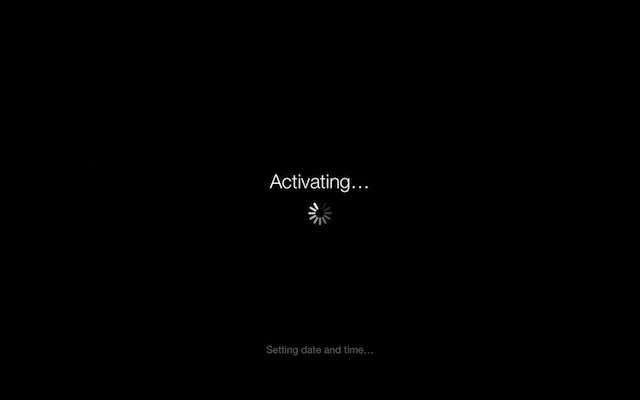
បន្ទាប់មក អ្នកនឹងឃើញធាតុម៉ឺនុយដើមនៅលើអេក្រង់របស់អ្នក។ ប្រសិនបើអ្នកនៅតែចង់ឱ្យ iPhone ឬ iPad ប្រើជាឧបករណ៍បញ្ជាពីចម្ងាយ អ្នកអាចដំឡើងកម្មវិធីបញ្ជាពីចម្ងាយនៅលើឧបករណ៍ iOS ដើម្បីគ្រប់គ្រងទូរទស្សន៍របស់អ្នក។
តើសារនេះមានប្រយោជន៍ប៉ុណ្ណា?
ចុចលើផ្កាយមួយដើម្បីវាយតម្លៃវា!
ការវាយតម្លៃជាមធ្យម / ៥. ចំនួនសំឡេងឆ្នោត៖



