

Avast Antivirus គឺជាកម្មវិធីសុវត្ថិភាពកុំព្យូទ័រដ៏មានប្រសិទ្ធភាព និងទូលំទូលាយ។ វាទាក់ទាញអ្នកប្រើប្រាស់ជាច្រើនជាមួយនឹង UI ដ៏សាមញ្ញ ការការពារដ៏ទូលំទូលាយ សុវត្ថិភាពដ៏រឹងមាំ និងភាពឆបគ្នារបស់វាជាមួយ Windows, Mac និង Android។
នៅពេលរកឃើញមេរោគ ឬឯកសារដែលឆ្លងមេរោគនៅលើកុំព្យូទ័ររបស់អ្នក Avast Antivirus នឹងដាក់មេរោគ ឬឯកសារទាំងនោះឱ្យនៅដាច់ដោយឡែក ឬលុបចេញ។ ទោះជាយ៉ាងណាក៏ដោយ ពេលខ្លះកម្មវិធីអាចច្រឡំឯកសារសុវត្ថិភាពរបស់អ្នកជាមួយមេរោគ ឬមេរោគ ហើយដូច្នេះអាចលុបវាចេញ។ ប្រសិនបើឯកសារទាំងនោះសំខាន់សម្រាប់អ្នក អ្នកប្រាកដជាចង់ស្ដារវាឡើងវិញ។ ដូច្នេះអត្ថបទនេះនឹងបង្ហាញអ្នកពីរបៀបសង្គ្រោះឯកសាររបស់អ្នកដែលបានលុបដោយ Avast Antivirus។
តើ Avast ដាក់ឯកសារឆ្លងមេរោគនៅឯណា?
ជាធម្មតា Avast ដាក់ឯកសារដែលឆ្លងមេរោគនៅក្នុង Virus Chest ដែលជាតំបន់ដែល Avast Antivirus រក្សាទុកឯកសារ និងមេរោគដែលអាចមានគ្រោះថ្នាក់ទាំងនោះ។ ឯកសារ និងកម្មវិធីដែលត្រូវបានដាក់ឱ្យនៅដាច់ដោយឡែកនៅក្នុង Virus Chest មិនអាចបើក ឬដំណើរការបានទេ ដូច្នេះពួកវានឹងមិនបង្កគ្រោះថ្នាក់ដល់កុំព្យូទ័រឡើយ។
នៅពេលដែលអ្នករកមិនឃើញឯកសារនៅលើកុំព្យូទ័ររបស់អ្នក ប្រហែលជាវាត្រូវបានដាក់ឱ្យនៅដាច់ដោយឡែកដោយ Avast នៅក្នុង Virus Chest។ ដូច្នេះ ដើម្បីសង្គ្រោះឯកសារដែលបានលុបចេញពី Avast រឿងដំបូងដែលអ្នកគួរធ្វើគឺពិនិត្យមើល Virus Chest នៅលើ Avast។
វិធីស្តារឯកសារដែលបានលុបចេញពី Avast Virus Chest
ប្រសិនបើឯកសាររបស់អ្នកត្រូវបានដាក់ឱ្យនៅដាច់ដោយឡែកដោយ Avast Antivirus នៅកន្លែងនេះ ពួកវាមិនត្រូវបានលុបចេញទេ ដូច្នេះជាសំណាងល្អ អ្នកនៅតែអាចសង្គ្រោះឯកសារដែលអ្នកត្រូវការពីទីនោះបាន។ នេះជារបៀបធ្វើវា។
ជំហានទី 1: បើក Avast Antivirus ហើយចុចលើ Protection នៅលើរបារចំហៀងខាងឆ្វេង។

ជំហានទី 2: ចុចលើ Virus Chest ក្នុងចតុកោណកែងពណ៌ស្វាយ។
ជំហានទី 3: នៅក្នុង Virus Chest ចុចលើឯកសារដែលបានលុបដែលអ្នកចង់សង្គ្រោះ ហើយជ្រើសរើស Restore។

គន្លឹះ នៅក្នុង Virus Chest ក្រៅពីពាក្យបញ្ជា Restore ដែលចម្លងឯកសារដែលបានជ្រើសរើសទៅទីតាំងដើមរបស់វា ហើយរក្សាឯកសារដែលបានស្ដារឡើងវិញនៅក្នុង Virus Chest ក៏មានពាក្យបញ្ជាផ្សេងទៀតរួមមាន៖
លុប – លុបឯកសារដែលបានជ្រើសរើសចេញពី Virus Chest ប៉ុន្តែនឹងមិនលុបឯកសារចេញពីថាសរឹងទេ។
ស្ដារឡើងវិញ និងបន្ថែមទៅក្នុងការលើកលែង – ស្ដារឯកសារដែលបានជ្រើសរើសទៅទីតាំងដើម រក្សាឯកសារដែលបានស្ដារឡើងវិញនៅក្នុង Virus Chest ហើយ Avast Antivirus នឹងមិនអើពើឯកសារនេះនាពេលអនាគត។
ស្រង់ចេញ – ចម្លងឯកសារដែលបានជ្រើសរើសទៅទីតាំងដែលបានកំណត់ ហើយរក្សាទុកឯកសារដែលបានស្រង់ចេញនៅក្នុង Virus Chest។
របៀបសង្គ្រោះឯកសារដែលបានលុបដោយ Avast Antivirus (មិនមែនពី Virus Chest ទេ)
ប្រសិនបើអ្នកមិនអាចសង្គ្រោះឯកសារដែលបានលុបរបស់អ្នកពី Virus Chest បានទេ ប្រហែលជា Avast បានលុបវាចោលរួចហើយ។ បន្ទាប់មកអ្នកនឹងត្រូវការដំណោះស្រាយភាគីទីបីដើម្បីសង្គ្រោះឯកសាររបស់អ្នកដែលបានលុបដោយ Avast Antivirus។
នៅទីនេះ ការសង្គ្រោះទិន្នន័យ ត្រូវបានណែនាំ។ ក្នុងនាមជាកម្មវិធីសង្គ្រោះទិន្នន័យដែលមានជំនាញវិជ្ជាជីវៈ Data Recovery ជួយអ្នកប្រើប្រាស់រាប់លាននាក់ឱ្យទាញយករូបថត តន្ត្រី វីដេអូ ឯកសារ និងឯកសារជាច្រើនប្រភេទផ្សេងទៀតដែលបានលុបចេញពីកុំព្យូទ័រ និងដ្រាយវ៍រឹងខាងក្រៅ។ ឧបករណ៍ផ្ទុកទិន្នន័យដែលមានប្រព័ន្ធឯកសារដូចជា NTFS, FAT16, FAT32, exFAT ឬ EXT ត្រូវបានគាំទ្រ។
វាអាចស្កេនថាសរឹងកុំព្យូទ័ររបស់អ្នក ហើយស្វែងរកឯកសារដែលបានលុបដោយ Avast Antivirus។ នេះជារបៀបដែល Data Recovery ដំណើរការ។
ទាញយកដោយឥតគិតថ្លៃ ទាញយកដោយឥតគិតថ្លៃ
ជំហានទី 1: ចុចប៊ូតុងខាងក្រោមដើម្បីទាញយកកម្មវិធី Data Recovery នៅលើកុំព្យូទ័រ Windows ឬ Mac របស់អ្នក។

ជំហានទី 2: បើកដំណើរការ Data Recovery ជ្រើសរើសប្រភេទទិន្នន័យនៃឯកសារដែលបានលុបរបស់អ្នក និងថាសរឹងដែលឯកសារទាំងនោះស្ថិតនៅមុនពេលលុបដោយ Avast Antivirus ហើយបន្ទាប់មកចុច Scan។

ជំហានទី 3: ជ្រើសរើសឯកសារដែលត្រូវបានលុបដោយអចេតនាដោយ Avast Antivirus នៅក្នុងលទ្ធផលស្កេនដែលបានត្រឡប់មកវិញ ហើយចុច ស្តារ នៅខាងក្រោម។

គន្លឹះ : ការសង្គ្រោះទិន្នន័យក៏អាចសង្គ្រោះឯកសារដែលមាន បានលុបដោយ Avast Cleanup ការប្រើប្រាស់កម្មវិធីនេះកាន់តែឆាប់ដើម្បីសង្គ្រោះឯកសារដែលបានលុបរបស់អ្នក អ្នកទំនងជានឹងទទួលបានវាមកវិញកាន់តែច្រើន។ ក្រៅពីនេះ កុំដំឡើងកម្មវិធី Data Recovery ទៅក្នុងថាសរឹងដែលទិន្នន័យដែលអ្នកចង់សង្គ្រោះនោះស្ថិតនៅមុនពេលត្រូវបានលុប។
ទាញយកដោយឥតគិតថ្លៃ ទាញយកដោយឥតគិតថ្លៃ
វិធីបញ្ឈប់ Avast Antivirus ពីការលុបឯកសារ
ដូចកម្មវិធីកំចាត់មេរោគជាច្រើនទៀតដែរ Avast Antivirus នឹងច្រឡំឯកសារ ឬកម្មវិធីសុវត្ថិភាពមួយចំនួនថាជាមេរោគ ឬមេរោគព្យាបាទ ហើយលុបវាចោល។ ជាទូទៅ អ្នកអាចដោះស្រាយបញ្ហាបានដោយធ្វើឱ្យ Avast... មិនរាប់បញ្ចូលឯកសារសុវត្ថិភាពរបស់អ្នក ពេលស្កេន ប៉ុន្តែពេលខ្លះវាមិនដំណើរការទេ ហើយកម្មវិធីនៅតែរារាំង និងលុបឯកសាររបស់អ្នករាល់ពេលដែលអ្នកបើកវា។ ក្នុងករណីនេះ អ្នកអាចសាកល្បងជំហានខាងក្រោមដើម្បីជួសជុលវា។
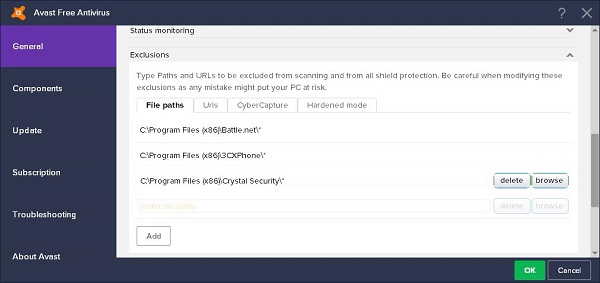
ជំហានទី 1: បើក Avast Antivirus ហើយចូលទៅកាន់ការកំណត់ > ទូទៅ > ការដកចេញ។
ជំហានទី 2: ចុចផ្ទាំងផ្លូវឯកសារ។
ជំហានទី 3: ចុចប៊ូតុង បន្ថែម ហើយបញ្ចូលផ្លូវនៃឯកសារដែលអ្នកចង់រក្សាទុក។
គន្លឹះ ប្រសិនបើវិធីសាស្ត្រនេះនៅតែមិនដំណើរការ សូមចូលទៅកាន់ ការកំណត់ > ការការពារសកម្ម ជ្រើសរើសខែល ហើយចុច ការដកចេញ ដើម្បីបន្ថែមឯកសាររបស់អ្នកនៅក្នុង Antivirus Shield។
ទាញយកដោយឥតគិតថ្លៃ ទាញយកដោយឥតគិតថ្លៃ
តើសារនេះមានប្រយោជន៍ប៉ុណ្ណា?
ចុចលើផ្កាយមួយដើម្បីវាយតម្លៃវា!
ការវាយតម្លៃជាមធ្យម / ៥. ចំនួនសំឡេងឆ្នោត៖



