
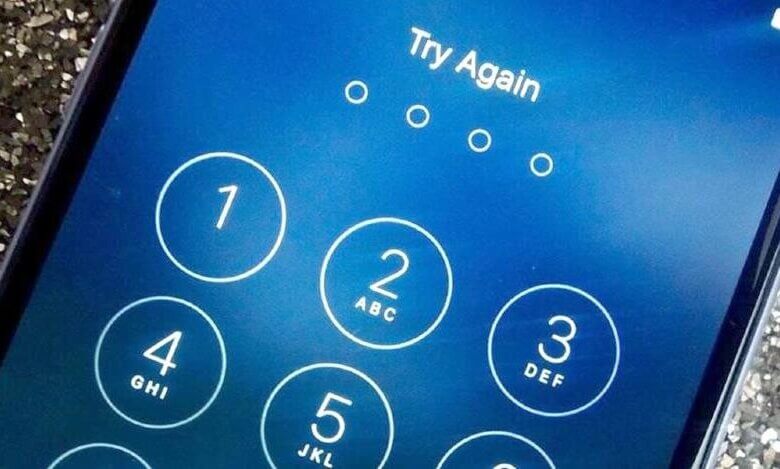
អ្នកទើបតែបានធ្វើការអាប់ដេត iPhone របស់អ្នកទៅ iOS 18 កំណែចុងក្រោយបំផុត។ ទោះជាយ៉ាងណាក៏ដោយ ការអាប់ដេត iOS ឆាប់ៗនេះបានបង្កបញ្ហា។ តើ iPhone របស់អ្នកស្នើសុំលេខកូដសម្ងាត់ 6 ខ្ទង់បន្ទាប់ពីការអាប់ដេតមែនទេ? វាធ្វើឱ្យអ្នកមានការភ័ន្តច្រឡំ និងតូចចិត្ត ព្រោះអ្នកប្រហែលជាមិនដែលកំណត់លេខកូដសម្ងាត់ 6 ខ្ទង់ទេ ឬ iPhone គ្រាន់តែមិនស្គាល់លេខកូដសម្ងាត់ដែលអ្នកបញ្ចូល ហើយនៅតែសុំឱ្យអ្នកបញ្ចូលលេខកូដសម្ងាត់ត្រឹមត្រូវ។
នៅក្នុងអត្ថបទនេះ យើងរាយបញ្ជីវិធីសាស្ត្រជាច្រើនដែលបង្ហាញឱ្យឃើញដើម្បីដោះស្រាយបញ្ហាដែល iPhone ស្នើសុំលេខកូដ 6 ខ្ទង់បន្ទាប់ពីការអាប់ដេត iOS 16។
iPhone ស្នើសុំលេខសម្ងាត់ 6 ខ្ទង់បន្ទាប់ពីអាប់ដេត? លុបវាចោល
ទូរស័ព្ទ iPhone នៅតែសួររកលេខសម្ងាត់ ទោះបីជាអ្នកមិនទាន់បានកំណត់លេខសម្ងាត់ក៏ដោយ ឬឧបករណ៍មិនអាចទទួលយកពាក្យសម្ងាត់ត្រឹមត្រូវ ដែលជាការត្អូញត្អែរទូទៅដែលហាក់ដូចជាកើនឡើងបន្ទាប់ពីការអាប់ដេត iOS 18 ឬ iOS 26។ អ្នកមិនមែនជាមនុស្សតែម្នាក់គត់ដែលមានការភ័ន្តច្រឡំចំពោះបញ្ហានេះទេ។ ដំណោះស្រាយអចិន្ត្រៃយ៍ចំពោះបញ្ហានេះគឺ កម្មវិធីដោះសោ iPhone ឧបករណ៍ដោះសោរសម្រាប់ iPhone នេះអាចដំណើរការបានទាំងលើកុំព្យូទ័រ Windows និង Mac។
កម្មវិធីដោះសោ iPhone បង្កើនលទ្ធភាពនៃការដោះស្រាយបញ្ហាប្រកបដោយប្រសិទ្ធភាពនៅលើ iPhone ដោយស្នើសុំលេខកូដសម្ងាត់ 6 ខ្ទង់។ មុខងារសំខាន់ៗរបស់កម្មវិធីនេះគឺដើម្បីលុបលេខកូដសម្ងាត់ 4/6 ខ្ទង់។ លេខកូដសម្ងាត់អេក្រង់ប្រភេទផ្សេងទៀតដូចជា Face ID និង Touch ID ក៏អាចត្រូវបានលុបចេញដោយចុចតែម្តងដែរ។ ហើយអត្រាជោគជ័យខ្ពស់បំផុតត្រូវបានធានាជាមួយនឹងបច្ចេកវិទ្យាផ្តាច់មុខ។
ទាញយកដោយឥតគិតថ្លៃ ទាញយកដោយឥតគិតថ្លៃ
ដល់ពេលត្រូវទាញយកកម្មវិធី iPhone Unlocker នៅលើកុំព្យូទ័ររបស់អ្នក ហើយលុបលេខសម្ងាត់ 6 ខ្ទង់ចេញពី iPhone របស់អ្នក។
ជំហានទី 1។ ចាប់ផ្តើមដោយបើកដំណើរការកម្មវិធីនៅលើកុំព្យូទ័រ ឬកុំព្យូទ័រយួរដៃរបស់អ្នក។ នៅលើចំណុចប្រទាក់មេ ចុចលើ "ដោះសោអេក្រង់ iOS"។

កំណត់ចំណាំ ៖ របៀបមួយទៀតនៃ "ដោះសោ Apple ID" ត្រូវបានប្រើដើម្បីលុបគណនី iCloud ចេញពីឧបករណ៍ iOS របស់អ្នក។
ជំហានទី 2 ភ្ជាប់ iPhone របស់អ្នកទៅកុំព្យូទ័រដោយប្រើខ្សែ USB ហើយរង់ចាំឱ្យកម្មវិធីស្គាល់វា។

ជំហានទី 3 ។ អ្នកអាចចាប់ផ្ដើមឧបករណ៍ចូលទៅក្នុងរបៀប DFU ដើម្បីឱ្យវាអាចរកឃើញបាន។ ជំហានដែលអ្នកឆ្លងកាត់គឺខុសគ្នាពីម៉ូដែលឧបករណ៍ iOS របស់អ្នក។ ម៉ូដែលទាំងអស់ត្រូវបានគ្របដណ្តប់ដោយកម្មវិធីរបស់យើង ហើយអ្នកអាចយោងទៅជំហាននៅលើចំណុចប្រទាក់។

ជំហានទី ៤។ នៅពេលដែលឧបករណ៍កំពុងចាប់ផ្ដើមក្នុងរបៀប DFU វានឹងរកឃើញកម្មវិធីបង្កប់ iPhone ដោយផ្អែកលើព័ត៌មានមូលដ្ឋាននៃឧបករណ៍ (ដូចជាម៉ូដែលឧបករណ៍ និងកំណែ iOS)។ បញ្ជាក់ព័ត៌មាន ហើយចុចលើ "ទាញយក"។

ជំហានទី 5 ។ នៅពេលដែលកម្មវិធីបានទាញយកកម្មវិធីបង្កប់រួច សូមចុចលើ "ចាប់ផ្តើមដោះសោ" ហើយបញ្ចូលលេខ "000000" ដើម្បីបញ្ជាក់ដំណើរការដោះសោ។

សូមមើល, បញ្ហា iPhone ដែលស្នើសុំលេខកូដសម្ងាត់ 6 ខ្ទង់បន្ទាប់ពីការអាប់ដេតអាចត្រូវបានដោះស្រាយយ៉ាងសាមញ្ញជាមួយនឹងកម្មវិធីដោះសោរដែលមានសុវត្ថិភាព 100% នេះ។

ទាញយកដោយឥតគិតថ្លៃ ទាញយកដោយឥតគិតថ្លៃ
កំណត់ iPhone ឡើងវិញយ៉ាងលំបាកដើម្បីរំលង iPhone ដែលស្នើសុំលេខកូដសម្ងាត់ 6 ខ្ទង់
ប្រសិនបើអ្នកបានកំណត់លេខកូដសម្ងាត់ ហើយអ្នកបានផ្ទៀងផ្ទាត់ថាលេខកូដសម្ងាត់ 6 ខ្ទង់ដែលអ្នកបានបញ្ចូលគឺត្រឹមត្រូវ អ្នកអាចជៀសវាងបញ្ហាដ៏ស្មុគស្មាញនេះដោយការចាប់ផ្តើមឧបករណ៍ឡើងវិញយ៉ាងលំបាក។ ជំហានខាងក្រោមនឹងណែនាំអ្នកឱ្យអនុវត្តការចាប់ផ្តើមឡើងវិញយ៉ាងលំបាក។
សម្រាប់ iPhone 8 និងម៉ូដែលក្រោយៗទៀត (រួមទាំង iPhone 17 Pro Max/17 Pro/17): ចុចប៊ូតុងដំឡើងសំឡេងឲ្យជាប់ រួចលែងវាឲ្យលឿន។ ចុចប៊ូតុងបន្ថយសំឡេងឲ្យជាប់ រួចលែងវាឲ្យលឿន។ ចុចប៊ូតុងថាមពលឲ្យជាប់រហូតដល់ឡូហ្គោ Apple លេចឡើងនៅលើអេក្រង់។

សម្រាប់ iPhone 7 និង iPhone 7 Plus៖ សង្កត់ប៊ូតុង Power និងប៊ូតុង Volume Down ឲ្យជាប់រយៈពេលជាច្រើនវិនាទី បន្ទាប់មកអ្នកនឹងឃើញឡូហ្គោ Apple នៅលើអេក្រង់។
សម្រាប់ iPhone 6 និងម៉ូដែលមុនៗ៖ សង្កត់ប៊ូតុង Home និងប៊ូតុង Power ក្នុងពេលតែមួយ បន្ទាប់មកឡូហ្គោ Apple នឹងលេចឡើងនៅលើអេក្រង់។
សាកល្បងពាក្យសម្ងាត់លំនាំដើម ប្រសិនបើអ្នកមិនធ្លាប់កំណត់ពាក្យសម្ងាត់
ការបញ្ចូលពាក្យសម្ងាត់លំនាំដើមអាចជៀសវាងបញ្ហាដែល iPhone ស្នើសុំលេខកូដសម្ងាត់ 6 ខ្ទង់ ប្រសិនបើអ្នកមិនធ្លាប់កំណត់លេខកូដសម្ងាត់អេក្រង់សម្រាប់ iPhone របស់អ្នកទេ។ នេះត្រូវបានបញ្ជាក់ថាមានប្រយោជន៍សម្រាប់អ្នកប្រើប្រាស់ជាច្រើន។ លេខកូដសម្ងាត់លំនាំដើមអាចជា 000000, 111111 ឬ 123456។ សាកល្បងបញ្ចូលលេខកូដសម្ងាត់ 6 ខ្ទង់ ហើយពិនិត្យមើលថាតើវាដំណើរការសម្រាប់អ្នកឬអត់។
លុបលេខសម្ងាត់ ៦ខ្ទង់ចេញពី iCloud
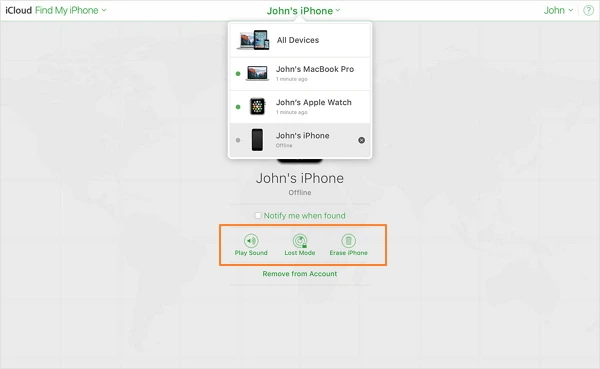
ប្រសិនបើអ្នកបានចូលទៅក្នុងគណនី iCloud ហើយអ្នកកំពុងធានាថា Find My iPhone ត្រូវបានបើកដំណើរការ អ្នកអាចលុបលេខសម្ងាត់ 6 ខ្ទង់ជាអចិន្ត្រៃយ៍ដោយលុបអ្វីៗគ្រប់យ៉ាងនៅលើ iPhone របស់អ្នកជាមួយ iCloud។ បន្ទាប់ពីលេខសម្ងាត់ត្រូវបានលុបរួច អ្នកនឹងមិនចាំបាច់បញ្ចូលលេខសម្ងាត់ 6 ខ្ទង់ទៀតទេ។ ស្វែងយល់ពីរបៀបលុបលេខសម្ងាត់អេក្រង់នៅទីនេះ៖
- ប្រសិនបើ iPhone របស់អ្នកត្រូវបានចាក់សោ សូមចូលទៅកាន់ iCloud.com/find នៅលើឧបករណ៍ iOS ផ្សេងទៀត។
- បញ្ចូលលេខសម្គាល់ Apple និងពាក្យសម្ងាត់ដើម្បីចូលទៅក្នុង iCloud។ បន្ទាប់ពីចូលបានជោគជ័យហើយ សូមចុច “ស្វែងរក iPhone”។
- ចុចលើឧបករណ៍ iOS ដែលអ្នកត្រូវការលុបលេខសម្ងាត់។ ជ្រើសរើស “Erase iPhone” ដើម្បីចាប់ផ្តើមលុបលេខសម្ងាត់។
- នៅពេលវារួចរាល់ អ្នកត្រូវដំឡើងឧបករណ៍ជាឧបករណ៍ថ្មី។
- ប្រសិនបើអ្នកត្រូវការយកទិន្នន័យមុនៗទៅ iPhone របស់អ្នកវិញ អ្នកអាចស្ដារ iPhone ពីការបម្រុងទុក iCloud ចាស់។
ស្តារទូរស័ព្ទ iPhone ឡើងវិញជាមួយ iTunes
តាមពិតទៅ ក្រុមហ៊ុន Apple បានរៀបចំវិធីផ្លូវការមួយរួចហើយ ដើម្បីជួយអ្នកឱ្យរួចផុតពីបញ្ហាដែល iPhone ស្នើសុំលេខកូដសម្ងាត់ 6 ខ្ទង់។
- ចុចប៊ូតុងបន្ថយសំឡេង និងប៊ូតុងចំហៀងរហូតដល់គ្រាប់រំកិលបិទថាមពលបង្ហាញនៅលើអេក្រង់។
- អូសគ្រាប់រំកិលហើយបន្តចុចប៊ូតុងចំហៀង។ បន្ទាប់មកភ្ជាប់ iPhone ដែលបិទទៅកុំព្យូទ័រ។
- ដំណើរការ iTunes ហើយជម្រើសនៃការធ្វើបច្ចុប្បន្នភាព និងស្ដារឡើងវិញនឹងលេចឡើង។ ចុចលើមួយណាក៏បានដើម្បីស្ដារប្រព័ន្ធ iPhone ឡើងវិញ។
ប្រសិនបើអ្នកទើបតែអាប់ដេត iPhone របស់អ្នកទៅ iOS 18/iOS 26 ហើយ iPhone របស់អ្នកនៅតែសួររកលេខកូដសម្ងាត់ 6 ខ្ទង់ វិធីសាស្ត្រទាំង 5 នេះនឹងក្លាយជាជម្រើសរបស់អ្នក។ សរុបមក កម្មវិធីដោះសោ iPhone នឹងក្លាយជាជម្រើសចម្បងរបស់អ្នក ប្រសិនបើអ្នកកំពុងស្វែងរកឧបករណ៍ដែលមានអត្រាជោគជ័យខ្ពស់បំផុត។ វាអាចលុបលេខសម្ងាត់អេក្រង់ក្នុងរយៈពេលប៉ុន្មាននាទី។
ទាញយកដោយឥតគិតថ្លៃ ទាញយកដោយឥតគិតថ្លៃ
តើសារនេះមានប្រយោជន៍ប៉ុណ្ណា?
ចុចលើផ្កាយមួយដើម្បីវាយតម្លៃវា!
ការវាយតម្លៃជាមធ្យម / ៥. ចំនួនសំឡេងឆ្នោត៖




