
នៅក្នុងយុគសម័យនៃការរីកចំរើន និងវឌ្ឍនភាពបច្ចេកវិទ្យានេះ យើងជាឪពុកម្តាយមានអារម្មណ៍ថាខ្លួនយើងគ្មានទីពឹង និងត្រូវបានបង្ខំនៅចំពោះមុខកូនៗរបស់យើង។ ប៉ុន្តែបច្ចេកវិទ្យាដូចគ្នានេះអនុញ្ញាតឱ្យយើងគ្រប់គ្រងអ្វីដែលកូនៗរបស់យើងអាចចូលប្រើបាន និងអ្វីដែលមិនអាចចូលប្រើបាន។ អ្វីដែលវាត្រូវការគឺចំណេះដឹង និងការយល់ដឹងខ្លះៗអំពីប្រព័ន្ធ និងបច្ចេកវិទ្យា។
ដើម្បីរក្សាការប្រុងប្រយ័ត្ន និងការគ្រប់គ្រងលើកុមារ ឪពុកម្តាយច្រើនតែចូលចិត្តទិញឧបករណ៍ Apple សម្រាប់សមាជិកគ្រួសារគ្រប់រូប។ ដោយសារតែ Apple អនុញ្ញាតឱ្យមានការគ្រប់គ្រងដោយឪពុកម្តាយនៅក្នុង iOS ដែលស្ទើរតែគ្មានកំណែ ឬឧបករណ៍ឆ្លាតវៃផ្សេងទៀតធ្វើបាន។ ដោយគ្រាន់តែរៀបចំជម្រើសចែករំលែកគ្រួសារ អ្នកអាចគ្រប់គ្រងឧបករណ៍របស់កូនអ្នក ឬសមាជិកគ្រួសារណាមួយបានពេញលេញតាមរបៀបដែលអ្នកចង់បាន។
អត្ថបទនេះនឹងបម្រើជាការណែនាំសង្ខេបសម្រាប់ឪពុកម្តាយដែលចង់រៀបចំគណនីចែករំលែកគ្រួសារសម្រាប់កូនៗរបស់ពួកគេយ៉ាងឆាប់រហ័ស ដើម្បីឱ្យពួកគេអាចមើលអ្វីដែលកូនៗរបស់ពួកគេកំពុងធ្វើនៅលើឧបករណ៍របស់ពួកគេ និងអនុវត្តដែនកំណត់ និងការរឹតបន្តឹងចំពោះកម្មវិធី មុខងារ ឬគេហទំព័រដែលពួកគេមិនចង់ឱ្យកូនៗរបស់ពួកគេចូលប្រើ។
នេះជាការងារទាំងមូលក្នុងប្រយោគមួយ៖ ដាក់គណនី Apple របស់កូនអ្នកទៅក្នុងក្រុមចែករំលែកគ្រួសាររបស់អ្នក បើក Screen Time សម្រាប់កូននោះពី iPhone របស់អ្នក បើក Content & Privacy Restrictions ហើយចាក់សោរនៅពីក្រោយលេខកូដសម្ងាត់ Screen Time ដែលកូនរបស់អ្នកមិនដឹង។ អ្វីគ្រប់យ៉ាងបន្ទាប់ពីនោះគឺការលៃតម្រូវ ហើយការផ្លាស់ប្តូរនីមួយៗនៅពេលក្រោយត្រូវបានធ្វើឡើងនៅលើទូរស័ព្ទរបស់អ្នកជាជាងរបស់ពួកគេ។
វាមានតម្លៃមួយភាគបួននៃមួយម៉ោង។ ជំរឿនថ្មីៗបំផុតរបស់ Common Sense Media បានដាក់ពេលវេលាប្រើប្រាស់អេក្រង់កម្សាន្តសម្រាប់កុមារអាយុពីប្រាំបីទៅដប់ពីរឆ្នាំឱ្យនៅជិតប្រាំម៉ោងក្នុងមួយថ្ងៃ និងសម្រាប់ក្មេងជំទង់ប្រហែលប្រាំបីម៉ោង ដោយមិនរាប់បញ្ចូលកិច្ចការសាលា។ ឧបករណ៍របស់ Apple ផ្តល់ឱ្យអ្នកនូវចំណុចសំខាន់ៗ - ពេលវេលា ខ្លឹមសារ ទំនាក់ទំនង ការទិញ និងទីតាំង។ ជំហានទាំងដប់ខាងក្រោមដំណើរការងាយស្រួលបំផុតមុនគេ ហើយជំហានទាំងបួនដំបូងធ្វើការងារភាគច្រើន។
អ្វីដែលការគ្រប់គ្រងដោយមាតាបិតានីមួយៗពិតជាធ្វើ
| ការគ្រប់គ្រង | អ្វីដែលវាពិតជាធ្វើ | កន្លែងដែលវារស់នៅ |
|---|---|---|
| ការចែករំលែកជាលក្ខណៈគ្រួសារ | ភ្ជាប់មនុស្សរហូតដល់ប្រាំមួយនាក់ ដូច្នេះមនុស្សពេញវ័យម្នាក់អាចគ្រប់គ្រងគណនី ការទិញ និងការផ្ទុករបស់កុមារបាន | ការកំណត់ → ឈ្មោះរបស់អ្នក → គ្រួសារ |
| គណនីកុមារ | អនុវត្តការការពារដោយផ្អែកលើអាយុដោយស្វ័យប្រវត្តិ; តម្រូវសម្រាប់កុមារតូចៗ អាចប្រើបានរហូតដល់អាយុ 18 ឆ្នាំ | ការកំណត់ → គ្រួសារ → បន្ថែមសមាជិក |
| ពេលវេលាប្រើប្រាស់អេក្រង់ | របាយការណ៍ប្រើប្រាស់ប្រចាំសប្តាហ៍ បូករួមទាំងដែនកំណត់ពេលវេលានីមួយៗខាងក្រោម | ការកំណត់ → ពេលវេលាប្រើប្រាស់អេក្រង់ |
| ពេលវេលាមិនដំណើរការ | រារាំងកម្មវិធី និងការជូនដំណឹងតាមកាលវិភាគ | ពេលវេលាប្រើប្រាស់អេក្រង់ → កុមារ → ពេលវេលាមិនដំណើរការ |
| ដែនកំណត់កម្មវិធី | កំណត់ចំនួននាទីប្រចាំថ្ងៃសម្រាប់កម្មវិធីមួយ ឬប្រភេទមួយ | ពេលវេលាប្រើប្រាស់អេក្រង់ → កុមារ → ដែនកំណត់កម្មវិធី |
| អនុញ្ញាតជានិច្ច | កម្មវិធីដែលបន្តដំណើរការក្នុងអំឡុងពេលបិទ | ពេលវេលាប្រើប្រាស់អេក្រង់ → កុមារ → អនុញ្ញាតជានិច្ច |
| ដែនកំណត់ទំនាក់ទំនង | សម្រេចចិត្តថាអ្នកណាអាចហៅទូរស័ព្ទ ផ្ញើសារ ឬ FaceTime កុមារ និងពេលណា | ពេលវេលាប្រើប្រាស់អេក្រង់ → កុមារ → ដែនកំណត់ទំនាក់ទំនង |
| សុវត្ថិភាពទំនាក់ទំនង | ធ្វើឱ្យរូបភាពអាក្រាតកាយព្រិលៗនៅក្នុងរូបថត និងវីដេអូមុនពេលកុមារមើល ឬផ្ញើវា | ពេលវេលាប្រើប្រាស់អេក្រង់ → កុមារ → សុវត្ថិភាពទំនាក់ទំនង |
| ការព្រមានអំពីខ្លឹមសាររសើប | ធ្វើឱ្យរូបភាពមិនច្បាស់លាស់ដែលមកដល់ឧបករណ៍ព្រិលៗ និងផ្តល់វិធីដើម្បីទទួលបានជំនួយ | ការកំណត់ → ភាពឯកជន និងសុវត្ថិភាព |
| ការរឹតបន្តឹងលើខ្លឹមសារ និងភាពឯកជន | ការវាយតម្លៃអាយុ ការត្រងគេហទំព័រ ភាសាអាសអាភាស មជ្ឈមណ្ឌលហ្គេម ការទិញ ភាពឯកជន | ពេលវេលាប្រើប្រាស់អេក្រង់ → កុមារ → ការរឹតបន្តឹងលើខ្លឹមសារ និងភាពឯកជន |
| សួរទិញ | ផ្ញើរាល់ការទិញ និងការទាញយកដោយឥតគិតថ្លៃទៅឪពុកម្តាយដើម្បីសុំការយល់ព្រម | ការកំណត់ → គ្រួសារ → កូន → ស្នើសុំទិញ |
ជំហានទី 1: ស្វែងយល់ និងរៀបចំជម្រើសចែករំលែកគ្រួសារ
តាមរយៈការរៀបចំការចែករំលែកគ្រួសារ អ្នកអាចបន្ថែមសមាជិកគ្រួសាររហូតដល់ប្រាំមួយនាក់ ហើយពួកគេអាចចែករំលែក Apple Books, App Store Purchase, iTunes, ផែនការផ្ទុក iCloud ឬការជាវគ្រួសារ Apply Music ដោយមិនចាំបាច់ចែករំលែកគណនី។ នេះអនុញ្ញាតឱ្យគ្រួសារទាំងមូលទទួលបានបទពិសោធន៍ ទទួលបានអត្ថប្រយោជន៍ និងរស់នៅឌីជីថលក្រោមដំបូលតែមួយដោយមិនចាំបាច់ប្រឈមមុខនឹងបញ្ហានៃការទិញដោយឡែកពីគ្នា។ មុខងារចែករំលែកគ្រួសារអនុញ្ញាតឱ្យឪពុកម្តាយអនុញ្ញាតឱ្យកូនៗរបស់ពួកគេចំណាយប្រាក់ដោយប្រើប្រាស់ឧបករណ៍របស់ពួកគេពីចម្ងាយ។ កាតឥណទាន ឬឥណពន្ធតែមួយ ឬគណនី PayPal ដែលបានរៀបចំនៅក្នុងឧបករណ៍របស់ឪពុកម្តាយអាចត្រូវបានប្រើដោយសមាជិកគ្រួសារគ្រប់រូបដើម្បីធ្វើការទិញ។ ខណៈពេលដែលមុខងារទូទៅមួយចំនួនរួមមានការចែករំលែកអេក្រង់ ប្រតិទិន ការអាប់ដេត សំឡេងរោទិ៍ដែលនឹងស្រដៀងគ្នាសម្រាប់មនុស្សគ្រប់គ្នានៅក្នុងគ្រួសារ ដើម្បីឱ្យមនុស្សគ្រប់គ្នាស្ថិតនៅលើទំព័រតែមួយ។
រឿងដំបូងៗជាមុនសិន។
សូមចំណាំថា បុគ្គលម្នាក់ៗអាចចូលរួមគ្រួសារមួយក្នុងពេលតែមួយបាន។ ព្រោះគ្មានបុគ្គលណាម្នាក់អាចជាផ្នែកមួយនៃគ្រួសារពីរបានទេ។ អ្នកត្រូវប្រាកដថាអ្នកមានចំណុចខាងក្រោមមុនពេលបង្កើតគណនីចែករំលែកគ្រួសារ។
- ចាំបាច់ត្រូវមាន Apple ID ចូលទៅក្នុង iTunes និង iCloud
- ឧបករណ៍ដែលអាចប្រើប្រាស់សម្រាប់ការចែករំលែកជាលក្ខណៈគ្រួសារបានគឺ iPhone, Mac (OS X Yosemite និងប្រព័ន្ធប្រតិបត្តិការដែលបានធ្វើបច្ចុប្បន្នភាពផ្សេងទៀត), iPad, iOS 8 យ៉ាងហោចណាស់ ព្រោះកំណែមុនៗមិនគាំទ្រការចែករំលែកជាលក្ខណៈគ្រួសារទេ។
- សម្រាប់សមាជិកគ្រួសារ និងកូនគ្រប់រូប ចាំបាច់ត្រូវមាន Apple ID ដើម្បីឱ្យពួកគេអាចត្រូវបានបន្ថែមទៅក្នុងក្រុមគ្រួសារដោយឧបករណ៍របស់ឪពុកម្តាយ។
បន្ថែមរឿងពីរយ៉ាងទៅក្នុងបញ្ជីនោះ។ កុមារត្រូវការគណនី Apple ផ្ទាល់ខ្លួន ហើយសម្រាប់កុមារតូចជាងនេះ វាគួរតែជាគណនីកុមារ៖ Apple តម្រូវឱ្យមានគណនីកុមារអាយុក្រោម 13 ឆ្នាំនៅក្នុងប្រទេសភាគច្រើន ដោយកើនឡើងដល់ 14 ឆ្នាំនៅចិនដីគោក និងកូរ៉េខាងត្បូង 15 ឆ្នាំនៅបារាំង និង 16 ឆ្នាំនៅអាល្លឺម៉ង់ អៀរឡង់ និងហូឡង់ ដោយគណនីកុមារអាចប្រើបានរហូតដល់អាយុ 18 ឆ្នាំ។ ទីពីរ App Store ឥឡូវនេះដាក់ចំណាត់ថ្នាក់កម្មវិធីនៅ 4+, 9+, 13+, 16+ និង 18+ ដូច្នេះអ្វីដែលលើសពីកម្រិតរបស់កូនអ្នកមិនដែលលេចឡើងជាការទាញយកធម្មតានោះទេ។ ស្នើសុំទិញត្រូវបានបើកតាមលំនាំដើមក្រោម 13 ឆ្នាំ។
ជំហានទី 2: ដំឡើងការចែករំលែកគ្រួសារនៅលើ iPhone របស់អ្នក
ដំណើរការនៃការរៀបចំការចែករំលែកគ្រួសារ
១. ជ្រើសរើស ឬប៉ះលើ ការកំណត់ ហើយជ្រើសរើស Apple ID របស់អ្នក។ ប្រសិនបើអ្នកកំពុងប្រើ iOS 27 សូមប៉ះ គ្រួសារ។
២. ជ្រើសរើសជម្រើសដែលនិយាយថា 'រៀបចំការចែករំលែកគ្រួសារ' ហើយបន្ទាប់មកជ្រើសរើស "ចាប់ផ្តើម"។ អ្នកនឹងឃើញការណែនាំមួយចំនួនដើម្បីរៀបចំគណនីចែករំលែកគ្រួសាររបស់អ្នក គ្រាន់តែធ្វើតាមការណែនាំទាំងនោះ ហើយចាប់ផ្តើមបន្ថែមសមាជិកគ្រួសារ។
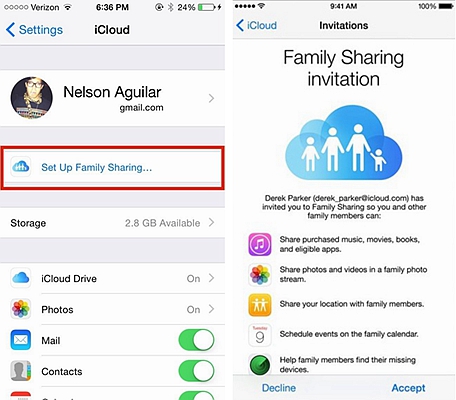
នៅលើកម្មវិធីបច្ចុប្បន្ន ការចុចពីរដងនោះគឺ ការកំណត់ → គ្រួសារ → ដំឡើងការចែករំលែកគ្រួសារ។ អ្នកណាដែលចាប់ផ្តើមក្រុមគឺជាអ្នករៀបចំ អញ្ជើញអ្នកផ្សេងទៀតទាំងអស់ ហើយត្រូវបានគិតប្រាក់សម្រាប់ការទិញ ខណៈពេលដែលការចែករំលែកការទិញនៅតែបើក។
ជំហានទី 3: អញ្ជើញកុមារឱ្យចូលរួមជាមួយគ្រួសាររបស់អ្នក
៣. អញ្ជើញកុមារឱ្យចូលរួមជាមួយគ្រួសាររបស់អ្នក
នៅពេលដែលកូនៗ ឬសមាជិកគ្រួសាររបស់អ្នកមាន Apple ID អ្នកអាចបន្ថែមពួកគេទៅក្នុងគណនីចែករំលែកគ្រួសារបានយ៉ាងសាមញ្ញ។
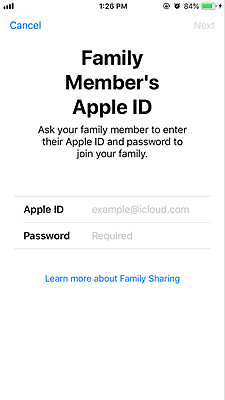
គ្រាន់តែអនុវត្តតាមជំហានសាមញ្ញៗដែលបានរៀបរាប់ខាងក្រោម ដើម្បីឲ្យកូនៗរបស់អ្នកត្រូវបានបន្ថែមទៅក្នុងក្រុម ដរាបណាពួកគេមាន Apple ID។
អ្នកអាចប្រើជម្រើស 'ការចែករំលែកគ្រួសារ' ដោយផ្ទាល់ ប្រសិនបើអ្នកបានបើកមុខងារនេះនៅលើ iPhone ឬ iPad របស់អ្នក។
១. ប៉ះជម្រើសការកំណត់ ជ្រើសរើសឈ្មោះរបស់អ្នក បន្ទាប់មកជ្រើសរើសការចែករំលែកគ្រួសារ។
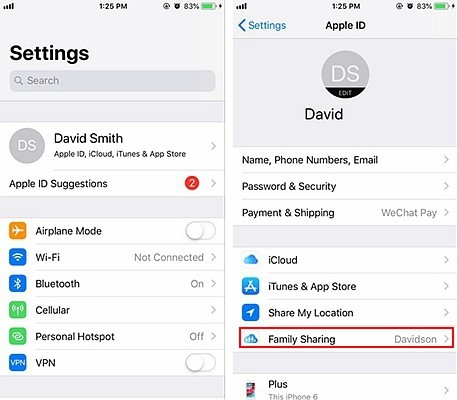
២. ជ្រើសរើសជម្រើសដែលនិយាយថា "បន្ថែមសមាជិកគ្រួសារ"។

៣. គ្រាន់តែវាយបញ្ចូលអ៊ីមែល ឬឈ្មោះរបស់កុមារ ហើយធ្វើតាមការណែនាំដែលតម្រូវ។
៤. ឪពុកម្តាយអាចផ្ញើសារទៅកាន់លេខសម្គាល់ផ្សេងៗគ្នាសម្រាប់ទទួលយកសំណើសុំចូលរួមក្រុមគ្រួសារ ឬអញ្ជើញពួកគេដោយផ្ទាល់ផងដែរ។
ប្រសិនបើកូនរបស់អ្នកមិនមានគណនី Apple ទេ សូមបន្តនៅលើអេក្រង់នោះ ហើយជ្រើសរើស បង្កើតគណនីកុមារ៖ បញ្ចូលឈ្មោះ និងថ្ងៃខែឆ្នាំកំណើតរបស់ពួកគេ ហើយធ្វើតាមការណែនាំ។ ចូលទៅក្នុងគណនីថ្មីនៅលើឧបករណ៍របស់កូនអ្នក នៅពេលដែលការដំឡើងបញ្ចប់។
ជំហានទី 4: គ្រប់គ្រងឧបករណ៍របស់កូនៗរបស់អ្នកដោយកំណត់ពេលវេលាប្រើប្រាស់អេក្រង់
មុខងារនេះត្រូវបានគេស្គាល់យ៉ាងទូលំទូលាយដោយពាក្យថា "Screen Time" ដែល Apple អនុញ្ញាតឱ្យមានវិធីសាស្រ្តពិសេស និងរឹងមាំមួយសម្រាប់ការគ្រប់គ្រងរបស់ឪពុកម្តាយ។ នេះត្រូវបានបង្កើតឡើងនៅក្នុង iOS ដែលឪពុកម្តាយអាចរីករាយនឹងសេរីភាពក្នុងការតាមដានសកម្មភាពនិម្មិតរបស់កូនៗរបស់ពួកគេដោយផ្ទាល់ និងរារាំងឧបករណ៍របស់កូនៗមិនឱ្យដំណើរការមុខងារមួយចំនួន។ ឪពុកម្តាយអាចកំណត់ប៉ារ៉ាម៉ែត្រទៅតាមពេលវេលាដែលកូនៗរបស់ពួកគេកំពុងប្រើប្រាស់នៅលើឧបករណ៍ iOS របស់ពួកគេ។
ប៉ុន្តែអ្នកត្រូវដឹងអំពីការពិតដែលថាមុខងារ Screen Time អាចប្រើបានលុះត្រាតែអ្នកបានជាវសមាជិកភាពចែករំលែកគ្រួសារ ហើយកូនៗរបស់អ្នកគឺជាផ្នែកមួយនៃក្រុមចែករំលែកគ្រួសាររបស់អ្នក។ ដោយមានជំនួយពីការកំណត់ការចែករំលែកគ្រួសារ អ្នកអាចអនុវត្តមុខងារគ្រប់គ្រងដោយឪពុកម្តាយទាំងអស់ ចាប់ពីការតាមដានផ្ទាល់រហូតដល់ការដាក់កម្រិត។
ប្រសិនបើអ្នកចង់កំណត់ ឬរឹតត្បិតកម្មវិធី ឬមុខងារជាក់លាក់ណាមួយនៅក្នុង iPhone របស់កូនអ្នក ឬឧបករណ៍ iOS ណាមួយ សូមចុចលើការកំណត់ ហើយជ្រើសរើសពេលវេលាប្រើប្រាស់អេក្រង់។ បន្ទាប់មកបន្ត ហើយជ្រើសរើសជម្រើស “នេះជា iPhone របស់ខ្ញុំ ឬនេះជា iPhone របស់កូនខ្ញុំ” ដើម្បីធ្វើអ្វីដែលចាំបាច់។
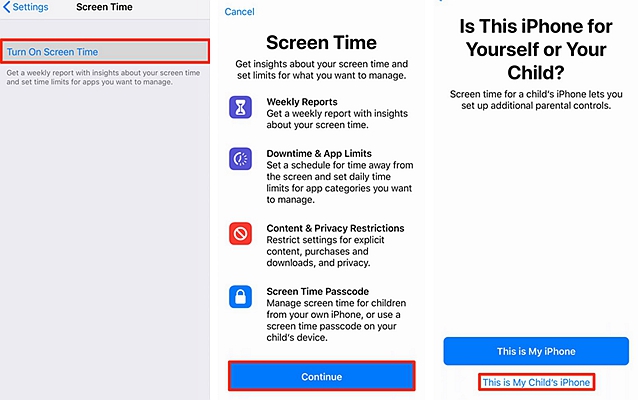
ឪពុកម្តាយណាម្នាក់អាចប្រើប្រាស់ការចែករំលែកគ្រួសារដើម្បីរួមបញ្ចូល ប្ដូរតាមបំណង ឬគ្រប់គ្រងមុខងារនៃឧបករណ៍របស់កូនៗរបស់ពួកគេ នៅពេលដែលពួកគេមានរបស់ពីរយ៉ាង។
១. ការជាវចែករំលែកគ្រួសារ។
២. កុមារត្រូវបានបន្ថែមទៅក្នុងក្រុមចែករំលែកគ្រួសារ។
ការធ្វើការពីទូរស័ព្ទផ្ទាល់ខ្លួនរបស់អ្នកគឺជាផ្លូវល្អជាង៖ ការកំណត់ → គ្រួសារ → ឈ្មោះកូន → ពេលវេលាអេក្រង់ បន្ទាប់មកធ្វើតាមការណែនាំសម្រាប់ពេលវេលារងចាំ ដែនកំណត់កម្មវិធី ការវាយតម្លៃខ្លឹមសារ និងការទំនាក់ទំនង។
ជំហានទី 5: ចាក់សោការកំណត់ដោយប្រើលេខកូដសម្ងាត់ពេលវេលាអេក្រង់
ដើម្បីការពារកូនៗរបស់អ្នកពីការផ្លាស់ប្តូរការកំណត់ អ្នកអាចកំណត់ពាក្យសម្ងាត់ដើម្បីចូលទៅក្នុងការកំណត់ ដូច្នេះមានតែអ្នកទេដែលអាចចូលប្រើផ្នែកការកំណត់នៃឧបករណ៍។
ពាក្យសម្ងាត់នោះគឺជាលេខកូដសម្ងាត់ Screen Time ហើយវាមិនមែនជាលេខកូដសម្ងាត់ឧបករណ៍ទេ។ ជ្រើសរើសខ្ទង់បួនដែលកូនរបស់អ្នកមិនអាចទាយបាន ហើយទទួលយកការសង្គ្រោះលេខកូដសម្ងាត់ Screen Time នៅពេលដែលត្រូវបានផ្តល់ជូន — រំលងវា ហើយលេខកូដដែលភ្លេចនឹងបញ្ចប់ដោយការលុបឧបករណ៍ទាំងស្រុង។ ការបិទ/បើកពីរគឺសំខាន់ដូចគ្នា៖ រារាំងនៅចុងបញ្ចប់នៃដែនកំណត់នៅខាងក្នុងដែនកំណត់កម្មវិធី និងរារាំងនៅពេលបិទ/បើកក្នុងពេលបិទ/បើកក្នុងពេលបិទ/បើក។ ទុកមួយណាក៏បាន ហើយការបញ្ឈប់យ៉ាងម៉ឺងម៉ាត់នឹងក្លាយជាការណែនាំ។
ជំហានទី 6: កំណត់ពេលវេលារងចាំ ដែនកំណត់កម្មវិធី និងអនុញ្ញាតជានិច្ច
បើក ការកំណត់ → ពេលវេលាអេក្រង់ → ឈ្មោះកូនរបស់អ្នក នៅក្រោម គ្រួសារ ហើយធ្វើការចុះក្រោមផ្នែក កំណត់ការប្រើប្រាស់។
- មុខងារពេលមិនដំណើរការរារាំងកម្មវិធី និងការជូនដំណឹងតាមកាលវិភាគ ឧទាហរណ៍ចាប់ពីម៉ោង ៩ យប់ដល់ម៉ោង ៧ ព្រឹក។ សូមបើកមុខងារកំណត់ពេលវេលាកំណត់ (Scheduled) ជ្រើសរើសរៀងរាល់ថ្ងៃ ឬប្ដូរថ្ងៃតាមបំណង (Customize Days) បន្ទាប់មកបើកមុខងារទប់ស្កាត់នៅពេលមិនដំណើរការ (Block at Downtime)។
- ដែនកំណត់កម្មវិធីកំណត់កម្មវិធីមួយ ឬប្រភេទមួយ។ ចុចលើ បន្ថែមដែនកំណត់ ជ្រើសរើស សង្គម ហ្គេម ឬកម្មវិធីតែមួយ កំណត់រយៈពេល ហើយបើក "ប្លុកនៅចុងបញ្ចប់នៃដែនកំណត់"។
- មុខងារ Always Allowed រាយបញ្ជីអ្វីដែលនៅសេសសល់ពីពេលមិនដំណើរការ ជាធម្មតាគឺកម្មវិធីទូរស័ព្ទ សារ និងផែនទី។ កម្មវិធីនីមួយៗដែលបានបន្ថែមនៅទីនេះគឺជាចន្លោះប្រហោងមួយនៅក្នុងកាលវិភាគ ដូច្នេះសូមធ្វើវាឱ្យខ្លី។
- មុខងារចម្ងាយអេក្រង់ជំរុញកុមារដែលកាន់ទូរស័ព្ទជិតពេក ហើយវាត្រូវបានបើកតាមលំនាំដើមសម្រាប់គណនីកុមារនៅក្នុងតំបន់ភាគច្រើន។
ដែនកំណត់ប្រភេទត្រូវបានបញ្ចូលគ្នា៖ ហុកសិបនាទីនៃបណ្តាញសង្គមត្រូវបានចែករំលែកនៅទូទាំងកម្មវិធីសង្គមនីមួយៗ មិនមែនហុកសិបនាទីនីមួយៗទេ ហើយពួកវានឹងកំណត់ឡើងវិញនៅពាក់កណ្តាលអធ្រាត្រក្នុងតំបន់ពេលវេលារបស់ឧបករណ៍។ កុមារដែលអស់អាចសុំបន្ថែមពីអ្នកបាន។
ជំហានទី 7: បើកការរឹតបន្តឹងមាតិកា និងភាពឯកជន
ការរឹតបន្តឹងមាតិកា និងភាពឯកជន គឺជាកុងតាក់ដែលធ្វើឱ្យអ្វីៗគ្រប់យ៉ាងនៅពីក្រោមវាក្លាយជាការពិត៖ ការកំណត់ → ពេលវេលាអេក្រង់ → ឈ្មោះកូនរបស់អ្នក → ការរឹតបន្តឹងមាតិកា និងភាពឯកជន បញ្ចូលលេខកូដសម្ងាត់ បើកវា។
ផែនទីការកំណត់ពេលវេលាប្រើប្រាស់អេក្រង់ និងការកំណត់មាតិកា និងភាពឯកជន
| អ្វីដែលអ្នកចង់គ្រប់គ្រង | ផ្លូវពីការកំណត់ → ពេលវេលាអេក្រង់ → ឈ្មោះកូន | ជម្រើសដ៏សមហេតុផល |
|---|---|---|
| ដែនកំណត់អាយុកម្មវិធី | ខ្លឹមសារ និងភាពឯកជន → App Store, មេឌៀ, គេហទំព័រ និងហ្គេម → កម្មវិធី | ៤+, ៩+, ១៣+, ១៦+ ឬ ១៨+ |
| តន្ត្រី ផតខាស ព័ត៌មាន កាយសម្បទា | App Store, មេឌៀ, គេហទំព័រ និងហ្គេម → ជួរដែលត្រូវគ្នា | ស្អាត |
| ភាពយន្ត និងទូរទស្សន៍ | App Store, មេឌៀ, គេហទំព័រ និងហ្គេម → ភាពយន្ត / កម្មវិធីទូរទស្សន៍ | ផ្គូផ្គងពិដានកម្មវិធី |
| ការរុករកគេហទំព័រ | App Store, មេឌៀ, គេហទំព័រ និងហ្គេម → មាតិកាគេហទំព័រ | កំណត់គេហទំព័រសម្រាប់មនុស្សពេញវ័យ |
| ភាសាជាក់លាក់ និង Siri | App Store, មេឌៀ, គេហទំព័រ និងហ្គេម → Siri | កុំអនុញ្ញាត |
| អ្នកលេងច្រើន និងមិត្តភក្តិ | App Store, មេឌៀ, គេហទំព័រ និងហ្គេម → មជ្ឈមណ្ឌលហ្គេម | អនុញ្ញាតតែជាមួយមិត្តភក្តិប៉ុណ្ណោះ |
| ការដំឡើង ការលុប ការទិញក្នុងកម្មវិធី | ខ្លឹមសារ និងភាពឯកជន → ការទិញនៅលើ iTunes និង App Store | កុំអនុញ្ញាត |
| Safari, Camera, AirDrop និងកម្មវិធីដែលភ្ជាប់មកជាមួយផ្សេងទៀត | ខ្លឹមសារ និងភាពឯកជន → កម្មវិធី និងលក្ខណៈពិសេសដែលត្រូវបានអនុញ្ញាត | បិទអ្វីដែលអ្នកមិនចង់បាន |
| ទីតាំង ទំនាក់ទំនង រូបថត គណនី | ខ្លឹមសារ និងភាពឯកជន → ភាពឯកជន | មិនអនុញ្ញាតឱ្យមានការផ្លាស់ប្តូរ |
| ការអនុម័តការទិញ | ការកំណត់ → គ្រួសារ → កូន → ស្នើសុំទិញ | បើក |
| រូបភាពរសើបនៅលើឧបករណ៍ | ការកំណត់ → ភាពឯកជន និងសុវត្ថិភាព → ការព្រមានអំពីខ្លឹមសាររសើប | បើក |
ខ្លឹមសារគេហទំព័រផ្តល់ជូនគេហទំព័រគ្មានការរឹតត្បិត គេហទំព័រសម្រាប់មនុស្សពេញវ័យដែលមានបញ្ជី "កុំអនុញ្ញាត" ផ្ទាល់ខ្លួនរបស់អ្នក និងគេហទំព័រដែលត្រូវបានអនុម័តតែប៉ុណ្ណោះ — បញ្ជីអនុញ្ញាតដែលសាកសមនឹងកុមារតូចជាងក្មេងជំទង់ដែលធ្វើកិច្ចការផ្ទះ។ របៀបទាំងពីរនេះមិនទៅដល់កម្មវិធីរុករកក្នុងកម្មវិធីទេ។
ការណែនាំផ្អែកលើអាយុ
| អាយុរបស់កុមារ | ពិដានកម្មវិធី | ខ្លឹមសារគេហទំព័រ | អ្នកណាដែលពួកគេអាចនិយាយជាមួយបាន | ពេលវេលា |
|---|---|---|---|---|
| អាយុក្រោម ៥ ឆ្នាំ | ៤+ | មានតែគេហទំព័រដែលត្រូវបានអនុម័តប៉ុណ្ណោះ | សម្រាប់តែទំនាក់ទំនងប៉ុណ្ណោះ អ្នកគ្រប់គ្រងបញ្ជី | ប្រាក់ឧបត្ថម្ភរយៈពេលខ្លី ពេលវេលារងចាំថេរ |
| ៦–៩ | ៩+ | កំណត់គេហទំព័រសម្រាប់មនុស្សពេញវ័យ | ទំនាក់ទំនងតែប៉ុណ្ណោះ | ពេលវេលាសម្រាកពីម៉ោងចូលគេង ដែនកំណត់លើហ្គេម |
| ១០–១២ | ១៣+ | កំណត់គេហទំព័រសម្រាប់មនុស្សពេញវ័យជាមួយនឹងបញ្ជីមិនអនុញ្ញាត | សម្រាប់តែទំនាក់ទំនងប៉ុណ្ណោះ សូមអនុម័តទំនាក់ទំនងថ្មីនីមួយៗ | ដែនកំណត់លើហ្គេម និងសង្គម |
| ១៣–១៥ | ១៦+ ឬ ១៣+ ប្រសិនបើអ្នកវិនិច្ឆ័យថាពួកគេរួចរាល់ | កំណត់គេហទំព័រសម្រាប់មនុស្សពេញវ័យ ឬស្នើសុំឱ្យរុករក | ទំនាក់ទំនង និងក្រុមដែលមានទំនាក់ទំនងយ៉ាងហោចណាស់មួយ | ដែនកំណត់ដែលបានចរចា សូមសួរដើម្បីទិញ |
| ១៦–១៧ | អាយុ 18+ | មិនមានការរឹតត្បិត ឬសួរដើម្បីរុករក | សម្រាប់អ្នករាល់គ្នា ឬសម្រាប់តែអ្នកដែលមានទំនាក់ទំនងប៉ុណ្ណោះ | គ្រប់គ្រងដោយខ្លួនឯង ត្រួតពិនិត្យតាមរបាយការណ៍ |
នៅពេលអ្នករៀបចំឧបករណ៍សម្រាប់កុមារអាយុក្រោម 18 ឆ្នាំ ដែនកំណត់សុវត្ថិភាពទំនាក់ទំនង និងខ្លឹមសារគេហទំព័រនឹងត្រូវបានកំណត់តាមលំនាំដើម។ អាយុនោះប្រែប្រួលទៅតាមប្រទេស និងតំបន់។
ជំហានទី 8: ការពារការទិញដែលមិនចង់បានពី App Store
ឥឡូវនេះ ដោយមានជំនួយពីមុខងារ "ពេលវេលាប្រើប្រាស់អេក្រង់" នេះ អ្នកអាចកំណត់ឧបករណ៍របស់កូនៗរបស់អ្នកឱ្យទិញកម្មវិធីដែលអ្នកមិនចង់ឱ្យពួកគេទិញបានយ៉ាងងាយស្រួល។ អ្នកអាចរារាំងពួកគេពីការលុបកម្មវិធី ឬដំឡើងកម្មវិធីតាមចំណូលចិត្តរបស់អ្នក។ កម្មវិធីនៅក្នុងឧបករណ៍របស់ពួកគេអាចត្រូវបានរារាំងមិនឱ្យចូលប្រើបានលុះត្រាតែអ្នកចង់។ នៅផ្នែកខាងលើ អ្នកអាចកំណត់ការរឹតបន្តឹង បន្ទាប់មកតាមក្រុមអាយុ ហើយកម្មវិធីជំនួយ AI ឆ្លាតវៃនឹងរកឃើញដោយស្វ័យប្រវត្តិថាអ្នកណាត្រូវបញ្ឈប់ និងអ្នកណាមិនត្រូវបញ្ឈប់។
អ្នកអាចការពារកូនរបស់អ្នក ឬសមាជិកគ្រួសារនៅក្នុងក្រុមចែករំលែកគ្រួសារពីការទិញ iTunes ឬកម្មវិធីដោយធ្វើតាមជំហានដែលបានរៀបរាប់ខាងក្រោម;
១. ជ្រើសរើសការកំណត់ ហើយបញ្ចូលមុខងារ Screen Time។
២. ជ្រើសរើសការរឹតបន្តឹងខ្លឹមសារ និងភាពឯកជន។ បន្ទាប់មកជ្រើសរើសការទិញនៅ iTunes និង App Store។
៣. ចុចលើរូបតំណាងនៃការកំណត់ ហើយសម្គាល់ជម្រើស កុំអនុញ្ញាត។

បន្ទាប់ពីជំហានទី 3 អ្នកអាចជ្រើសរើសជម្រើស “ទាមទារជានិច្ច ឬ មិនទាមទារ” ដើម្បីបង្កើតការទិញ iTunes & App Stores ដែលការពារដោយពាក្យសម្ងាត់។
ស្នើសុំទិញ គឺជាកំណែដែលទន់ជាង ជាធម្មតាល្អជាងនៃគំនិតដូចគ្នា៖ ការកំណត់ → គ្រួសារ → ឈ្មោះកូនរបស់អ្នក → ស្នើសុំទិញ បន្ទាប់ពីនោះរាល់ការទិញ ការទាញយកដោយឥតគិតថ្លៃ និងការទិញក្នុងកម្មវិធីនឹងមកដល់ទូរស័ព្ទរបស់អ្នកដើម្បីសុំការយល់ព្រម។ កំណត់ការទិញក្នុងកម្មវិធីទៅមិនអនុញ្ញាតនៅខាងក្រោមវា ប្រសិនបើហ្គេមឥតគិតថ្លៃធ្លាប់ប្រែទៅជាវិក្កយបត្រ។
ជំហានទី 9: កំណត់ដែនកំណត់ទំនាក់ទំនង សុវត្ថិភាពទំនាក់ទំនង និងការព្រមានអំពីខ្លឹមសាររសើប
ដែនកំណត់ទំនាក់ទំនងសម្រេចថាអ្នកណាអាចទាក់ទងកូនរបស់អ្នក។ ពីអេក្រង់ពេលវេលាប្រើប្រាស់អេក្រង់របស់ពួកគេ សូមចុចដែនកំណត់ទំនាក់ទំនង កំណត់ក្នុងអំឡុងពេលប្រើប្រាស់អេក្រង់ទៅជាទំនាក់ទំនងតែប៉ុណ្ណោះ ហើយកំណត់ក្នុងអំឡុងពេលផ្អាកទៅជាទំនាក់ទំនងជាក់លាក់ ដូច្នេះមានតែមនុស្សមួយចំនួនតូចប៉ុណ្ណោះដែលអាចទាក់ទងបាននៅពេលយប់។ ការបិទ "អនុញ្ញាតការកែសម្រួលទំនាក់ទំនង" នឹងបញ្ឈប់ការបន្ថែមឈ្មោះនៅពីក្រោយខ្នងរបស់អ្នក។
សុវត្ថិភាពទំនាក់ទំនងធ្វើឱ្យរូបភាពអាក្រាតកាយមិនច្បាស់លាស់នៅក្នុងរូបថត និងវីដេអូមុនពេលកុមារមើល ឬផ្ញើវានៅក្នុងសារ, AirDrop និង FaceTime បន្ទាប់មកផ្តល់ជូនកុមារនូវមធ្យោបាយដើម្បីទទួលបានជំនួយ។ វាត្រូវបានបើកតាមលំនាំដើមនៅពេលដែលឧបករណ៍ត្រូវបានរៀបចំសម្រាប់កុមារអាយុក្រោម 18 ឆ្នាំ។ ការព្រមានអំពីខ្លឹមសាររសើបគឺជាបងប្អូនជីដូនមួយជិតស្និទ្ធនៅក្នុងការកំណត់ → ភាពឯកជន និងសុវត្ថិភាពនៅលើឧបករណ៍ខ្លួនឯង ហើយវាមានតម្លៃក្នុងការបើកសូម្បីតែសម្រាប់ក្មេងជំទង់ក៏ដោយ។ ទាំងពីរមិនផ្ញើការជូនដំណឹងដល់អ្នកនៅពេលដែលមានអ្វីមួយត្រូវបានស្ទាក់ចាប់នោះទេ — ចំណុចសំខាន់គឺដើម្បីការពារកុមារ។
ជំហានទី 10: មើលទីតាំងផ្ទាល់របស់កុមារ
ដើម្បីបង្កើនសិទ្ធិអំណាចឪពុកម្តាយ មុខងារ Screen Time នេះក៏អនុញ្ញាតឱ្យអ្នកមើលទីតាំងផ្ទាល់របស់កូនៗអ្នក និងទីកន្លែងទាំងអស់ដែលពួកគេបានទៅផងដែរ។
ដើម្បីមើលទីតាំងរបស់កូនអ្នកនៅពេលណាក៏បាន គ្រាន់តែបើកមុខងារសេវាកម្មទីតាំងដោយចូលប្រើឧបករណ៍របស់កូនអ្នកតាមរយៈពេលវេលាប្រើប្រាស់អេក្រង់ ហើយបន្ទាប់មកចុចចែករំលែកទីតាំងរបស់ខ្ញុំ។
ប្រសិនបើអ្នកមានស្មារតីប្រុងប្រយ័ត្នខ្លាំងពេកអំពីកូនៗរបស់អ្នក អ្នកថែមទាំងអាចហាមឃាត់ពួកគេមិនឱ្យផ្លាស់ប្តូរការកំណត់គណនី ឬជ្រើសរើសបើកមុខងារកុំរំខាននៅលើឧបករណ៍របស់ពួកគេ នៅពេលដែលអ្នកដឹងថាពួកគេត្រូវតែកំពុងបើកបរ។
អ្នកបានអានទីតាំងនោះពីកម្មវិធី Find My នៅលើ iPhone របស់អ្នក។ ដើម្បីបញ្ឈប់ការបិទ/បើក សូមកំណត់ការរឹតបន្តឹងមាតិកា និងភាពឯកជន → ភាពឯកជន → ចែករំលែកទីតាំងរបស់ខ្ញុំ ទៅមិនអនុញ្ញាតឱ្យមានការផ្លាស់ប្តូរ។ របៀបបើកបរឥឡូវនេះត្រូវបានគេហៅថា Driving Focus; ចាក់សោវានៅពីក្រោយលេខកូដសម្ងាត់ ដើម្បីកុំឱ្យវាបិទនៅពេលបើកបរ។
អ្វីដែលការគ្រប់គ្រងទាំងនេះពិតជាមិនអាចធ្វើបាន
- ការច្រោះគេហទំព័រដំណើរការលើគេហទំព័រមនុស្សពេញវ័យដែលគេស្គាល់ ហើយវាខកខានច្រើន ហើយវាមិនដែលទៅដល់កម្មវិធីរុករកក្នុងកម្មវិធីទេ។
- ពេលវេលាអេក្រង់រាយការណ៍ពីនាទី មិនមែនមានន័យថាជាអ្វីនោះទេ។ អ្នកនឹងឃើញថាកម្មវិធីមួយត្រូវបានបើករយៈពេលពីរម៉ោង មិនមែនអ្វីដែលបានកើតឡើងនៅក្នុងវានោះទេ។
- ការវាយតម្លៃអាយុគឺជាការប្រកាសរបស់អ្នកបោះពុម្ពផ្សាយ។ ការជជែកនៅក្នុងកម្មវិធីអាយុ 12+ អាចធ្វើឱ្យកុមារស្គាល់ហ្គេមអ្នកលេងតែម្នាក់ច្រើនជាងអាយុ 17+។
- សុវត្ថិភាពទំនាក់ទំនងការពារកុមារ ប៉ុន្តែមិនប្រាប់អ្នកទេ។
- ក្មេងជំទង់ដែលមានការតាំងចិត្តខ្ពស់មានជម្រើសជាច្រើន — ទូរស័ព្ទរបស់មិត្តភក្តិ កម្មវិធីគេហទំព័រ និងការកំណត់ឧបករណ៍ឡើងវិញ។ លេខកូដសម្ងាត់ធ្វើឱ្យផ្លូវជាក់ស្តែងកាន់តែពិបាក មិនមែនមិនអាចទៅរួចនោះទេ។
- គ្មានអ្វីជំនួសការនិយាយគ្នាបានទេ៖ ការមើលរួមគ្នា និងការយល់ព្រមលើច្បាប់រួមគ្នា គឺជារឿងល្អជាងការរឹតបន្តឹងតែម្នាក់ឯង។
សំណួរដែលសួរញឹកញាប់
១. តើខ្ញុំត្រូវការមុខងារ Family Sharing មុនពេលដែលមុខងារទាំងនេះដំណើរការដែរឬទេ?
បាទ/ចាស៎ សម្រាប់អ្វីដែលគ្រប់គ្រងឧបករណ៍របស់កុមារ។ ពេលវេលាប្រើប្រាស់អេក្រង់ដំណើរការលើទូរស័ព្ទតែមួយ ប៉ុន្តែការកំណត់ដែនកំណត់ពីឧបករណ៍របស់អ្នក ការអនុម័តការទិញ និងការគ្រប់គ្រងទំនាក់ទំនងទាំងអស់ត្រូវការគណនី Apple របស់កុមារនៅក្នុងក្រុមគ្រួសាររបស់អ្នក។
2. តើ Apple តម្រូវឱ្យមានគណនីកុមារនៅអាយុប៉ុន្មាន?
អាយុក្រោម 13 ឆ្នាំនៅក្នុងប្រទេស និងតំបន់ភាគច្រើន ជាមួយនឹងកម្រិតកំណត់ខ្ពស់ជាងនៅកន្លែងផ្សេងទៀត៖ 14 នៅចិនដីគោក និងកូរ៉េខាងត្បូង 15 នៅបារាំង 16 នៅអាល្លឺម៉ង់ អៀរឡង់ និងហូឡង់។ គណនីកុមារអាចប្រើបានរហូតដល់អាយុ 18 ឆ្នាំ។
៣. តើកូនរបស់ខ្ញុំអាចបិទការរឹតបន្តឹងទាំងនេះបានទេ?
មិនមែនបើគ្មានលេខកូដសម្ងាត់ Screen Time ទេ។ រក្សាវាឱ្យខុសពីលេខកូដសម្ងាត់ឧបករណ៍ ហើយបើកមុខងារ Block at End of Limit និង Block at Downtime — បើគ្មានពួកវាទេ កុមារនឹងចុច Ignore Limit ហើយបន្តទៅមុខទៀត។
៤. តើ Ask to Buy គ្របដណ្តប់លើការទិញក្នុងកម្មវិធីដែរឬទេ?
វាគ្របដណ្តប់លើការទិញ និងការទាញយកដោយឥតគិតថ្លៃតាមរយៈ App Store។ កុងតាក់ដាច់ដោយឡែកនៅក្រោម iTunes & App Store Purchases រារាំងការដំឡើង ការលុប និងការទិញក្នុងកម្មវិធីទាំងស្រុង។
5. តើខ្ញុំអាចកំណត់ដែនកំណត់ផ្សេងៗគ្នាសម្រាប់ចុងសប្តាហ៍បានទេ?
ទាំងមុខងារ Downtime និង App Limits ផ្តល់ជូន Customize Days។ ដែនកំណត់ប្រភេទត្រូវបានបញ្ចូលគ្នានៅទូទាំងកម្មវិធីនានាក្នុងប្រភេទនោះ ហើយនឹងកំណត់ឡើងវិញនៅពាក់កណ្តាលអធ្រាត្រក្នុងតំបន់ពេលវេលារបស់ឧបករណ៍។
៦. ចុះបើខ្ញុំភ្លេចលេខកូដសម្ងាត់ Screen Time?
ដោយបើកមុខងារ Screen Time Passcode Recovery អ្នកអាចកំណត់វាឡើងវិញដោយប្រើគណនី Apple របស់អ្នក។ បើគ្មានវាទេ មធ្យោបាយតែមួយគត់គឺលុបឧបករណ៍នោះចោល ហើយដំឡើងវាឡើងវិញ។
សេចក្តីសន្និដ្ឋាន
ការគ្រប់គ្រងដោយឪពុកម្តាយនៅលើ iPhone មិនមែនជាកុងតាក់តែមួយទេ ដែលជាមូលហេតុដែលឪពុកម្តាយជាច្រើនបោះបង់ចោលពាក់កណ្តាលផ្លូវ។ ពួកវាជាខ្សែសង្វាក់ខ្លីមួយ៖ ការចែករំលែកគ្រួសារជាមុនសិន បន្ទាប់មកគណនីកុមារសម្រាប់អ្នកដែលក្មេងគ្រប់គ្រាន់ដែលត្រូវការវា បន្ទាប់មកពេលវេលាអេក្រង់ បន្ទាប់មកការរឹតបន្តឹងមាតិកា និងភាពឯកជន បន្ទាប់មកលេខកូដសម្ងាត់ដែលកូនរបស់អ្នកមិនមាន។ ភ្លេចលេខកូដសម្ងាត់ ហើយនៅសល់គឺជាការតុបតែង។
លំដាប់នៅទីនេះគឺចេតនា។ ជំហានទី 1 ដល់ទី 4 សាងសង់រចនាសម្ព័ន្ធក្នុងរយៈពេលប្រហែលមួយភាគបួននៃមួយម៉ោង ហើយជំហានទី 5 ដល់ទី 10 គឺជាការលៃតម្រូវដែលអ្នកត្រលប់ទៅរកវិញនៅពេលដែលកូនរបស់អ្នកធំឡើង និងមានកន្លែងទំនេរច្រើន។ ពិនិត្យមើលការកំណត់ឡើងវិញពីរដងក្នុងមួយឆ្នាំ - ដែនកំណត់ដែលសាកសមនឹងក្មេងអាយុប្រាំបួនឆ្នាំគឺជារឿងមិនសមហេតុផលសម្រាប់ក្មេងអាយុដប់បីឆ្នាំ ហើយក្មេងដែលមិនធ្លាប់ជួយចរចាដែនកំណត់មិនបានរៀនគ្រប់គ្រងវាទេ។
ការរំពឹងទុកដោយស្មោះត្រង់ពីរបានបិទបញ្ចប់បញ្ហានេះ។ ឧបករណ៍ទាំងនេះបានចងភ្ជាប់បញ្ហាជាជាងដោះស្រាយវា៖ ពួកវាកំណត់ពេលវេលា ត្រងខ្លឹមសារដែលគេស្គាល់ បិទការទិញ និងបង្ហាញអ្នកពីកន្លែងដែលឧបករណ៍ស្ថិតនៅ ហើយពួកវានឹងមិនប្រាប់អ្នកពីអ្វីដែលកូនរបស់អ្នកបានវាយបញ្ចូលនៅក្នុងកម្មវិធីនោះទេ។ ហើយការណែនាំអំពីកុមារបានផ្លាស់ប្តូរដោយហេតុផលល្អ ឆ្ងាយពីការរាប់នាទី និងឆ្ពោះទៅរកអ្វីដែលពេលវេលាអេក្រង់ជំនួស — ការគេង ចលនា កិច្ចការផ្ទះ និងមនុស្សនៅក្នុងបន្ទប់តែមួយ។ កំណត់ការគ្រប់គ្រង បន្ទាប់មកបន្តនិយាយ។
តើសារនេះមានប្រយោជន៍ប៉ុណ្ណា?
ចុចលើផ្កាយមួយដើម្បីវាយតម្លៃវា!
ការវាយតម្លៃជាមធ្យម / ៥. ចំនួនសំឡេងឆ្នោត៖




