

មុខងារបម្រុងទុកដោយស្វ័យប្រវត្តិរបស់ WhatsApp អាចមានភាពងាយស្រួលសម្រាប់អ្នកប្រើប្រាស់ភាគច្រើន ដែលអនុញ្ញាតឱ្យទិន្នន័យត្រូវបានរក្សាទុកដោយមិនចាំបាច់ឱ្យអ្នកធ្វើវាដោយដៃ។ ទោះយ៉ាងណាក៏ដោយ អាចមានកាលៈទេសៈដែលអ្នកចង់ឱ្យវាឈប់។ ប្រហែលជាអ្នកមិនមានទំហំផ្ទុកគ្រប់គ្រាន់ដើម្បីរក្សាទុកទិន្នន័យ WhatsApp របស់អ្នកទាំងអស់ ឬអ្នកចង់ជ្រើសរើសពេលណាដែលអ្នកបម្រុងទុកទិន្នន័យ WhatsApp របស់អ្នក ឬអ្នកចង់បម្រុងទុកតាមរយៈប្រព័ន្ធផ្សេង។ អត្ថបទនេះរៀបរាប់លម្អិតអំពីរបៀបបញ្ឈប់ការបម្រុងទុក WhatsApp សម្រាប់ទាំងឧបករណ៍ iPhone និង Android។
ផ្នែកទី 1: របៀបបញ្ឈប់ការបម្រុងទុក WhatsApp នៅលើ iPhone
ផ្នែកនេះនឹងនិយាយអំពី iPhone។ មានវិធី ៣ យ៉ាងផ្សេងគ្នាដែលអ្នកអាចបញ្ឈប់ការបម្រុងទុក WhatsApp នៅលើ iPhone របស់អ្នក៖
បញ្ឈប់ការបម្រុងទុក WhatsApp ពីការកំណត់ iPhone
WhatsApp នឹងត្រូវបានបម្រុងទុកដោយស្វ័យប្រវត្តិទៅ iCloud នៅពេលដែលមុខងារបម្រុងទុក iCloud ត្រូវបានបើក។ ដូច្នេះវិធីសាស្ត្រនេះពាក់ព័ន្ធនឹងការបិទការបម្រុងទុករបស់អ្នកទៅ iCloud ពីការកំណត់របស់អ្នក។
ជំហានទី 1។ បើកកម្មវិធី Settings ហើយចុចលើគណនី Apple ID របស់អ្នក (ដែលមាននៅក្រោមឈ្មោះរបស់អ្នកនៅផ្នែកខាងលើនៃ Settings)។
ជំហាន ២. ចុចលើផ្ទាំង iCloud ហើយរំកិលចុះដើម្បីស្វែងរក WhatsApp នៅក្រោម 'កម្មវិធីដោយប្រើ iCloud'។
ជំហានទី 3: ប្តូរប៊ូតុងបិទ/បើកដើម្បីបិទ WhatsApp វានឹងការពារ WhatsApp ពីការផ្ទុកឡើងទៅ iCloud។

បិទការតភ្ជាប់បណ្តាញ
វិធីងាយស្រួលមួយទៀតដើម្បីការពារការបម្រុងទុក WhatsApp គឺត្រូវបិទការតភ្ជាប់បណ្តាញ។ ខាងក្រោមនេះជាជំហានសាមញ្ញៗ៖
វាអាចធ្វើឡើងតាមរយៈផ្ទាំង 'Wi-Fi' និង 'Mobile Data' របស់អ្នកនៅក្នុង Settings ដែលប៊ូតុងបិទ/បើកអាចត្រូវបានប្តូរទៅ 'បិទ' ឬតាមរយៈមជ្ឈមណ្ឌលបញ្ជា (ដែលត្រូវបានរកឃើញតាមរយៈការអូសឡើងលើនៅលើអេក្រង់របស់អ្នក ហើយចុចរូបតំណាង Wi-Fi និងទិន្នន័យដើម្បី 'បិទ')។

ទោះជាយ៉ាងណាក៏ដោយ វាក៏នឹងរារាំងការអាប់ដេតសម្រាប់កម្មវិធី និងសូហ្វវែរផ្សេងទៀតផងដែរ ព្រោះវានឹងបិទការតភ្ជាប់អ៊ីនធឺណិតរបស់អ្នក ដូច្នេះវាអាចមិនមែនជាជម្រើសដែលពេញចិត្តទេ ប្រសិនបើអ្នកចង់បន្តប្រើប្រាស់មុខងារផ្សេងទៀតនៅលើទូរស័ព្ទរបស់អ្នកដែលត្រូវការអ៊ីនធឺណិត។
បញ្ឈប់ការបម្រុងទុក WhatsApp ពី iCloud ដោយប្រើ WhatsApp
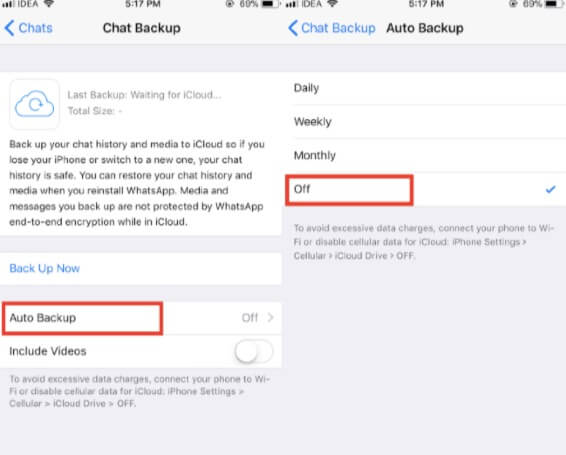
វិធីសាស្ត្រនេះពាក់ព័ន្ធនឹងការប្រើប្រាស់ការកំណត់របស់អ្នកនៅក្នុងកម្មវិធី WhatsApp ដើម្បីការពារការបម្រុងទុក។
ជំហានទី 1: បើកកម្មវិធី Whatsapp ហើយចូលទៅកាន់ផ្ទាំងការកំណត់នៅក្រោមធាតុស្ពឺនៅខាងស្តាំខាងក្រោម។
ជំហានទី 2: ចុចលើផ្ទាំង Chats ហើយបន្ទាប់មកជ្រើសរើស Chat Backup។
ជំហានទី 3: ចុចលើ Auto Backup ហើយជ្រើសរើសប៊ូតុង 'បិទ' ដោយបិទមុខងារនេះទាំងស្រុងរហូតដល់អ្នកបើកវាម្តងទៀត។
ផ្នែកទី 2: របៀបបញ្ឈប់ការបម្រុងទុក WhatsApp នៅលើប្រព័ន្ធប្រតិបត្តិការ Android
មានវិធីបីយ៉ាងផ្សេងគ្នាដែលអ្នកអាចបញ្ឈប់ការបម្រុងទុកនៅលើឧបករណ៍ Android របស់អ្នក។
ឈប់ពី Google Drive
អ្នកអាចបិទការបម្រុងទុក WhatsApp ពី Google Drive នៅលើឧបករណ៍ Android របស់អ្នក។
ជំហានទី 1: បើកកម្មវិធី Google Drive ហើយចុចលើចំណុចបីនៅខាងឆ្វេងនៃអេក្រង់។
ជំហានទី 2: ចុចលើផ្ទាំង Backups ពីបញ្ជីជម្រើស ហើយស្វែងរកការបម្រុងទុក WhatsApp នៅក្នុងបញ្ជីនៃការបម្រុងទុកផ្សេងទៀត។
ជំហានទី 3: ចុចលើចំណុចបីម្តងទៀតនៅខាងឆ្វេងនៃផ្ទាំងបម្រុងទុក WhatsApp ។
ជំហានទី ៤៖ ចុចបិទការបម្រុងទុក វានឹងការពារ WhatsApp ពីការបម្រុងទុកទៅក្នុង Google Drive។

បិទការតភ្ជាប់បណ្តាញ
ដូចគ្នានឹងដំណោះស្រាយដើម្បីបញ្ឈប់ការបម្រុងទុក WhatsApp នៅលើ iPhone ការបិទការតភ្ជាប់បណ្តាញក៏អាចត្រូវបានប្រើដើម្បីការពារការបម្រុងទុក WhatsApp នៅលើឧបករណ៍ Android ផងដែរ។
នៅទីនេះ យើងបានរាយបញ្ជីជម្រើសជាច្រើនសម្រាប់វិធីបញ្ឈប់ការបម្រុងទុក WhatsApp ទាំងនៅលើឧបករណ៍ iPhone និង Android។ សង្ឃឹមថាជំហានសាមញ្ញទាំងនេះនឹងណែនាំអ្នកឆ្ពោះទៅរកការអាចធ្វើដូចនេះនៅលើឧបករណ៍របស់អ្នក ការពារការបម្រុងទុក WhatsApp ទៅកាន់ប្រព័ន្ធជាក់លាក់ ការពារការបម្រុងទុកជាបណ្ដោះអាសន្នដោយបិទការតភ្ជាប់អ៊ីនធឺណិត និងការពារការបម្រុងទុកពី WhatsApp ទាំងស្រុង។
ផ្នែកទី 3: គន្លឹះក្នុងការផ្ទេរ និងសង្គ្រោះទិន្នន័យ WhatsApp
ឧបករណ៍សង្គ្រោះ WhatsApp

ការសង្គ្រោះ WhatsApp ត្រូវបានរចនាឡើងសម្រាប់ការសង្គ្រោះទិន្នន័យ WhatsApp សម្រាប់ iPhone និង Android។ នៅពេលដែលការសន្ទនា WhatsApp របស់អ្នកបាត់បង់ ឬលុបចេញ ជាមួយនឹងកម្មវិធីសង្គ្រោះ WhatsApp នេះ អ្នកអាចសង្គ្រោះសារ WhatsApp រូបថត វីដេអូ និងឯកសារផ្សេងទៀតពីឧបករណ៍ iOS/Android ការបម្រុងទុក Google Drive ឬការបម្រុងទុក iTunes បានយ៉ាងងាយស្រួល។
ទាញយកដោយឥតគិតថ្លៃ ទាញយកដោយឥតគិតថ្លៃ
ឧបករណ៍ផ្ទេរ និងបម្រុងទុក WhatsApp

ការផ្ទេរ WhatsApp អនុញ្ញាតឱ្យអ្នកផ្ទេរ WhatsApp និង WhatsApp Business ពី Android ទៅ iPhone, iPhone ទៅ Android, iPhone ទៅ iPhone និង Android ទៅ Android។ នៅពេលដែលអ្នកចង់បម្រុងទុក WhatsApp នៅលើ Android និង iPhone ទៅកុំព្យូទ័រ ស្ដារការបម្រុងទុក WhatsApp ទៅកាន់ឧបករណ៍ iPhone/Android ឬនាំចេញសារ/ឯកសារភ្ជាប់ WhatsApp WhatsApp Transfer គឺជាឧបករណ៍ដ៏ល្អបំផុតដែលអ្នកត្រូវការ។
ទាញយកដោយឥតគិតថ្លៃ ទាញយកដោយឥតគិតថ្លៃ
តើសារនេះមានប្រយោជន៍ប៉ុណ្ណា?
ចុចលើផ្កាយមួយដើម្បីវាយតម្លៃវា!
ការវាយតម្លៃជាមធ្យម / ៥. ចំនួនសំឡេងឆ្នោត៖




