
YouTube គឺជាវេទិកាស្ទ្រីមវីដេអូដ៏ពេញនិយមមួយ ដែលផ្តល់ជូនវីដេអូមួយចំនួនធំនៃប្រភេទផ្សេងៗគ្នាសម្រាប់មនុស្សមើលដោយឥតគិតថ្លៃជាមួយនឹងគុណភាពខ្ពស់។ ទោះជាយ៉ាងណាក៏ដោយ កម្មវិធីចាក់វីដេអូ YouTube តាមអ៊ីនធឺណិតអាចជួបប្រទះកំហុសផ្សេងៗគ្នាជាច្រើនដូចជា ការផ្ទុកទិន្នន័យបណ្តោះអាសន្ន ទំព័រគេហទំព័រមិនដំណើរការ វីដេអូ YouTube មិនអាចប្រើបាន និងច្រើនទៀត។ ជាសំណាងល្អ អ្វីៗនឹងខុសគ្នាប្រសិនបើអ្នកទាញយកវីដេអូ YouTube ជា MP4 សម្រាប់មើលក្រៅបណ្តាញ។
សព្វថ្ងៃនេះ នៅពេលដែលមានកម្មវិធីទាញយកវីដេអូ YouTube កាន់តែច្រើនឡើងៗ អ្នកប្រហែលជាពិបាករកជម្រើសដ៏ល្អបំផុត។ នៅទីនេះ យើងជ្រើសរើសកម្មវិធីដែលអាចទុកចិត្តបានមួយដែលអ្នកអាចសាកល្បងដោយសេរីដោយមិនគិតថ្លៃ។
របៀបទាញយកវីដេអូ YouTube ទៅជា MP4 ដោយគ្រាន់តែចុចតែម្តង
កម្មវិធីទាញយកវីដេអូតាមអ៊ីនធឺណិត ផ្តល់ជូនការទាញយកវីដេអូ YouTube ដែលអាចទុកចិត្តបាន និងប្រកបដោយវិជ្ជាជីវៈសម្រាប់អ្នកប្រើប្រាស់ Windows និង Mac ដើម្បីរក្សាទុកវីដេអូអនឡាញពី YouTube ទៅជា MP4 ក្នុងគុណភាពខ្ពស់ដូចជា 1080p, 4K និងសូម្បីតែ 8K បានយ៉ាងងាយស្រួល។ សេវាកម្មទាញយកជាបាច់ និងល្បឿនលឿនដែលផ្តល់ដោយ Online Video Downloader អនុញ្ញាតឱ្យអ្នកទាញយកវីដេអូ YouTube បន្ថែមទៀតក្នុងពេលតែមួយបានយ៉ាងងាយស្រួលដោយមិនចាំបាច់ខ្ជះខ្ជាយពេលវេលាច្រើន។
តាមពិតទៅ ក្រៅពី YouTube កម្មវិធីទាញយកវីដេអូអនឡាញក៏គាំទ្រការទាញយកវីដេអូពីគេហទំព័រជាង 10000+ ផ្សេងទៀតផងដែរ ដែលអនុញ្ញាតឱ្យអ្នករីករាយជាមួយវីដេអូអនឡាញកាន់តែងាយស្រួលនាពេលបច្ចុប្បន្ន។
លក្ខណៈពិសេសសំខាន់ៗនៃកម្មវិធីទាញយកវីដេអូតាមអ៊ីនធឺណិត៖
- គាំទ្រទ្រង់ទ្រាយ MP3 និង MP4 ទូទៅដើម្បីទាញយកវីដេអូ YouTube
- ផ្តល់នូវជម្រើសដែលមានគុណភាពខ្ពស់ដើម្បីទាញយកវីដេអូក្នុងកម្រិត HD ដូចជា 8K, 4K, 1080P
- អនុញ្ញាតឱ្យទាញយកវីដេអូអនឡាញពីគេហទំព័រជាង 10000+ រួមទាំង YouTube, Facebook, Twitter, Instagram, Twitch, TikTok ជាដើម។
- រក្សាល្បឿនលឿនក្នុងការទាញយកវីដេអូ YouTube និងសូម្បីតែបញ្ជីចាក់ជាបាច់
- ត្រូវការជំហានងាយៗបំផុតដើម្បីទាញយកវីដេអូអនឡាញ
- គាំទ្រការទាញយកចំណងជើងរង ឆានែល និងបញ្ជីចាក់ YouTube នៅក្នុងកម្មវិធីតែមួយ
- បញ្ចូលវីដេអូដែលមានចំណងជើងរងដែលរកឃើញក្នុងអំឡុងពេលដំណើរការទាញយក
ខាងក្រោមនេះជាជំហានងាយៗដើម្បីទាញយកវីដេអូ YouTube ទៅជា MP4៖
ជំហានទី 1. ដំឡើងកម្មវិធីទាញយកវីដេអូអនឡាញនៅលើ Windows ឬ Mac
កម្មវិធីទាញយកវីដេអូអនឡាញ គឺជាកម្មវិធីមួយសម្រាប់អ្នកប្រើប្រាស់កុំព្យូទ័រលើតុ។ ឥឡូវនេះវាគាំទ្រប្រព័ន្ធ Windows និង Mac។ ដូច្នេះដំបូង អ្នកអាចចុចប៊ូតុង "ទាញយក" ដែលបានផ្តល់ជូននៅទីនេះ ដើម្បីដំឡើងកម្មវិធីនៅលើកុំព្យូទ័ររបស់អ្នកដោយផ្អែកលើប្រព័ន្ធប្រតិបត្តិការដែលអ្នកកំពុងប្រើ។
ទាញយកដោយឥតគិតថ្លៃ ទាញយកដោយឥតគិតថ្លៃ
ជំហានទី 2. ចម្លង និងបិទភ្ជាប់ URL វីដេអូ YouTube
អ្នកត្រូវចូលទៅកាន់ YouTube ហើយស្វែងរកវីដេអូ YouTube ដែលអ្នកចង់ទាញយកទៅជា MP4 នៅក្នុងកម្មវិធីរុករក ហើយចម្លង URL របស់វា។
![[ឥតគិតថ្លៃ] តើធ្វើដូចម្តេចដើម្បីទាញយក YouTube ទៅជា MP4 បានលឿន និងសុវត្ថិភាព?](https://www.getappsolution.com/images/20220513_627e960ec1a46.png)
បន្ទាប់ពីចម្លង URL នៃវីដេអូ YouTube រួច អ្នកអាចបើកកម្មវិធីទាញយកវីដេអូអនឡាញ ដើម្បីបញ្ចូលកម្មវិធីទាញយក ហើយបិទភ្ជាប់ URL ទៅក្នុងរបារស្វែងរក។ លើសពីនេះ ចុច “ វិភាគ "ប៊ូតុង" ដើម្បីចាប់ផ្តើមបម្លែងវា។

ជំហានទី 3. ទាញយកវីដេអូ YouTube ទៅជា MP4
នៅពេលដែលកម្មវិធីទាញយកវីដេអូអនឡាញបញ្ចប់ការវិភាគវីដេអូ YouTube វានឹងផ្តល់ជម្រើសទិន្នផលមួយចំនួន ជាមួយនឹងទម្រង់ និងគុណភាពសម្រាប់អ្នកជ្រើសរើសដើម្បីទាញយកវីដេអូ YouTube ក្រៅបណ្តាញ។ អ្នកគួរតែជ្រើសរើស "MP4" ជាទម្រង់ទិន្នផល ហើយបន្ទាប់មកជ្រើសរើសគុណភាពមួយខាងក្រោម។
ជាចុងក្រោយ សូមចុចប៊ូតុង "ទាញយក" ដើម្បីចាប់ផ្តើមទាញយកវីដេអូ YouTube ទៅជា MP4 ក្រៅបណ្តាញ។

តើធ្វើដូចម្តេចដើម្បីទាញយក YouTube ពីបញ្ជីចាក់ទៅជា MP4?
ដូចដែលបានណែនាំពីមុនមក កម្មវិធីទាញយកវីដេអូតាមអ៊ីនធឺណិត ក៏អាចទាញយកបញ្ជីចាក់ YouTube បានយ៉ាងមានប្រសិទ្ធភាពផងដែរ។ វាមានន័យថាអ្នកអាចទាញយកវីដេអូទាំងអស់ដែលមាននៅក្នុងបញ្ជីចាក់ YouTube ទៅជា MP4 ក្នុងពេលតែមួយ។ ដូច្នេះការបង្រៀននៅទីនេះនឹងបង្ហាញអ្នកពីវិធីត្រឹមត្រូវដើម្បីទាញយកបញ្ជីចាក់ YouTube ទៅជា MP4 ដោយប្រើមុខងារទាញយកបញ្ជីចាក់ដ៏មានអានុភាពរបស់វា។
ទាញយកដោយឥតគិតថ្លៃ ទាញយកដោយឥតគិតថ្លៃ
ជំហានទី 1. ចម្លង URL បញ្ជីចាក់ YouTube
ដូចការទាញយកវីដេអូ YouTube មួយដែរ រឿងដំបូងដែលអ្នកត្រូវធ្វើគឺចូលទៅកាន់ YouTube ហើយស្វែងរកបញ្ជីចាក់វីដេអូ YouTube ដែលអ្នកត្រូវទាញយកក្រៅបណ្ដាញ។ បន្ទាប់ពីចុចលើបង្អួចចាក់បញ្ជីចាក់រួច សូមចម្លង URL របស់វា។
![[ឥតគិតថ្លៃ] តើធ្វើដូចម្តេចដើម្បីទាញយក YouTube ទៅជា MP4 បានលឿន និងសុវត្ថិភាព?](https://www.getappsolution.com/images/20220513_627e960f0041b.png)
ជំហានទី 2. បម្លែងបញ្ជីចាក់ YouTube នៅក្នុងកម្មវិធីទាញយកវីដេអូអនឡាញ
នៅពេលដែលអ្នកទទួលបាន URL នៃបញ្ជីចាក់វីដេអូ YouTube សូមបើកកម្មវិធីទាញយកវីដេអូអនឡាញ ហើយបិទភ្ជាប់វាទៅក្នុងរបារស្វែងរកដើម្បីបម្លែង។ នៅពេលអ្នកចុចប៊ូតុង "វិភាគ" ហើយកម្មវិធីទាញយកវីដេអូអនឡាញរកឃើញថាវាជាតំណភ្ជាប់បញ្ជីចាក់ វានឹងសួរអ្នកថាតើត្រូវទាញយកបញ្ជីចាក់ទាំងមូល ឬវីដេអូ YouTube តែមួយ។ អ្នកត្រូវជ្រើសរើសជម្រើស "បញ្ជីចាក់" នៅទីនេះ។
ជំហានទី 3. ទាញយកបញ្ជីចាក់ YouTube ទៅជា MP4
វានឹងចំណាយពេលច្រើនវិនាទីទៀតដើម្បីរកឃើញបញ្ជីចាក់វីដេអូ YouTube ទាំងមូល ប្រសិនបើវាមានវីដេអូច្រើនជាងនេះ។ នៅពេលដែលម៉ឺនុយជ្រើសរើសទម្រង់ក៏លេចឡើងផងដែរ សូមជ្រើសរើស MP4 ដោយផ្ទាល់ និងគុណភាពទាញយកដែលអ្នកចូលចិត្ត។ ដោយចុចប៊ូតុង "ទាញយក" វីដេអូ YouTube ដែលបានជ្រើសរើសទាំងអស់នៅក្នុងបញ្ជីចាក់នឹងត្រូវបានទាញយកទៅជា MP4 ក្រៅបណ្តាញ។
សំណួរដែលសួរញឹកញាប់អំពីការទាញយក YouTube ទៅជា MP4
សំណួរទី 1. តើធ្វើដូចម្តេចដើម្បីទាញយក YouTube ទៅជា MP4 ជាមួយនឹងចំណងជើងរង?
នៅពេលដែលវីដេអូ YouTube ដែលអ្នកនឹងទាញយកមានចំណងជើងរង កម្មវិធីទាញយកវីដេអូតាមអ៊ីនធឺណិត ក៏អាចរកឃើញវា ហើយទាញយកចំណងជើងរងសម្រាប់អ្នកផងដែរ។ មានវិធីពីរយ៉ាងដើម្បីប្រើមុខងារទាញយកចំណងជើងរងដែលផ្តល់ដោយ Online Video Downloader។
ទាញយកដោយឥតគិតថ្លៃ ទាញយកដោយឥតគិតថ្លៃ
- វិធីទី 1. ទាញយកចំណងជើងរងដោយឡែកពីគ្នា
នៅពេលដែលវីដេអូ YouTube ត្រូវបានរកឃើញជាមួយឯកសារចំណងជើងរង កម្មវិធីទាញយកវីដេអូអនឡាញនឹងបង្ហាញជម្រើសទាញយកចំណងជើងរងនៅក្នុងម៉ឺនុយជ្រើសរើសទម្រង់លទ្ធផល។ ដោយជ្រើសរើសជម្រើសជាមួយភាសាចំណងជើងរងដែលអ្នកត្រូវការ កម្មវិធីទាញយកវីដេអូអនឡាញនឹងទាញយកវាជាឯកសារដាច់ដោយឡែកពីគ្នាដោយមិនចាំបាច់ប្រើអ៊ីនធឺណិត។
- វិធីទី 2. បញ្ចូលចំណងជើងរងជាមួយវីដេអូ YouTube ខណៈពេលកំពុងទាញយក
ជំនួសឲ្យការទាញយកឯកសារចំណងជើងរងដាច់ដោយឡែក កម្មវិធីទាញយកវីដេអូតាមអ៊ីនធឺណិត វាក៏អនុញ្ញាតឱ្យអ្នកបញ្ចូលចំណងជើងរងដោយផ្ទាល់ទៅក្នុងឯកសារវីដេអូ YouTube នៅពេលដែលអាចធ្វើទៅបាន។ រឿងតែមួយគត់ដែលអ្នកត្រូវធ្វើគឺចូលទៅកាន់ការកំណត់ "ចំណូលចិត្ត" ហើយជ្រើសរើសជម្រើស "បញ្ចូលចំណងជើងរងទៅក្នុងឯកសារវីដេអូប្រសិនបើអាចធ្វើទៅបាន"។ បន្ទាប់មកនៅពេលអ្នកជ្រើសរើសទាញយកចំណងជើងរង ពួកវានឹងត្រូវបានបញ្ចូលទៅក្នុងវីដេអូដោយមិនចាំបាច់ទាញយកឯកសារចំណងជើងរងបន្ថែមទេ។
សំណួរទី 2. តើខ្ញុំអាចទាញយក YouTube ជា MP4 ជាបាច់ៗដោយរបៀបណា?
ដើម្បីទាញយកវីដេអូ YouTube ជាបាច់ៗនៅក្នុង Online Video Downloader អ្នកអាចជ្រើសរើសទាញយកបញ្ជីចាក់ទាំងមូលក្នុងពេលតែមួយ។ នៅពេលដែលអ្នកចុចប៊ូតុង "ទាញយក" វីដេអូដែលបានជ្រើសរើសទាំងអស់នៅក្នុងបញ្ជីចាក់នឹងត្រូវបានបន្ថែមទៅក្នុងជួរ ហើយចាប់ផ្តើមទាញយកជាបាច់ៗ។
ប្រសិនបើអ្នកមិនកំពុងទាញយកបញ្ជីចាក់វីដេអូ YouTube ទេ ប៉ុន្តែនៅតែត្រូវការទាញយក URL ជាច្រើនក្នុងពេលតែមួយដើម្បីសន្សំសំចៃពេលវេលា បន្ទាប់ពីចុចប៊ូតុង "ទាញយក" ដើម្បីចាប់ផ្តើមទាញយកវីដេអូ អ្នកអាចបញ្ចូល URL វីដេអូផ្សេងទៀតភ្លាមៗសម្រាប់ការវិភាគ។ តាមវិធីនេះ អ្នកអាចធ្វើការទាញយកវីដេអូជាបាច់ៗ។
សំណួរទី 3. តើមានកម្មវិធីទាញយក MP4 YouTube ល្អៗផ្សេងទៀតទេ?
ក្រៅពីកម្មវិធីទាញយកវីដេអូអនឡាញ កម្មវិធីទាញយក YouTube ល្អៗផ្សេងទៀតអនុញ្ញាតឱ្យអ្នកទាញយក YouTube ទៅជា MP4 ក្នុងគុណភាពល្អបានយ៉ាងងាយស្រួល។
- កុំព្យូទ័រលើតុ
កម្មវិធីទាញយកវីដេអូតាមអ៊ីនធឺណិត គឺជាកម្មវិធីទាញយកកំពូលមួយផ្សេងទៀតដែលគាំទ្រការទាញយកវីដេអូអនឡាញពី YouTube និងគេហទំព័រជាង 10000+ ផ្សេងទៀតក្នុងគុណភាពវីដេអូដ៏អស្ចារ្យ ដែលអាចឡើងដល់ 8K។ ល្បឿនទាញយករបស់វាថែមទាំងអាចឈានដល់កម្រិតខ្ពស់បំផុតក្នុងល្បឿនលឿនជាង 6 ដងទៀតផង។
ទាញយកដោយឥតគិតថ្លៃ ទាញយកដោយឥតគិតថ្លៃ
ទោះជាយ៉ាងណាក៏ដោយ គុណវិបត្តិតែមួយគត់របស់ Online Video Downloader គួរតែជាការពិតដែលថាអ្នកអាចប្រើគណនីឥតគិតថ្លៃដើម្បីទាញយកវីដេអូក្នុងគុណភាពខ្ពស់បំផុតក្នុងកម្រិត 480p និងវីដេអូតែមួយប៉ុណ្ណោះពីបញ្ជីចាក់។
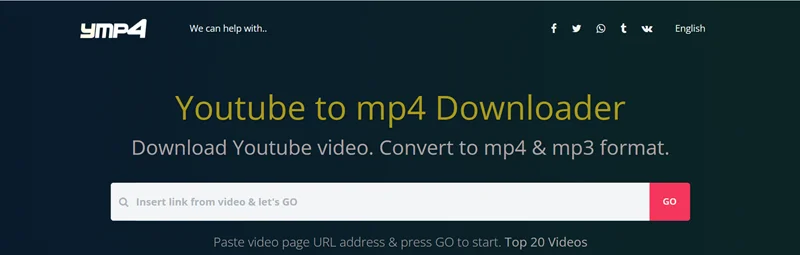
- វេទិកាអនឡាញ – YMP4
YMP4 គឺជាវេទិកាអនឡាញមួយ ដែលផ្តល់ជូនមុខងារទាញយកសម្រាប់អ្នកប្រើប្រាស់ឧបករណ៍ទាំងអស់ដើម្បីទាញយកវីដេអូ YouTube។ តាមរយៈការប្រើប្រាស់ Y2Mate អ្នកមិនចាំបាច់ទាញយកកម្មវិធីម្តងទៀតទេ។
ទោះយ៉ាងណាក៏ដោយ YMP4 មានការផ្សាយពាណិជ្ជកម្មជាច្រើននៅលើគេហទំព័រ ដែលអាចនាំមកនូវមេរោគដល់កុំព្យូទ័របានយ៉ាងងាយស្រួល និងធ្វើឱ្យព័ត៌មានផ្ទាល់ខ្លួនរបស់អ្នកตกอยู่ในគ្រោះថ្នាក់។ ដើម្បីទាញយកវីដេអូ YouTube ទៅជា MP4 ដោយសុវត្ថិភាព វាជាការប្រសើរក្នុងការប្រើប្រាស់កម្មវិធីដែលអាចទុកចិត្តបានដូចជា កម្មវិធីទាញយកវីដេអូតាមអ៊ីនធឺណិត ។
សេចក្តីសន្និដ្ឋាន
បន្ទាប់ពីអានអត្ថបទទាំងមូលរួចមក វាច្បាស់ណាស់ថា កម្មវិធីទាញយកវីដេអូតាមអ៊ីនធឺណិត ផ្ដល់មុខងារទាញយកវីដេអូ YouTube កាន់តែប្រសើរឡើងដល់អ្នក។ ដូច្នេះប្រសិនបើអ្នកក៏ត្រូវការទាញយកវីដេអូ YouTube ទៅជា MP4 សម្រាប់ចាក់ឡើងវិញក្រៅបណ្តាញ Online Video Downloader គឺជាជម្រើសដ៏ល្អបំផុតសម្រាប់អ្នក។
ទាញយកដោយឥតគិតថ្លៃ ទាញយកដោយឥតគិតថ្លៃ
តើសារនេះមានប្រយោជន៍ប៉ុណ្ណា?
ចុចលើផ្កាយមួយដើម្បីវាយតម្លៃវា!
ការវាយតម្លៃជាមធ្យម / ៥. ចំនួនសំឡេងឆ្នោត៖


