

«ហេតុអ្វីខ្ញុំមិនអាចរក្សាទុកវីដេអូមួយចំនួននៅលើ TikTok បាន?» – កូរ៉ា
មនុស្សមួយចំនួនប្រហែលជាចង់ទាញយកវីដេអូ TikTok សម្រាប់គោលបំណងចែករំលែក ឬប្រមូល។ ដោយដឹងពីតម្រូវការនេះ TikTok កំណត់រូបតំណាង "ទាញយក" នៅក្រោមវីដេអូនីមួយៗនៅក្នុង "ចែករំលែក"។ ប៉ុន្តែក្នុងករណីខ្លះ រូបតំណាងទាញយកបាត់។ នេះមិនមែនដោយសារតែកំហុសកើតឡើងនៅក្នុង TikTok ទេ ប៉ុន្តែដោយសារតែអ្នកបង្កើតវីដេអូចង់ការពារអ្នកមើលពីការរក្សាទុកវីដេអូរបស់ពួកគេ ប្រហែលជាដោយសារតែការរក្សាសិទ្ធិ ឬបញ្ហាផ្ទាល់ខ្លួន។ ដើម្បីជៀសវាងការរឹតបន្តឹងនេះ និងទាញយកវីដេអូ TikTok ដោយមិនចាំបាច់មាន watermarks តាមវិធីងាយស្រួល ប្លក់នេះនឹងណែនាំវិធីសាស្រ្តល្អបំផុតដើម្បីរក្សាទុកវីដេអូ TikTok នៅលើកុំព្យូទ័រ iOS និង Android។ រំកិលចុះក្រោម ហើយអាន!
ចំណាំ៖ វាមានសារៈសំខាន់ណាស់ក្នុងការបង្ហាញតម្លៃរបស់អ្នកទៅកាន់អ្នកបង្កើតនៅពេលអ្នកទាញយកវីដេអូរបស់ពួកគេ។
វិធីសាស្ត្រងាយស្រួល៖ ទាញយកវីដេអូ TikTok យ៉ាងងាយស្រួល (បានណែនាំ)
កម្មវិធីទាញយកវីដេអូតាមអ៊ីនធឺណិត គឺជាកម្មវិធីទាញយកវីដេអូ TikTok ដ៏ល្អបំផុត និងជាកម្មវិធីទាញយកគ្រប់វេទិកានៅលើទីផ្សារ ដែលអនុញ្ញាតឱ្យអ្នកប្រើប្រាស់ទាញយកវីដេអូពីគេហទំព័រស្ទ្រីមវីដេអូជាង 1,000 រួមទាំង YouTube, Facebook, Dailymotion ជាដើម។ វានាំមកនូវនីតិវិធីងាយស្រួលយល់ក្នុងការទាញយកវីដេអូអនឡាញដែលមានគុណភាពបង្ហាញល្អបំផុត។ ដោយប្រើកម្មវិធីទាញយកវីដេអូអនឡាញ អ្នកអាចរក្សាទុកវីដេអូ TikTok ទាំងអស់ដែលអ្នកចូលចិត្តបានយ៉ាងងាយស្រួលសម្រាប់បទពិសោធន៍ចាក់ឡើងវិញក្រៅបណ្តាញដ៏រីករាយ។
ទាញយកដោយឥតគិតថ្លៃ ទាញយកដោយឥតគិតថ្លៃ
លក្ខណៈពិសេសនៃកម្មវិធីទាញយកវីដេអូតាមអ៊ីនធឺណិត
លក្ខណៈពិសេសសំខាន់ៗនៃកម្មវិធីទាញយកវីដេអូអនឡាញអាចសន្និដ្ឋានបានពីទិដ្ឋភាពដូចខាងក្រោម។
- គាំទ្រគេហទំព័រពេញនិយមជាង 10,000+ ដូចជា TikTok, YouTube, Facebook, Instagram, Twitter, Dailymotion, Vlive ជាដើម។
- ទម្រង់សំខាន់ៗទូទៅដូចជា MP3 និង MP4 ត្រូវបានផ្តល់ជូនសម្រាប់វីដេអូ/អូឌីយ៉ូដែលបង្ហាញលទ្ធផល។
- គុណភាពបង្ហាញខ្ពស់ - HD 720p, HD 1080p, 4K និងសូម្បីតែ 8K ត្រូវបានគាំទ្រ។
- គាំទ្រការទាញយកវីដេអូជាបាច់ក្នុងពេលដំណាលគ្នាជាមួយនឹងល្បឿនលឿន។
ជំហានទី 1។ ចុចលើជម្រើសទាញយកដែលបានផ្ដល់ឱ្យខាងលើដើម្បីដំឡើង កម្មវិធីទាញយកវីដេអូតាមអ៊ីនធឺណិត នៅលើកុំព្យូទ័រលើតុ Windows ឬ Mac របស់អ្នក។ នៅពេលដែលការដំឡើងត្រូវបានបញ្ចប់ សូមបើកដំណើរការកម្មវិធី។
ជំហានទី 2។ ចូលទៅកាន់ TikTok នៅក្នុងកម្មវិធីរុករកបណ្ដាញរបស់អ្នក ហើយរកមើលវីដេអូខ្លីដែលអ្នកចូលចិត្ត។ ពេលមានវីដេអូដែលអ្នកចង់ទាញយក សូមចុចកណ្ដុរខាងស្ដាំលើវីដេអូ ហើយចម្លង URL វីដេអូរបស់វាភ្លាមៗ។

ជំហានទី 3 ។ នៅពេលអ្នកទទួលបាន URL វីដេអូ TikTok សូមត្រលប់ទៅ Online Video Downloader ហើយបិទភ្ជាប់ URL ដោយផ្ទាល់ទៅក្នុងរបារទទេ បន្ទាប់មកចុចរូបតំណាង "ស្វែងរក" ដើម្បីចាប់ផ្តើមបំលែងវា។

ជំហានទី ៤។ បន្ទាប់ពីនោះ កម្មវិធីទាញយកវីដេអូអនឡាញនឹងលេចឡើងដែលនាំមកនូវជម្រើសទិន្នផលជាច្រើនដល់អ្នក។ អ្នកត្រូវជ្រើសរើស MP4 និងគុណភាពដែលចង់បានសម្រាប់រក្សាទុកវីដេអូ TikTok។ ចុច "ទាញយក" ហើយដំណើរការទាញយកនឹងចាប់ផ្តើម។

ជំហានទី 5 ។ បន្ទាប់ពីវីដេអូ TikTok ត្រូវបានទាញយកនៅលើកុំព្យូទ័ររបស់អ្នក អ្នកអាចផ្ទេរវាទៅឧបករណ៍ចល័តសម្រាប់ការផ្សាយក្រៅបណ្តាញនៅពេលណាក៏បាន និងគ្រប់ទីកន្លែង។
ទាញយកដោយឥតគិតថ្លៃ ទាញយកដោយឥតគិតថ្លៃ
របៀបទាញយកវីដេអូ TikTok នៅលើ iOS និង Android
យើងទើបតែបានលើកឡើងថា TikTok មានភាពលំអៀងទៅលើទូរសព្ទដៃ ពីព្រោះវាជាកម្មវិធីដែលត្រូវបានរចនាឡើងដំបូងសម្រាប់អ្នកប្រើប្រាស់ទូរសព្ទដៃ។ ដូច្នេះ នៅពេលដែលអ្នកប្រើប្រាស់ភាគច្រើនចូលចិត្តប្រើប្រាស់ទូរសព្ទដៃដើម្បីរីករាយជាមួយវីដេអូ TikTok តើពួកគេទាញយកវីដេអូ TikTok នៅលើឧបករណ៍ iOS ឬ Android ដោយរបៀបណា?
របៀបរក្សាទុកវីដេអូ TikTok នៅលើ iOS
នៅពេលដែល iOS បានបន្ថែមមុខងារថតអេក្រង់ដែលភ្ជាប់មកជាមួយ វាអាចត្រូវបានប្រើដើម្បីរក្សាទុកវីដេអូខ្លីគ្រប់ប្រភេទ រួមទាំង TikTok ផងដែរ។
ជំហានទី 1។ អូសចុះក្រោម “មជ្ឈមណ្ឌលបញ្ជា” នៅលើចំណីមេរបស់ iPhone របស់អ្នកពីជ្រុងខាងស្តាំខាងលើ។
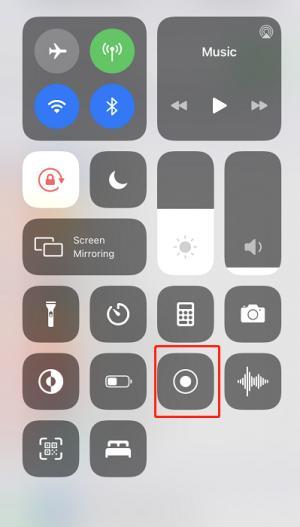
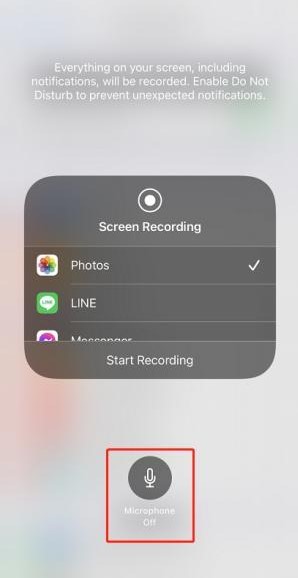
ជំហានទី 2។ រូបតំណាងថតអេក្រង់អាចរកបានយ៉ាងងាយស្រួលនៅទីនេះ ប្រសិនបើអ្នកបានបន្ថែមវាពីមុន។ ចុចឱ្យជាប់លើរូបតំណាងនោះ ហើយអ្នកក៏អាចជ្រើសរើសកម្មវិធីដែលអ្នកនឹងថត ឬបើកមុខងារថតមីក្រូហ្វូនផងដែរ។
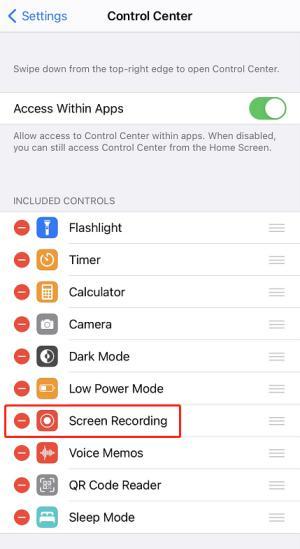
ចំណាំ៖ ដើម្បីបន្ថែមមុខងារថតសំឡេងទៅក្នុង “មជ្ឈមណ្ឌលបញ្ជា” អ្នកត្រូវចូលទៅកាន់ “ការកំណត់” > “មជ្ឈមណ្ឌលបញ្ជា” ហើយបន្ថែម “ការថតអេក្រង់” ទៅក្នុងផ្នែក “ការគ្រប់គ្រងដែលរួមបញ្ចូល”។
ជំហានទី 3 ។ បន្ទាប់ពីវីដេអូ TikTok ចប់ សូមអូសចុះក្រោម “មជ្ឈមណ្ឌលបញ្ជា” ម្តងទៀត ហើយចុចរូបតំណាងថតអេក្រង់ ដើម្បីបញ្ឈប់ដំណើរការថត។ បន្ទាប់មក វីដេអូនឹងត្រូវបានរក្សាទុកទៅក្នុងអាល់ប៊ុមរបស់អ្នកភ្លាមៗ។
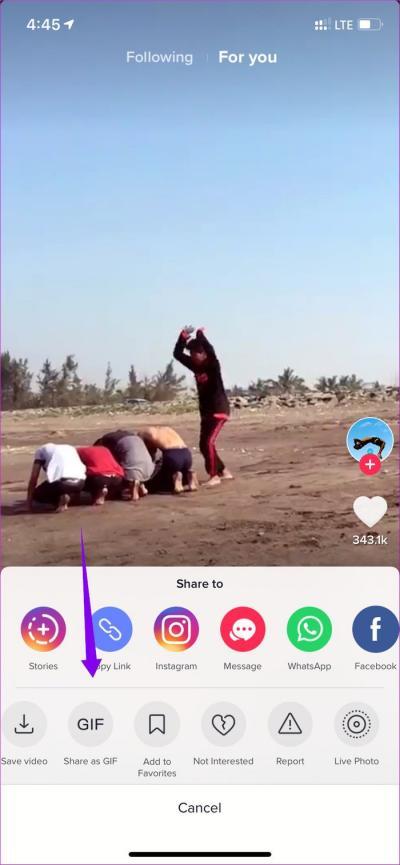
លើកលែងតែវិធីសាស្ត្រថតអេក្រង់ ប្រសិនបើវីដេអូ TikTok មិនអាចទាញយកបាន អ្នកក៏អាចចុច “ចែករំលែក” > “រក្សាទុកជា GIF” ផងដែរ។ បន្ទាប់មក វីដេអូនឹងត្រូវបានរក្សាទុកជាឯកសារ GIF ទៅក្នុងអាល់ប៊ុម iPhone របស់អ្នក។
របៀបរក្សាទុកវីដេអូ TikTok នៅលើប្រព័ន្ធប្រតិបត្តិការ Android
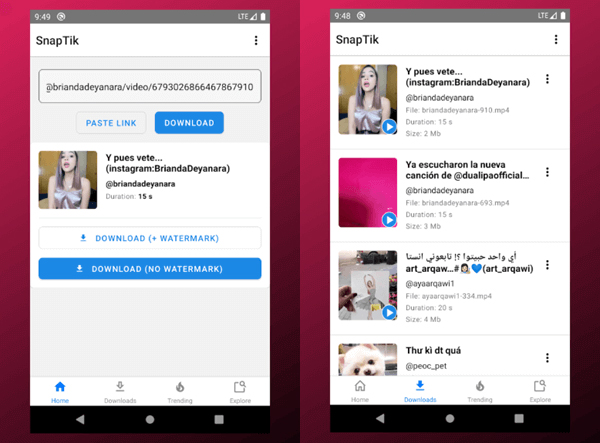
សម្រាប់អ្នកប្រើប្រាស់ប្រព័ន្ធប្រតិបត្តិការ Android នៅតែមានកម្មវិធីទាញយកវីដេអូ TikTok ដ៏ល្អឥតខ្ចោះដែលត្រូវបានដាក់ឱ្យដំណើរការដើម្បីជួយរក្សាទុកវីដេអូទៅក្នុងឧបករណ៍ Android ដោយមិនមានការរំខាន។ SnapTik អាចទាញយកវីដេអូ TikTok ដោយគ្រាន់តែចុចប៉ុណ្ណោះ។ ប៉ុន្តែពេលខ្លះវាមិនអាចទាញយកវីដេអូ TikTok មួយចំនួនបានទេ។
ជំហានទី 1។ នៅពេលអ្នកដំឡើង SnapTik នៅលើប្រព័ន្ធប្រតិបត្តិការ Android អ្នកអាចចូលទៅកាន់ TikTok ហើយស្វែងរកវីដេអូដែលអ្នកត្រូវការទាញយក។
ជំហានទី 2។ បន្ទាប់ពីចូលមើលវីដេអូ TikTok សូមចុច “ចែករំលែក” > “ចម្លងតំណ” ដើម្បីទទួលបាន URL វីដេអូ។
ជំហានទី 3 ។ បិទភ្ជាប់ URL ទៅ SnapTik ហើយរង់ចាំវាបម្លែងវីដេអូសម្រាប់អ្នក។
ជំហានទី ៤។ ជាចុងក្រោយ សូមទាញយកវីដេអូ TikTok ទៅកាន់ប្រព័ន្ធប្រតិបត្តិការ Android ដោយចុចលើជម្រើសទាញយកដែលបានផ្តល់ជូន។
ការប្រើប្រាស់កម្មវិធីភាគីទីបីនៅលើកុំព្យូទ័រលើតុដើម្បីទាញយកវីដេអូ TikTok នឹងមានស្ថេរភាពជាង ហើយគុណភាពវីដេអូក៏កាន់តែរីករាយផងដែរ។
លើសពីនេះ វាអាចត្រូវបានទាញយកជាបាច់ៗ ដើម្បីសន្សំសំចៃពេលវេលាច្រើនជាងការថតវីដេអូម្តងមួយៗ។ ដូច្នេះ នៅពេលអ្នកពិចារណារក្សាទុកវីដេអូ TikTok (ជាពិសេសក្នុងបរិមាណច្រើន) ដោយប្រើ កម្មវិធីទាញយកវីដេអូតាមអ៊ីនធឺណិត ការទាញយកនៅលើកុំព្យូទ័រលើតុនឹងជាជម្រើសដែលមានប្រសិទ្ធភាពជាង។
ទាញយកដោយឥតគិតថ្លៃ ទាញយកដោយឥតគិតថ្លៃ
តើសារនេះមានប្រយោជន៍ប៉ុណ្ណា?
ចុចលើផ្កាយមួយដើម្បីវាយតម្លៃវា!
ការវាយតម្លៃជាមធ្យម / ៥. ចំនួនសំឡេងឆ្នោត៖


![គេហទំព័រកំពូលទាំង ១០ ដើម្បីទាញយករឿងភាគកូរ៉េដោយឥតគិតថ្លៃ [២០២២]](https://www.getappsolution.com/images/website-k-drama-390x220.jpeg)

