ហ្វេសប៊ុក គឺជាបណ្តាញសង្គមដ៏ធំបំផុតដែលមានអ្នកប្រើប្រាស់សកម្មរាប់ពាន់លាននាក់។ វីដេអូដែលមានគុណភាពខ្ពស់ជាច្រើនសម្រាប់គោលបំណងផ្សេងៗគ្នាត្រូវបានផ្ទុកឡើង និងបង្ហោះនៅលើហ្វេសប៊ុកជារៀងរាល់ថ្ងៃ។
ពេលខ្លះ អ្នកប្រហែលជារកឃើញវីដេអូឃ្លីបដ៏អស្ចារ្យនៅលើហ្វេសប៊ុក ប៉ុន្តែមិនមានពេលមើលវា ឬរកឃើញខ្លឹមសារមានប្រយោជន៍ដែលអ្នកចង់ចែករំលែកជាមួយមិត្តភក្តិនៅលើវេទិកាផ្សេងទៀត។ ទោះជាយ៉ាងណាក៏ដោយ ហ្វេសប៊ុកមិនផ្តល់ជូនវិធីផ្ទាល់ដើម្បីរក្សាទុកវីដេអូទៅក្នុងទូរស័ព្ទ ឬកុំព្យូទ័ររបស់អ្នកទេ។
ដំណឹងល្អគឺថា មានគេហទំព័រ កម្មវិធីទូរស័ព្ទ និងកម្មវិធីកុំព្យូទ័រលើតុជាច្រើនដែលអាចរកបានដើម្បីជួយអ្នកទាញយកវីដេអូ Facebook។ អត្ថបទនេះនឹងបង្ហាញអ្នកពីរបៀបទាញយកវីដេអូ Facebook នៅលើ iPhone, Android, Windows និង Mac។
ផ្នែកទី 1. របៀបទាញយកវីដេអូហ្វេសប៊ុកនៅលើ Windows និង Mac
ដើម្បីទាញយកវីដេអូ Facebook ទៅក្នុងកុំព្យូទ័ររបស់អ្នក អ្នកអាចប្រើកម្មវិធីកុំព្យូទ័រលើតុ គេហទំព័រ ឬផ្នែកបន្ថែមកម្មវិធីរុករកតាមអ៊ីនធឺណិត។ ប្រសិនបើអ្នកគ្រាន់តែត្រូវការទាញយកវីដេអូឃ្លីបតែមួយពី Facebook អ្នកអាចជ្រើសរើសវិធីសាស្ត្រគេហទំព័រ។ ប្រសិនបើអ្នកមានគម្រោងរក្សាទុកវីដេអូ Facebook ច្រើន កម្មវិធីរុករកតាមអ៊ីនធឺណិត ឬកម្មវិធីនឹងជាជម្រើសដ៏ល្អជាង។
របៀបទាញយកវីដេអូ FB នៅលើកុំព្យូទ័រដោយប្រើកម្មវិធី
មានកម្មវិធីកុំព្យូទ័រលើតុជាច្រើនដែលត្រូវបានបង្កើតឡើងដើម្បីទាញយកវីដេអូពីហ្វេសប៊ុកទៅកុំព្យូទ័រ នៅទីនេះយើងសូមសរសើរអ្នកសម្រាប់ការប្រើប្រាស់ កម្មវិធីទាញយកវីដេអូតាមអ៊ីនធឺណិត កម្មវិធីទាញយកវីដេអូ FB នេះងាយស្រួលប្រើណាស់ ហើយនឹងអនុញ្ញាតឱ្យអ្នកទាញយកវីដេអូពី Facebook, Instagram, Twitter, YouTube និងគេហទំព័រចែករំលែកវីដេអូពេញនិយមជាច្រើនទៀត។
ទាញយកដោយឥតគិតថ្លៃ ទាញយកដោយឥតគិតថ្លៃ
លើសពីនេះ វាអនុញ្ញាតឱ្យអ្នកបម្លែងវីដេអូដែលបានទាញយកទៅជាទម្រង់ផ្សេងៗសម្រាប់ចាក់ឡើងវិញនៅលើឧបករណ៍ផ្សេងៗគ្នា។ ខាងក្រោមនេះគឺជាការណែនាំជាជំហានៗដើម្បីបង្ហាញអ្នកពីរបៀបទាញយកវីដេអូ Facebook៖
ជំហានទី 1 : ទាញយក និងដំឡើង កម្មវិធីទាញយកវីដេអូតាមអ៊ីនធឺណិត នៅលើកុំព្យូទ័រ Windows ឬ Mac របស់អ្នក។ បន្ទាប់មកដំណើរការកម្មវិធីបន្ទាប់ពីដំឡើងរួច។

ជំហានទី 2 ចូលទៅកាន់ហ្វេសប៊ុកនៅលើកម្មវិធីរុករកណាមួយ ហើយស្វែងរកវីដេអូដែលអ្នកចង់ទាញយក។ ចុចលើរូបតំណាងការកំណត់ (ចំណុចបី) ហើយបន្ទាប់មកជ្រើសរើស ចម្លងតំណ ។

ជំហានទី 3 : ត្រឡប់ទៅកម្មវិធីទាញយកវិញ ចុចលើ + បិទភ្ជាប់ URL ។ បង្អួចលេចឡើងមួយនឹងលេចឡើងជាមួយជម្រើសដើម្បីជ្រើសរើសទម្រង់លទ្ធផល និងគុណភាពបង្ហាញនៃវីដេអូ។ ធ្វើការជ្រើសរើសរបស់អ្នកតាមដែលអ្នកចង់បាន ហើយបន្ទាប់មកចុច ទាញយក ។

ជំហានទី ៤ ៖ កម្មវិធីនឹងចាប់ផ្តើមទាញយកវីដេអូហ្វេសប៊ុកទៅក្នុងកុំព្យូទ័ររបស់អ្នកភ្លាមៗ។ នៅពេលដែលការទាញយកបានបញ្ចប់ អ្នកអាចចុចលើ ថតឯកសារ រូបតំណាង ដើម្បីមើលវីដេអូដែលបានទាញយក។

ទាញយកដោយឥតគិតថ្លៃ ទាញយកដោយឥតគិតថ្លៃ
របៀបទាញយកវីដេអូ FB នៅលើកុំព្យូទ័រ ឬ Mac ដោយប្រើឧបករណ៍អនឡាញ
ក្រៅពីកម្មវិធីកុំព្យូទ័រលើតុ មានឧបករណ៍អនឡាញជាច្រើនដែលអាចរកបានដើម្បីជួយអ្នកទាញយកវីដេអូ Facebook ទៅក្នុងកុំព្យូទ័ររបស់អ្នកបានយ៉ាងងាយស្រួល។ ជាមួយនឹងកម្មវិធីទាញយកវីដេអូ Facebook តាមអ៊ីនធឺណិត អ្នកមិនចាំបាច់ទាញយក និងដំឡើងកម្មវិធីភាគីទីបីណាមួយនៅលើកុំព្យូទ័ររបស់អ្នកទេ។
ឧបករណ៍ភាគច្រើនទាំងនេះគឺឥតគិតថ្លៃ និងងាយស្រួលប្រើ។ ទោះជាយ៉ាងណាក៏ដោយ គេហទំព័រទាំងនេះច្រើនតែពោរពេញដោយការផ្សាយពាណិជ្ជកម្ម ហើយថែមទាំងអាចបញ្ជូនអ្នកទៅកាន់ទំព័របណ្ដាញផ្សេងទៀតដែលមានខ្លឹមសារមិនពាក់ព័ន្ធទៀតផង។
Getfvid គឺជាឧបករណ៍អនឡាញមួយក្នុងចំណោមឧបករណ៍អនឡាញដែលអនុញ្ញាតឱ្យអ្នកទាញយកវីដេអូពីហ្វេសប៊ុក។ នេះជារបៀបដែលអ្នកអាចប្រើ Getfvid ដើម្បីទាញយកវីដេអូហ្វេសប៊ុកទៅក្នុងកុំព្យូទ័ររបស់អ្នកតាមអ៊ីនធឺណិត និងដោយឥតគិតថ្លៃ៖
- ស្វែងរកវីដេអូដែលអ្នកចង់ទាញយកនៅលើហ្វេសប៊ុក។ ចុចលើ ការកំណត់ រូបតំណាង ហើយជ្រើសរើស ចម្លងតំណ ។
- បន្ទាប់មកចូលទៅកាន់ Getfvid ដើម្បីចូលប្រើឧបករណ៍អនឡាញ ហើយបិទភ្ជាប់តំណភ្ជាប់នៃវីដេអូនៅក្នុងប្រអប់អាសយដ្ឋានដែលបានផ្តល់ជូន។
- ចុចលើ ទាញយក ហើយអ្នកគួរតែឃើញជម្រើសជាច្រើនដូចជា ទាញយកក្នុងគុណភាព HD និង ទាញយកក្នុងគុណភាពធម្មតា ប្រសិនបើអ្នកចង់ទាញយកវីដេអូជាទម្រង់អូឌីយ៉ូ អ្នកអាចចុច បម្លែងទៅជា MP3 ។
- នៅពេលដែលអ្នកបានជ្រើសរើសទម្រង់ដែលអ្នកពេញចិត្ត ឧបករណ៍អនឡាញនឹងចាប់ផ្តើមទាញយកវីដេអូភ្លាមៗ។ វីដេអូនឹងត្រូវបានរក្សាទុកទៅក្នុងកុំព្យូទ័ររបស់អ្នកដែលបានកំណត់ ការទាញយក ថតឯកសារ។

របៀបទាញយកវីដេអូ FB នៅលើកុំព្យូទ័រ ឬ Mac ដោយប្រើផ្នែកបន្ថែម Chrome
វិធីមួយទៀតដើម្បីទាញយកវីដេអូ Facebook ទៅក្នុងកុំព្យូទ័រ ឬ Mac របស់អ្នកគឺប្រើផ្នែកបន្ថែមកម្មវិធីរុករក។ ជាមួយនឹងផ្នែកបន្ថែមទាញយកវីដេអូ FB ដែលបានដំឡើងនៅលើកម្មវិធីរុករករបស់អ្នក អ្នកអាចទាញយកវីដេអូដោយផ្ទាល់ពី Facebook ដោយគ្រាន់តែចុចតែម្តងប៉ុណ្ណោះ។
Getfvid មិនត្រឹមតែផ្តល់សេវាកម្មអនឡាញប៉ុណ្ណោះទេ ថែមទាំង ផ្នែកបន្ថែម Chrome ដើម្បីជួយអ្នកប្រើប្រាស់ទាញយកវីដេអូ Facebook បានយ៉ាងងាយស្រួល។ នេះជារបៀបប្រើប្រាស់ផ្នែកបន្ថែម៖
- ចូលទៅកាន់ហាងបណ្ដាញ Chrome ហើយស្វែងរក Getfvid ចុចលើ បន្ថែមទៅ Chrome ដើម្បីដំឡើងផ្នែកបន្ថែមទៅក្នុងកម្មវិធីរុករក Chrome របស់អ្នក។
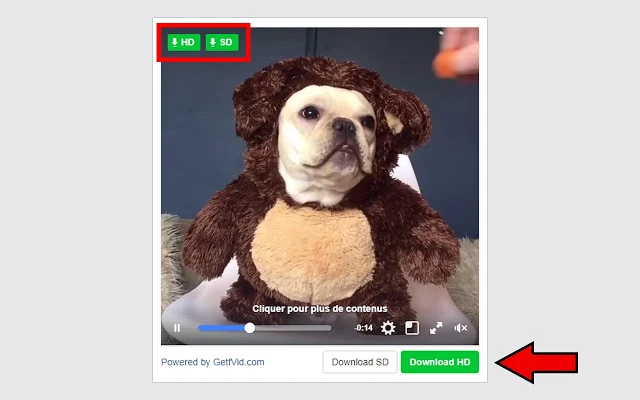
- ឥឡូវនេះ សូមចូលទៅកាន់ទំព័រហ្វេសប៊ុកដែលមានវីដេអូដែលអ្នកចង់រក្សាទុក។ អ្នកនឹងឃើញ ទាញយក ជម្រើសនៅជាប់នឹងវីដេអូ។
- ចុចលើ គុណភាពបង្ហាញខ្ពស់ ឬ អេសឌី ប៊ូតុង ហើយផ្នែកបន្ថែមនឹងនាំអ្នកទៅកាន់ទំព័រទាញយក ដែលអ្នកអាចរក្សាទុកវីដេអូទៅក្នុងកុំព្យូទ័ររបស់អ្នក។
ទាញយកដោយឥតគិតថ្លៃ ទាញយកដោយឥតគិតថ្លៃ
ផ្នែកទី 2. របៀបទាញយកវីដេអូហ្វេសប៊ុកនៅលើ iPhone
អ្នកក៏មានជម្រើសផ្សេងៗគ្នាផងដែរ ប្រសិនបើអ្នកចង់ទាញយកវីដេអូ Facebook ទៅក្នុង iPhone ឬ iPad របស់អ្នក។ ទាំងនេះរួមមានដូចខាងក្រោម៖
របៀបទាញយកវីដេអូ FB នៅលើ iPhone ដោយប្រើឧបករណ៍អនឡាញ
អ្នកអាចប្រើកម្មវិធីទាញយកវីដេអូអនឡាញដើម្បីរក្សាទុកវីដេអូ Facebook ទៅក្នុង iPhone របស់អ្នក។ ប៉ុន្តែដើម្បីធ្វើដូច្នេះ អ្នកក៏នឹងត្រូវការកម្មវិធីរុករកដែលគាំទ្រការទាញយកឯកសារផងដែរ។ ឧទាហរណ៍ DManager នេះជារបៀបប្រើឧបករណ៍ទាំងពីរនេះ ដើម្បីទាញយកវីដេអូ Facebook ទៅក្នុង iPhone ឬ iPad របស់អ្នក៖
ជំហានទី 1 ចូលទៅកាន់ App Store ហើយស្វែងរក DManager បន្ទាប់មកដំឡើងកម្មវិធីនៅលើ iPhone ឬ iPad របស់អ្នក។
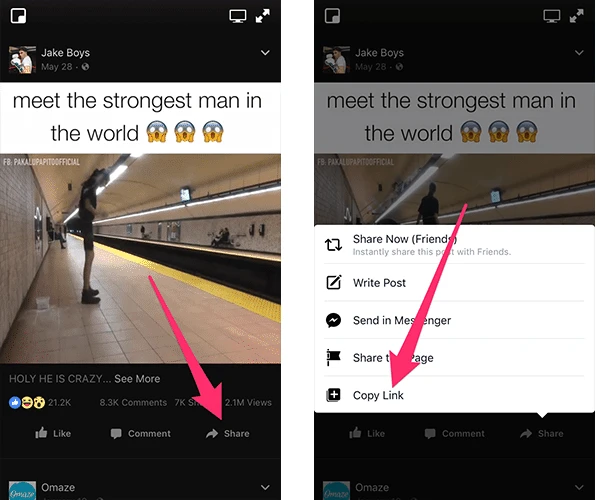
ជំហានទី 2 ៖ បើកកម្មវិធី Facebook នៅលើឧបករណ៍របស់អ្នក ហើយបន្ទាប់មកចុចលើវីដេអូដែលអ្នកចង់ទាញយក។ ចុចលើ ចែករំលែក ប៊ូតុង ហើយបន្ទាប់មកជ្រើសរើស ចម្លងតំណ ។
ជំហានទី 3 ៖ ឥឡូវនេះ សូមបើកកម្មវិធី DManager ហើយបន្ទាប់មកវាយបញ្ចូល Bitdownloader នៅក្នុងរបារអាសយដ្ឋាន។
ជំហានទី ៤ បិទភ្ជាប់តំណភ្ជាប់វីដេអូទៅក្នុងប្រអប់ស្វែងរក ហើយបន្ទាប់មកចុចលើ ទាញយក ប៊ូតុង។ អ្នកគួរតែឃើញតារាងមួយដែលមានកម្រិតភាពច្បាស់វីដេអូដែលមានទាំងអស់ និងតំណភ្ជាប់ទាញយករបស់វា។ ចុចលើ ទាញយក ប៊ូតុងនៅជាប់នឹងគុណភាពបង្ហាញដែលអ្នកចង់រក្សាទុក។
ជំហានទី 5 : ជ្រើសរើស ទាញយក នៅក្នុងបង្អួចលេចឡើង ហើយកម្មវិធីនឹងចាប់ផ្តើមទាញយកវីដេអូភ្លាមៗ។ នៅពេលដែលការទាញយកត្រូវបានបញ្ចប់ សូមអូសទៅស្តាំ ហើយជ្រើសរើស សកម្មភាព > បើក ហើយបន្ទាប់មកជ្រើសរើស រក្សាទុកវីដេអូ ដើម្បីរក្សាទុកវីដេអូទៅក្នុង Camera Roll របស់អ្នក។
របៀបទាញយកវីដេអូ FB នៅលើ iPhone ដោយប្រើ Facebook++
អ្នកក៏អាចប្រើកម្មវិធី Facebook++ ក្រៅផ្លូវការដើម្បីទាញយកវីដេអូ Facebook ទៅក្នុង iPhone របស់អ្នកផងដែរ។ កម្មវិធីនេះអាចត្រូវបានដំឡើងនៅលើ iPhone របស់អ្នកតាមរយៈ Cydia Impactor។ អ្នកត្រូវលុបកម្មវិធី Facebook ដើមចេញមុនពេលដំឡើង Facebook++ បើមិនដូច្នោះទេអ្នកនឹងឃើញកំហុសកំឡុងពេលដំឡើង។ នេះជារបៀបដំឡើង Facebook++ ហើយប្រើវាដើម្បីទាញយកវីដេអូ Facebook ទៅក្នុង iPhone/iPad របស់អ្នក៖
- ទាញយក Facebook ++ IPA ក៏ដូចជា Cydia Impactor ទៅក្នុងកុំព្យូទ័ររបស់អ្នក។
- ភ្ជាប់ iPhone ឬ iPad ទៅកុំព្យូទ័រ រួចបើក Cydia Impactor។ អូស និងទម្លាក់ឯកសារ Facebook++ ទៅក្នុង Cydia Impactor។
- បញ្ចូល Apple ID និងពាក្យសម្ងាត់របស់អ្នក នៅពេលដែលត្រូវបានសួរ។ វានឹងអនុញ្ញាតឱ្យ Apple បង្កើតវិញ្ញាបនបត្រចុះហត្ថលេខា។
- បន្ទាប់មក Cydia Impactor នឹងចាប់ផ្តើមដំឡើងកម្មវិធី Facebook ++ ទៅក្នុងឧបករណ៍របស់អ្នក។ ចូលទៅកាន់ ការកំណត់ > ទូទៅ > ប្រវត្តិរូប ហើយបន្ទាប់មកចុចលើប្រវត្តិរូបដែលមានស្លាក Apple ID របស់អ្នក។ ចុចលើ ទំនុកចិត្ត ប៊ូតុង។
- បើកកម្មវិធី Facebook ++ ហើយរុករកទៅកាន់វីដេអូ Facebook ដែលអ្នកចង់ទាញយក។ អ្នកនឹងឃើញ រក្សាទុក ប៊ូតុង។ ចុចលើវាដើម្បីទាញយកវីដេអូទៅកាន់កាមេរ៉ារបស់ឧបករណ៍របស់អ្នក។
ផ្នែកទី 3. របៀបទាញយកវីដេអូហ្វេសប៊ុកនៅលើប្រព័ន្ធប្រតិបត្តិការ Android
អ្នកប្រើប្រាស់ឧបករណ៍ Android ក៏មានជម្រើសជាច្រើនផងដែរ នៅពេលនិយាយអំពីការទាញយកវីដេអូ Facebook ទៅក្នុងឧបករណ៍របស់ពួកគេ។ ខាងក្រោមនេះគឺជាជម្រើសពីរដែលមានប្រសិទ្ធភាពបំផុត៖
របៀបទាញយកវីដេអូ FB នៅលើប្រព័ន្ធប្រតិបត្តិការ Android ដោយប្រើឧបករណ៍អនឡាញ
វិធីល្អបំផុតមួយដើម្បីទាញយកវីដេអូ Facebook នៅលើឧបករណ៍ Android របស់អ្នកគឺត្រូវប្រើ ហ្គេតវីដ វាគឺជាកម្មវិធីបណ្ដាញអ៊ីនធឺណិតដែលអាចចូលប្រើបានយ៉ាងងាយស្រួលដោយប្រើកម្មវិធីរុករកនៅលើទូរស័ព្ទរបស់អ្នក។ នេះជារបៀបប្រើវាដើម្បីទាញយកវីដេអូ Facebook ទៅក្នុងឧបករណ៍ Android របស់អ្នក៖
ជំហានទី 1 ៖ បើកកម្មវិធី Facebook ហើយស្វែងរកវីដេអូដែលអ្នកចង់ទាញយក។ ចុចលើចំណុចបី ការកំណត់ រូបតំណាង ហើយជ្រើសរើស ចម្លងតំណ ។

ជំហានទី 2 ៖ បើកកម្មវិធីរុករកណាមួយនៅលើឧបករណ៍ Android របស់អ្នក ហើយចូលទៅកាន់ ហ្គេតវីដ បន្ទាប់មកបិទភ្ជាប់ URL វីដេអូទៅក្នុងកន្លែងដែលបានផ្ដល់ឱ្យ។
ជំហានទី 3 : ប៉ះលើ ទាញយក ចុចប៊ូតុង ហើយជ្រើសរើសគុណភាព និងទម្រង់ដែលអ្នកចង់ទាញយកវីដេអូរបស់អ្នក។ ដំណើរការទាញយកគួរតែចាប់ផ្តើមភ្លាមៗ ហើយវាគួរតែអាចចូលប្រើបាននៅក្នុងថតវីដេអូដែលបានកំណត់នៅលើឧបករណ៍របស់អ្នក។

របៀបទាញយកវីដេអូ FB នៅលើប្រព័ន្ធប្រតិបត្តិការ Android ដោយប្រើកម្មវិធីភាគីទីបី
អ្នកក៏អាចទាញយកវីដេអូ Facebook ទៅកាន់ឧបករណ៍ Android របស់អ្នកបានយ៉ាងងាយស្រួលដោយប្រើ កម្មវិធីទាញយកវីដេអូតាមអ៊ីនធឺណិតសម្រាប់ប្រព័ន្ធប្រតិបត្តិការ Android វាគឺជាកម្មវិធីរុករកតាមអ៊ីនធឺណិត Facebook ដែលអនុញ្ញាតឱ្យអ្នកចូលទៅក្នុងគណនី Facebook របស់អ្នកដូចនៅលើកម្មវិធី Facebook ផ្លូវការដែរ។ ហើយអ្នកអាចទាញយកវីដេអូដែលអ្នកចង់រក្សាទុកទៅក្នុងទូរស័ព្ទរបស់អ្នកដោយផ្ទាល់។ នេះជារបៀបប្រើប្រាស់វា៖
- ដំឡើង កម្មវិធីទាញយកវីដេអូតាមអ៊ីនធឺណិត នៅលើឧបករណ៍ Android របស់អ្នក។ សូមបើកកម្មវិធីបន្ទាប់ពីដំឡើងបានជោគជ័យ។
- ចូលដោយប្រើព័ត៌មានសម្គាល់ Facebook របស់អ្នក ហើយអ្នកគួរតែឃើញ Facebook feed របស់អ្នក ដូចដែលអ្នកឃើញនៅលើកម្មវិធី Facebook ដែរ។
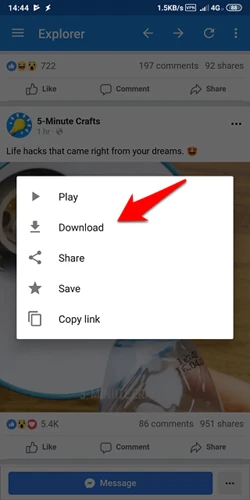
- ស្វែងរកវីដេអូដែលអ្នកចង់ទាញយក ហើយចុចលើវា។ ម៉ឺនុយលេចឡើងមួយនឹងលេចឡើងជាមួយជម្រើសផ្សេងៗ។
- ចុចលើ ទាញយក ហើយកម្មវិធីនឹងទាញយកវីដេអូទៅក្នុងឧបករណ៍របស់អ្នក។ កម្មវិធីនឹងទាញយកវីដេអូក្នុងគុណភាពល្អបំផុត ហើយអ្នកអាចមើលវានៅលើឧបករណ៍របស់អ្នកនៅពេលដែលការទាញយកបានបញ្ចប់។
សេចក្តីសន្និដ្ឋាន
ឧបករណ៍ដែលយើងបានពិភាក្សានៅក្នុងអត្ថបទនេះនឹងជួយអ្នកទាញយកវីដេអូពី Facebook នៅលើ iPhone, Android, Windows និង Mac របស់អ្នក។ អ្នកអាចជ្រើសរើសវិធីសាស្ត្រដែលអ្នកចូលចិត្តដើម្បីទាញយកវីដេអូ Facebook អាស្រ័យលើឧបករណ៍ដែលអ្នកប្រើ។ ហើយប្រសិនបើអ្នកជួបប្រទះវីដេអូដ៏អស្ចារ្យនៅលើ Twitter សូមពិនិត្យមើលពីរបៀបទាញយកវីដេអូ និង GIF របស់ Twitter។
ទាញយកដោយឥតគិតថ្លៃ ទាញយកដោយឥតគិតថ្លៃ
តើសារនេះមានប្រយោជន៍ប៉ុណ្ណា?
ចុចលើផ្កាយមួយដើម្បីវាយតម្លៃវា!
ការវាយតម្លៃជាមធ្យម / ៥. ចំនួនសំឡេងឆ្នោត៖

![[2024] របៀបទាញយកវីដេអូ PornZog ដែលមិនត្រូវបានត្រួតពិនិត្យ](https://www.getappsolution.com/images/download-videos-from-pornzog-390x220.png)