
ការស្តាប់តន្ត្រីនៅលើ iTunes អាចជារឿងសប្បាយ ជាពិសេសនៅពេលដែលអ្នកចូលចិត្តប្រព័ន្ធអេកូឡូស៊ីរបស់ Apple ទាំងស្រុង។ ប៉ុន្តែគ្មានអ្វីអាចយកឈ្នះលើភាពងាយស្រួល និងភាពបត់បែននៃតន្ត្រី MP3 បានទេ។ ទម្រង់ AAC របស់ iTunes Music អាចបង្កបញ្ហានៅពេលអ្នកកំពុងចែករំលែក ឬចាក់វាទៅកាន់ឧបករណ៍ចាក់ឡើងវិញខាងក្រៅ។
អ្នកត្រូវតែស្វែងរកចម្លើយរបស់អ្នកចំពោះ របៀបបម្លែង iTunes ទៅជា MP3 ហើយនោះហើយជាមូលហេតុដែលអ្នកនៅទីនេះ។ ឥឡូវនេះ ចូរយើងចាប់ផ្តើមអាជីវកម្ម។
ផ្នែកទី 1. តើ iTunes គាំទ្រ MP3 ដែរឬទេ?
ចំណូលចិត្ត iTunes ត្រូវបានកំណត់ទៅជាទម្រង់ AAC សម្រាប់ការចាក់តន្ត្រីរបស់វា។ iTunes គាំទ្រការចាក់តន្ត្រីជា MP3, AIFF, WAV, MPEG-4, AAC និង M4A។ ទម្រង់ AAC ត្រូវបានរចនាឡើងដើម្បីផ្តល់នូវគុណភាពតន្ត្រីដ៏ល្អឥតខ្ចោះក្នុងទម្រង់តូច។ Apple Music និងសេវាកម្មតន្ត្រីលំដាប់ខ្ពស់ជាច្រើនទៀតធ្វើតាមគំរូតន្ត្រីទម្រង់ AAC។ ប៉ុន្តែនោះមិនមានន័យថា AAC គឺជាដែនកំណត់សម្រាប់ iTunes នោះទេ។ នោះប្រហែលជាដោយសារតែកត្តាសំខាន់ពីរ៖
- ទំហំឯកសារតូចជាងមុនជាមួយតន្ត្រីដែលមានគុណភាពខ្ពស់
- តន្ត្រីដែលបានអ៊ិនគ្រីប DRM (ការគ្រប់គ្រងសិទ្ធិឌីជីថល)
បើទោះបីជាមានការផ្តល់ជូននៃទម្រង់ AAC ក៏ដោយ អ្នកប្រើប្រាស់នៅតែមានឆន្ទៈក្នុងការប្រើប្រាស់ទម្រង់ MP3 ដោយសារតែភាពអាចទទួលយកបានកាន់តែទូលំទូលាយរបស់វា។ ដោយពិចារណាលើការពិតនេះ Apple Music ផ្តល់ជូននូវការរួមបញ្ចូលនៅក្នុងកម្មវិធី និងការប្ដូរតាមបំណងនៃទម្រង់តន្ត្រីរបស់ខ្លួន។ យើងនឹងពិភាក្សាដោយសង្ខេបអំពីរបៀបបម្លែង iTunes ទៅជា MP3 ខាងក្រោម។
ផ្នែកទី 2. របៀបបម្លែង iTunes ទៅជា MP3 នៅលើ Mac ដោយឥតគិតថ្លៃ
ប្រសិនបើអ្នកចូលចិត្ត iTunes ហើយអ្នកមិនចង់ប្រើឧបករណ៍ខាងក្រៅទេ នោះមិនអីទេ។ អ្នកអាចបម្លែងបណ្ណាល័យ iTunes របស់អ្នក រួមទាំង Apple Music ទៅជា MP3 ដោយគ្រាន់តែចុចពីរបីដងប៉ុណ្ណោះ។ iTunes មានកម្មវិធីបម្លែងអូឌីយ៉ូដែលភ្ជាប់មកជាមួយ ដែលអាចបម្លែងតន្ត្រី iTunes ក្នុងទម្រង់ AAC ទៅជា MP3។ ចូរយើងមើលពីរបៀបធ្វើវា។
ជំហានទី 1: បើកកម្មវិធី iTunes ហើយចុចលើ អាយធីន នៅលើធ្នើរខាងលើ។
ជំហានទី 2: ឥឡូវនេះ សូមចុចលើ ចំណូលចិត្ត ហើយបន្ទាប់មកចុចលើ ឧត្តមសេនីយ៍។
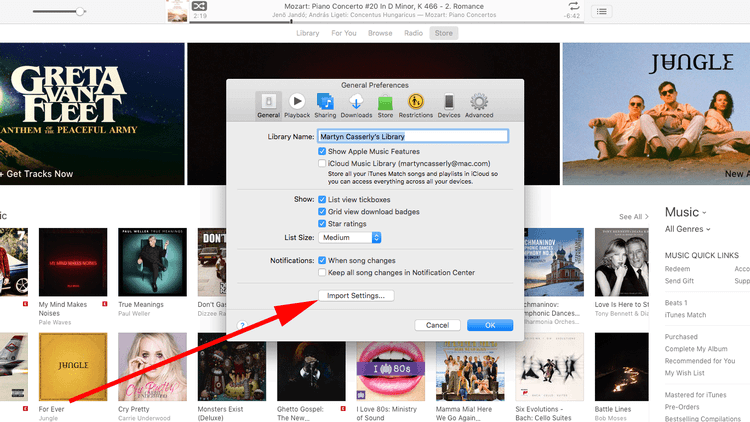
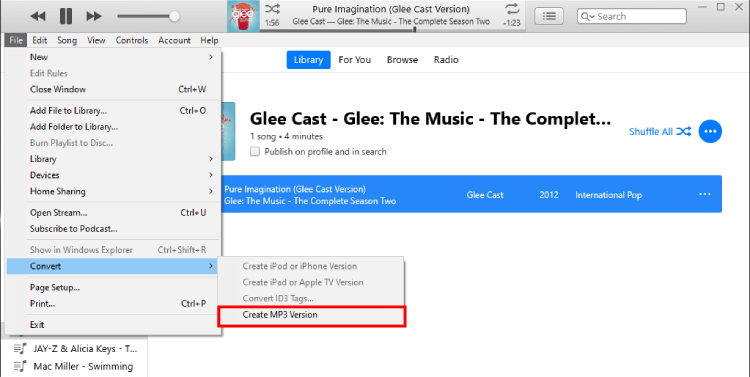
ជំហានទី 3: ក្រោម ការកំណត់នាំចូល, ចុចលើ ឧបករណ៍អ៊ិនកូដឌ័រ MP3 ឥឡូវនេះ សូមជ្រើសរើសបទចម្រៀងដែលអ្នកត្រូវការបម្លែង។ ចុចលើ ឯកសារ ពីធ្នើរខាងលើ។ ចុច បម្លែង ហើយបន្ទាប់មកចុចលើ បម្លែងកំណែ MP3 ។ វានឹងផ្លាស់ប្តូរការអ៊ិនគ្រីបនៃបណ្ណាល័យ iTunes ពី AAC ទៅជា MP3។
ផ្នែកទី 3. នាំចេញបញ្ជីចាក់ iTunes ទៅជា MP3 នៅលើ Windows
ដូច Mac ដែរ អ្នកអាចបម្លែងបញ្ជីចាក់ iTunes ទៅជា MP3 នៅក្នុងកម្មវិធី iTunes។ ដំណើរការនេះគឺខុសគ្នាបន្តិចបន្តួច ព្រោះ Apple គ្រប់គ្រងផ្នែករឹង និងកម្មវិធីនៅលើ Mac ខណៈពេលដែលវាខុសគ្នានៅលើ Windows។ ការផ្លាស់ប្តូរការអ៊ិនគ្រីបពី AAC ទៅជា MP3 អាចដោះស្រាយសំណួរជាច្រើនបាន ប្រសិនបើអ្នកជាអ្នកប្រើប្រាស់ iTunes ធម្មតា។ ចូរយើងដោះសោរង្វាន់ដោយប្រើជំហានសាមញ្ញបីខាងក្រោម។
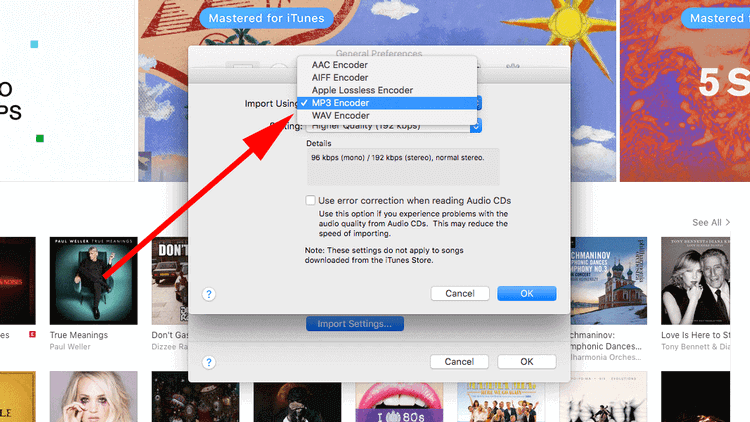
ជំហានទី 1: បើកដំណើរការកម្មវិធី iTunes។ ចូលទៅកាន់ កែសម្រួល ម៉ឺនុយ។ ចុចលើ ចំណូលចិត្ត។
ជំហានទី 2: ចុចលើ ទូទៅ ហើយបន្ទាប់មកចុចលើ នាំចូលការកំណត់ ប្តូរទៅខាងក្រោម។
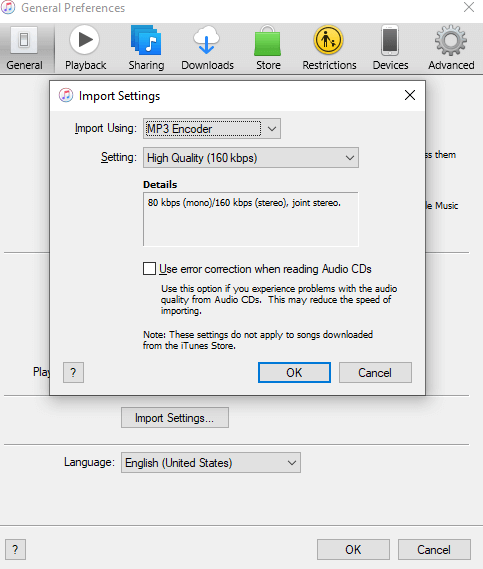
ជំហានទី 3: ជ្រើសរើស ឧបករណ៍អ៊ិនកូដឌ័រ MP3 ជាទម្រង់លំនាំដើមសម្រាប់ការអ៊ិនគ្រីបសំឡេងសម្រាប់ នាំចូលដោយប្រើ ជម្រើស។ បញ្ជាក់វាដោយចុចលើ យល់ព្រម ឥឡូវនេះ សូមជ្រើសរើសតន្ត្រីដែលអ្នកចង់បម្លែងទៅជាទម្រង់ MP3។ ចុចលើ ឯកសារ ពីធ្នើរខាងលើ។ ចុច បម្លែង ហើយបន្ទាប់មកចុចលើ បម្លែងកំណែ MP3 ។ វានឹងផ្លាស់ប្តូរការអ៊ិនគ្រីបនៃបណ្ណាល័យ iTunes ពី AAC ទៅជា MP3។
ផ្នែកទី 4. របៀបបម្លែង Apple Music/iTunes Music ទៅជា MP3 ដោយមិនចាំបាច់ប្រើ iTunes
អ្នកអានជាច្រើនរបស់យើងសួរពីរបៀបបម្លែង iTunes ទៅជា MP3។ ចម្លើយគឺត្រង់ណាស់។ អ្នកអាចបម្លែង iTunes របស់អ្នកទៅជា MP3 ប៉ុន្តែច្រើនឬតិច វាមិនមានអ្វីផ្លាស់ប្តូរក្រៅពីបទចម្រៀងដែលអាចចាក់បាន។ ខ្សែសង្វាក់ iTunes ដូចគ្នាភ្ជាប់អ្នក។ បទចម្រៀងដែលការពារដោយ DRM តែមួយពី iTunes នឹងមិនដំណើរការនៅខាងក្រៅ iTunes ទេ។ ប៉ុន្តែពិភពលោកកំពុងវិវត្ត ហើយតម្រូវការទំនើបសម្រាប់ការរីកចម្រើនខាងបច្ចេកវិទ្យាក៏ដូចគ្នាដែរ។ ស្តាប់ទៅដូចជាបច្ចេកទេសណាស់ មែនទេ? ប៉ុន្តែវាពិតជាផ្ទុយស្រឡះពីការប្រើប្រាស់។ អ្នកអាចជាម្ចាស់តន្ត្រី ចាក់វានៅលើឧបករណ៍ណាមួយ ឬសូម្បីតែផ្ទេរវាទៅគ្រប់ទីកន្លែងដោយប្រើឧបករណ៍បម្លែងត្រឹមត្រូវ។
កម្មវិធីបម្លែងតន្ត្រី Apple គឺជាកម្មវិធីទាញយកតន្ត្រីសម្រាប់ Apple Music។ ដូច្នេះ ប្រសិនបើបទចម្រៀង iTunes ដែលអ្នកចង់ផ្លាស់ប្តូរទម្រង់គឺមកពី Apple Music នោះ Apple Music Converter អាចត្រូវបានប្រើជា កម្មវិធីបម្លែង iTunes ទៅជា MP3 ។
កម្មវិធី Apple Music Converter ចូលប្រើបណ្ណាល័យ Apple Music របស់អ្នក ហើយស្រង់បទចម្រៀងជាទម្រង់ MP3។ កម្មវិធី Apple Music Converter លុបការការពារ DRM រក្សាគុណភាពតន្ត្រីដដែល ហើយរក្សាទុកវានៅលើថាសរឹងកុំព្យូទ័ររបស់អ្នក។ អ្នកអាចជាម្ចាស់បទភ្លេងនោះដូចឯកសារដែលបានទាញយកផ្សេងទៀតដែលអ្នករក្សាទុកដែរ។ ហើយមានប្រាក់រង្វាន់ពិសេសមួយដែលអ្នកមិនចាំបាច់ចំណាយសម្រាប់ការជាវ Apple Music ទៀតទេ។
ឥឡូវនេះអ្នកដឹងពីអ្វីដែលវាមានតម្លៃក្នុងការនាំចេញ MP3 ពី iTunes ដោយប្រើ Apple Music Converter វាដល់ពេលដែលត្រូវរៀនហើយ របៀបបម្លែង Apple Music ទៅជា MP3 អនុវត្តតាមជំហានងាយៗខាងក្រោមដើម្បីបម្លែងតន្ត្រី iTunes ទៅជា MP3។
ជំហានទី 1: ទាញយកកម្មវិធី Apple Music Converter ដោយចុចលើប៊ូតុងបិទ/បើកទាញយកខាងក្រោមសម្រាប់ Mac និង Windows។ ដំឡើងការដំឡើងបន្ទាប់ពីការទាញយកបានបញ្ចប់។
ជំហានទី 2: កម្មវិធីបម្លែងតន្ត្រី Apple Music ធ្វើសមកាលកម្មជាមួយបញ្ជីចាក់ iTunes របស់អ្នក ដើម្បីបង្ហាញបណ្ណាល័យតន្ត្រី Apple របស់អ្នកនៅក្នុងកម្មវិធី។ ត្រូវប្រាកដថា iTunes របស់អ្នកសកម្មគ្រប់ពេលក្នុងអំឡុងពេលដំណើរការ។ នៅពេលដែលការធ្វើសមកាលកម្មត្រូវបានបញ្ចប់ អ្នកនឹងឃើញការប្រមូលតន្ត្រីរបស់អ្នកពី Apple Music នៅក្នុងកម្មវិធីបម្លែង។
ជំហានទី 3: ជ្រើសរើសបទចម្រៀងដែលអ្នកចង់ទាញយកពី Apple Music។ ធីកសញ្ញាសម្គាល់បទចម្រៀងដែលអ្នកចង់ទាញយកនៅក្នុងប្រអប់តូចមួយនៅខាងឆ្វេងនៃបទនីមួយៗ។ កម្មវិធីបម្លែងតន្ត្រី Apple គាំទ្រការទាញយកជាបាច់ ដូច្នេះអ្នកអាចបម្លែងបទចម្រៀងច្រើនក្នុងពេលតែមួយ។ ត្រូវប្រាកដថាប្រើប្រាស់វាទាំងអស់។

ជំហានទី ៤៖ ប្ដូរតាមបំណងនូវចំណូលចិត្តទិន្នផលរបស់អ្នក រួមទាំងទម្រង់ទិន្នផល គុណភាពសំឡេង ទីតាំងផ្ទុក និងទិន្នន័យមេតានៃបទចម្រៀង សិល្បករ និងបញ្ជីចាក់ពីផ្នែកខាងក្រោមនៃអេក្រង់។

ជំហានទី 5: ឥឡូវចុច បម្លែង ជម្រើសនៅជ្រុងខាងស្តាំខាងក្រោមនៃអេក្រង់របស់អ្នក។ អ្នកអាចមើលឃើញការទាញយកចាប់ផ្តើមនៅពីមុខអ្នក។ បទចម្រៀងនីមួយៗនឹងមានពេលវេលាប៉ាន់ស្មានពេលវេលាចេញផ្សាយផ្ទាល់ខ្លួន។ នៅពេលដែលដំណើរការទាញយកបានបញ្ចប់ អ្នកអាចរកមើល និងស្វែងរកតន្ត្រីដែលត្រៀមរួចជាស្រេចសម្រាប់ចាក់ ចែករំលែក ឬផ្ទេរទៅឧបករណ៍ដែលគាំទ្រផ្សេងទៀត។

ផ្នែកទី 5. កម្មវិធីបម្លែង iTunes ទៅជា MP3 លើបណ្តាញ
វិធីទាំងអស់ដែលបានរៀបរាប់ខាងលើគឺជាវិធីសមរម្យណាស់ក្នុងការនាំចេញបញ្ជីចាក់ iTunes ពីទម្រង់ AAC ទៅជា MP3។ ប៉ុន្តែវាអាចពាក់ព័ន្ធនឹងការប្រើប្រាស់កម្មវិធីភាគីទីបី ឬរុករកចំណុចប្រទាក់ iTunes ប្រសិនបើអ្នកចង់កំណត់ទីតាំងបណ្ណាល័យ iTunes របស់អ្នកក្រៅបណ្តាញ ខណៈពេលកំពុងផ្លាស់ប្តូរទម្រង់អូឌីយ៉ូ។ ការធ្វើវាតាមអ៊ីនធឺណិតអាចជាវិធីងាយស្រួលបំផុត និងសាមញ្ញបំផុតមួយដើម្បីធ្វើដូច្នេះ។ នៅទីនេះ យើងបានរាយបញ្ជីឧបករណ៍បំលែង MP3 តាមអ៊ីនធឺណិតល្អបំផុតមួយចំនួនសម្រាប់ iTunes។
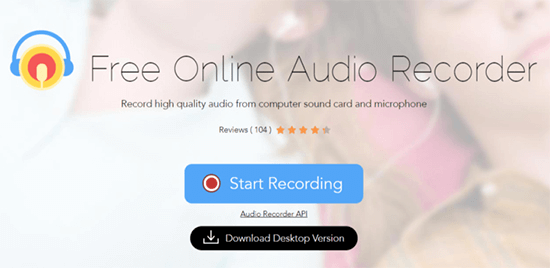
អាផៅវើសហ្វត
កម្មវិធីថតសំឡេងអនឡាញឥតគិតថ្លៃ Apowersoft គឺជាឧបករណ៍ដ៏ពេញនិយមមួយសម្រាប់បម្លែង iTunes ទៅជា MP3។ វាដំណើរការសម្រាប់ទម្រង់អូឌីយ៉ូផ្សេងៗ រួមទាំង MP3, FLAC, AAC, M4A និងច្រើនទៀត។ កម្មវិធីថតសំឡេងអនឡាញឥតគិតថ្លៃ Apowersoft ទាញយកគុណភាពដូចគ្នាដែលអ្នកទទួលបាននៅលើ iTunes ភាពខុសគ្នាតែមួយគត់គឺថាអ្នកមានតន្ត្រី iTunes ដែលបានទាញយកជាឯកសារទូទៅរបស់អ្នក។ វាក៏លុបមាតិកាដែលការពារដោយ DRM ហើយឌិគ្រីបវាទៅជាទម្រង់អូឌីយ៉ូសាមញ្ញដូចជា MP3 ផងដែរ។
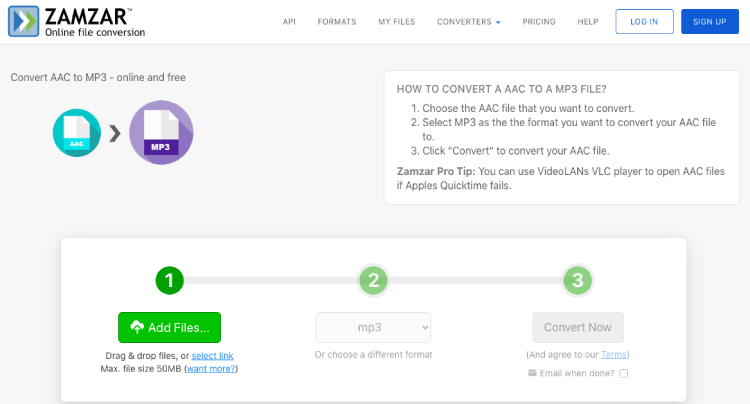
កម្មវិធីបម្លែង Zamzar iTunes ទៅជា MP3 តាមអ៊ីនធឺណិត
Zamzar គឺជាឧបករណ៍បម្លែងឯកសារអនឡាញឥតគិតថ្លៃ ដែលដំណើរការល្អឥតខ្ចោះសម្រាប់ការបម្លែង iTunes ទៅជា MP3។ ចុចលើផ្នែកជ្រើសរើសឯកសារនៃ Zamzar ហើយផ្ទុកឡើងឯកសារ។ បន្ទាប់មកកែសម្រួលទម្រង់តន្ត្រីទៅជា MP3 ហើយចុចលើបម្លែង។ អ្នកនឹងទទួលបានអ៊ីមែលដែលមានបទចម្រៀងជាទម្រង់ MP3។ វាជាមុខងារសុវត្ថិភាពបន្ថែម។ វាជាឧបករណ៍ដ៏ល្អបំផុតសម្រាប់ការបម្លែង iTunes ទៅជា MP3 ដែលងាយស្រួល ស្អាត និងត្រង់ៗ។
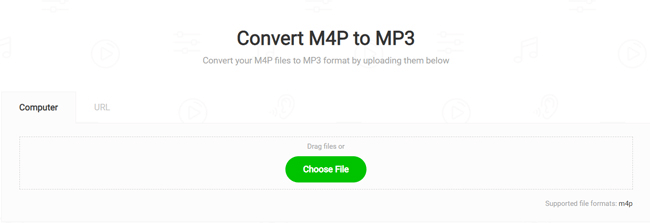
ឧបករណ៍កាត់ MP3
ឧបករណ៍កាត់ MP3 គឺជាឧបករណ៍ពហុមុខងារដែលទាក់ទងនឹងមុខងារអូឌីយ៉ូ និងវីដេអូ។ មុខងារបម្លែងអូឌីយ៉ូអាចបម្លែងតន្ត្រី iTunes ទៅជា MP3 តាមអ៊ីនធឺណិត។ ដំណើរការគឺស្រដៀងគ្នានឹងឧបករណ៍អនឡាញផ្សេងទៀតដែរ គ្រាន់តែផ្ទុកឡើងឯកសារ ហើយបម្លែងវា។ ឧបករណ៍កាត់ MP3 គាំទ្រការបម្លែងបទចម្រៀងជាបាច់ ដែលមានន័យថាអ្នកអាចបម្លែងបទចម្រៀងច្រើនបទក្នុងពេលតែមួយ។
សេចក្តីសន្និដ្ឋាន
តន្ត្រី iTunes អាចប្រែក្លាយទៅជាភាពសប្បាយរីករាយពិតប្រាកដ នៅពេលដែលបានបម្លែងទៅជាទម្រង់សមស្រប ដូចជា MP3។ ដូចដែលយើងបានពិភាក្សាពីមុនមក អ្នកអាច បម្លែង iTunes ទៅជា MP3 ដោយមានជំនួយពី iTunes ខ្លួនវា ឬប្រើឧបករណ៍វិជ្ជាជីវៈដូចជា កម្មវិធីបម្លែងតន្ត្រី Apple ទោះយ៉ាងណាក៏ដោយ អ្នកនឹងទទួលបានតន្ត្រី iTunes ទៅជា MP3 ក្នុងជំហានសាមញ្ញមួយចំនួន។
ប្រសិនបើអ្នកនៅតែមានចំណុចណាមួយមិនច្បាស់លាស់ សូមប្រាប់យើងឱ្យដឹងនៅក្នុងផ្នែកមតិយោបល់ខាងក្រោម។ យើងនឹងឆ្លើយតបទៅអ្នកវិញឱ្យបានឆាប់តាមដែលអាចធ្វើទៅបាន។
តើសារនេះមានប្រយោជន៍ប៉ុណ្ណា?
ចុចលើផ្កាយមួយដើម្បីវាយតម្លៃវា!
ការវាយតម្លៃជាមធ្យម / ៥. ចំនួនសំឡេងឆ្នោត៖


![របៀបទាញយក Apple Music ក្នុងល្បឿន 320 Kbps យ៉ាងងាយស្រួល [គុណភាពខ្ពស់]](https://www.getappsolution.com/images/20221105_6365e9a154864.jpg)
![ការពិនិត្យឡើងវិញអំពី Apple Music៖ តើវាសមនឹងប្រាក់ទេ? [មគ្គុទ្ទេសក៍ឆ្នាំ ២០២១]](https://www.getappsolution.com/images/apple-music-review-390x220.jpeg)
