
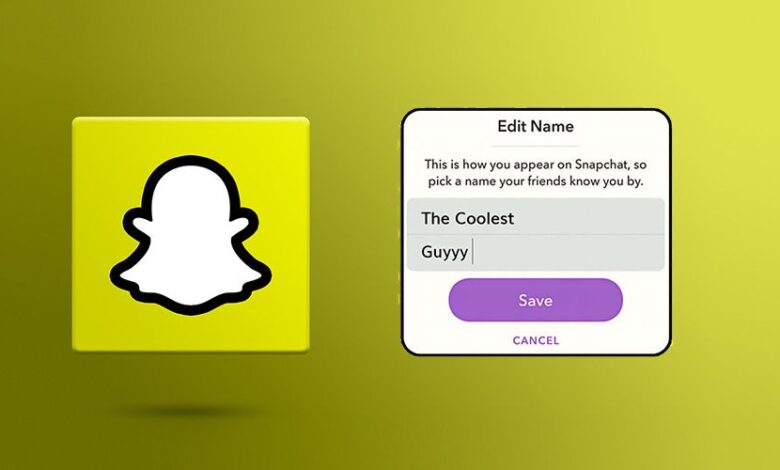
Snapchat ផ្តល់ឱ្យអ្នកប្រើប្រាស់ម្នាក់ៗនូវឈ្មោះអ្នកប្រើប្រាស់តែមួយគត់នៅពេលចុះឈ្មោះ ហើយសម្រាប់មនុស្សជាច្រើន ជម្រើសដំបូងនោះលែងតំណាងឱ្យអ្នកណារបស់ពួកគេនៅពេលក្រោយទៀតហើយ។ មិនថាឈ្មោះអ្នកប្រើប្រាស់ដើមរបស់អ្នកមានអារម្មណ៍ថាហួសសម័យ ចៃដន្យពេក ឬលែងត្រូវគ្នានឹងម៉ាកផ្ទាល់ខ្លួនរបស់អ្នកទៀតទេ ដំណឹងល្អគឺថា Snapchat ឥឡូវនេះអនុញ្ញាតឱ្យអ្នកប្រើប្រាស់ផ្លាស់ប្តូរឈ្មោះអ្នកប្រើប្រាស់របស់ពួកគេដោយមិនចាំបាច់បង្កើតគណនីថ្មី។ ការអាប់ដេតនេះធ្វើឱ្យ Snapchat កាន់តែមានភាពបត់បែន និងងាយស្រួលប្រើ ជាពិសេសសម្រាប់អ្នកប្រើប្រាស់រយៈពេលវែងដែលចង់ចាប់ផ្តើមថ្មី។
ការផ្លាស់ប្តូរឈ្មោះអ្នកប្រើប្រាស់ Snapchat របស់អ្នកគឺជាដំណើរការសាមញ្ញមួយទាំងនៅលើឧបករណ៍ Android និង iOS។ តាមរយៈការរុករកទៅកាន់ការកំណត់ប្រវត្តិរូបរបស់អ្នក ហើយជ្រើសរើសជម្រើសឈ្មោះអ្នកប្រើប្រាស់ អ្នកអាចជ្រើសរើសឈ្មោះថ្មីដែលឆ្លុះបញ្ចាំងពីអត្តសញ្ញាណ ចំណាប់អារម្មណ៍ ឬវត្តមានអនឡាញរបស់អ្នកបានកាន់តែប្រសើរ។ នេះមានប្រយោជន៍ជាពិសេសសម្រាប់អ្នកបង្កើត អ្នកមានឥទ្ធិពល ឬអ្នកប្រើប្រាស់ដែលចង់បានភាពស៊ីសង្វាក់គ្នានៅទូទាំងវេទិកាដូចជា Instagram, TikTok ឬ X (Twitter)។ ឈ្មោះអ្នកប្រើប្រាស់ដែលច្បាស់លាស់ និងអាចស្គាល់បានជួយមិត្តភក្តិស្វែងរកអ្នកកាន់តែងាយស្រួល និងបង្កើនភាពមើលឃើញរបស់អ្នកនៅលើប្រព័ន្ធផ្សព្វផ្សាយសង្គម។
វាជារឿងសំខាន់ដែលត្រូវចងចាំថា Snapchat មានច្បាប់មួយចំនួនទាក់ទងនឹងការផ្លាស់ប្តូរឈ្មោះអ្នកប្រើប្រាស់។ អ្នកអាចផ្លាស់ប្តូរឈ្មោះអ្នកប្រើប្រាស់របស់អ្នកបានតែម្តងប៉ុណ្ណោះក្នុងរយៈពេលជាក់លាក់មួយ ហើយនៅពេលដែលអ្នកធ្វើបច្ចុប្បន្នភាពវា ឈ្មោះអ្នកប្រើប្រាស់ចាស់របស់អ្នកមិនអាចប្រើឡើងវិញបានទេ។ ទោះជាយ៉ាងណាក៏ដោយ មិត្តភក្តិរបស់អ្នក ពិន្ទុ Snap ការចងចាំ និងការសន្ទនានឹងនៅដដែល ដូច្នេះអ្នកនឹងមិនបាត់បង់ទិន្នន័យសំខាន់ៗណាមួយឡើយ។ នេះធានានូវការផ្លាស់ប្តូរដោយរលូន ខណៈពេលដែលរក្សាប្រវត្តិគណនីរបស់អ្នកឱ្យមានសុវត្ថិភាព។
ជារួម សមត្ថភាពរបស់ Snapchat ក្នុងការផ្លាស់ប្តូរឈ្មោះអ្នកប្រើប្រាស់ឆ្លុះបញ្ចាំងពីរបៀបដែលវេទិកានេះបន្តវិវត្តជាមួយអ្នកប្រើប្រាស់របស់ខ្លួន។ ខណៈពេលដែលប្រជាប្រិយភាពរបស់ Snapchat បន្តកើនឡើង ជាពិសេសក្នុងចំណោមទស្សនិកជនវ័យក្មេង ការអាប់ដេតតូចៗ ប៉ុន្តែមានអត្ថន័យទាំងនេះធ្វើអោយបទពិសោធន៍អ្នកប្រើប្រាស់ប្រសើរឡើង។ ប្រសិនបើអ្នកធ្វើតាមជំហានដែលបានគូសបញ្ជាក់នៅក្នុងការណែនាំនេះ ហើយជ្រើសរើសឈ្មោះអ្នកប្រើប្រាស់ថ្មីរបស់អ្នកដោយប្រុងប្រយ័ត្ន អ្នកអាចធ្វើឱ្យអត្តសញ្ញាណ Snapchat របស់អ្នកស្រស់ថ្លាឡើងវិញក្នុងរយៈពេលត្រឹមតែប៉ុន្មាននាទីប៉ុណ្ណោះ ហើយរីករាយជាមួយកម្មវិធីជាមួយនឹងឈ្មោះដែលតំណាងឱ្យអ្នកយ៉ាងពិតប្រាកដ។
តើធ្វើដូចម្តេចដើម្បីចូលប្រើឈ្មោះអ្នកប្រើប្រាស់ និងឈ្មោះអេក្រង់របស់អ្នកនៅលើ Snapchat?
ដើម្បីធ្វើដូចនេះ គ្រាន់តែចុចលើរូបតំណាងប្រវត្តិរូបរបស់អ្នក (រូបភាពតូចមួយនៃរូបតំណាងរបស់អ្នក) នៅជ្រុងខាងឆ្វេងខាងលើនៃអេក្រង់មេនៃកម្មវិធី។ ឈ្មោះអ្នកប្រើប្រាស់ Snapchat និងឈ្មោះអេក្រង់របស់អ្នកនឹងត្រូវបានបង្ហាញនៅលើទំព័រថ្មី។
តើធ្វើដូចម្តេចដើម្បីបង្កើតឈ្មោះអ្នកប្រើប្រាស់ Snapchat ថ្មី?
ប្រសិនបើវាធ្លាប់កើតឡើងចំពោះអ្នកដែលអ្នកចង់ផ្លាស់ប្តូរឈ្មោះអ្នកប្រើប្រាស់ Snapchat របស់អ្នក ហើយអ្នកមិនទាន់សម្រេចបានលទ្ធផលអ្វីទេ អ្នកគួរតែដឹងថាបញ្ហាមិនមែនជាសមត្ថភាពរបស់អ្នកក្នុងការធ្វើការជាមួយកម្មវិធីទូរស័ព្ទនោះទេ ប៉ុន្តែបញ្ហាគឺថា Snapchat មិនមានជម្រើសក្នុងការផ្លាស់ប្តូរទាល់តែសោះ។ គ្មានឈ្មោះអ្នកប្រើប្រាស់!
អ្នកប្រហែលជាគិតថា ដើម្បីផ្លាស់ប្តូរឈ្មោះអ្នកប្រើប្រាស់ Snapchat របស់អ្នក អ្វីដែលអ្នកត្រូវធ្វើគឺគ្រាន់តែចូលទៅក្នុងការកំណត់គណនីរបស់អ្នក ហើយចុចលើឈ្មោះអ្នកប្រើប្រាស់របស់អ្នកដើម្បីកែសម្រួលវា។ អ្នកពិតជាអាចសាកល្បងវិធីនេះបាន ប៉ុន្តែអ្នកនឹងដឹងយ៉ាងឆាប់រហ័សថាវានឹងមិនដំណើរការទេ។ បើមិនដូច្នោះទេ អ្នកនឹងត្រូវផ្ទេរគណនីទៅគណនីថ្មីជាមួយឈ្មោះអ្នកប្រើប្រាស់ដែលចង់បាន។
Snapchat បានដាក់ចេញនូវការរឹតបន្តឹងទាំងនេះសម្រាប់ហេតុផល "សុវត្ថិភាព" ហើយជាលទ្ធផល ដោយសារតែច្បាប់ទាំងនេះ អ្នកនឹងមិនអាចផ្ទេរទិន្នន័យរបស់គណនីអ្នកប្រើប្រាស់មួយទៅគណនីអ្នកប្រើប្រាស់ដែលមានឈ្មោះអ្នកប្រើប្រាស់ថ្មីបានទេ។ ទោះជាយ៉ាងណាក៏ដោយ មានវិធីមួយចំនួនដើម្បីជួសជុលបញ្ហានេះ។
សូមបន្តជាមួយពួកយើង ខណៈពេលដែលយើងបន្តបង្រៀនអ្នកពីរបៀបផ្លាស់ប្តូរឈ្មោះអ្នកប្រើប្រាស់របស់អ្នកនៅលើ Snapchat។

កម្មវិធីតាមដានទូរស័ព្ទល្អបំផុត
ចារកម្មលើ Facebook, WhatsApp, Instagram, Snapchat, LINE, Telegram, Tinder និងកម្មវិធីប្រព័ន្ធផ្សព្វផ្សាយសង្គមផ្សេងទៀតដោយមិនដឹងខ្លួន; តាមដានទីតាំង GPS សារជាអក្សរ ទំនាក់ទំនង កំណត់ហេតុការហៅទូរសព្ទ និងទិន្នន័យជាច្រើនទៀតបានយ៉ាងងាយស្រួល! សុវត្ថិភាព 100%!
ផ្លាស់ប្តូរឈ្មោះអ្នកប្រើប្រាស់ Snapchat របស់អ្នកដោយប្រើផ្នែកការកំណត់
- បន្ទាប់ពីបើកកម្មវិធី Snapchat អ្នកគួរតែចុចលើរូបតំណាងប្រវត្តិរូប បន្ទាប់មកជ្រើសរើសរូបតំណាង Bitmoji នៅជ្រុងខាងលើផ្នែកខាងឆ្វេងនៃអេក្រង់ ដើម្បីចូលប្រើប្រវត្តិរូបរបស់អ្នក។ ឥឡូវនេះ អ្នកអាចឃើញរូបតំណាងស្ពឺនៅជ្រុងខាងស្តាំខាងលើ ដើម្បីចូលទៅកាន់ការកំណត់គណនីរបស់អ្នក។
- ឥឡូវនេះ អ្នកអាចកែសម្រួលឈ្មោះមុនរបស់អ្នក ឬបន្ថែមឈ្មោះថ្មីបានហើយ
- ផ្ទាំងពីរដំបូងនៃការកំណត់គណនីដែលអ្នកឃើញនឹងជាឈ្មោះដែលនៅពីក្រោយឈ្មោះអ្នកប្រើប្រាស់។ ចុចលើឈ្មោះ។ នៅក្នុងផ្ទាំងបន្ទាប់ដែលបើក សូមបន្ថែម ឬកែសម្រួលឈ្មោះ និងនាមត្រកូលរបស់អ្នក។
- ចុចប៊ូតុង រក្សាទុក ដែលលេចឡើងនៅពេលអ្នកធ្វើការផ្លាស់ប្តូរ
- សូមពិនិត្យមើលប្រវត្តិរូបរបស់អ្នកដើម្បីមើលឈ្មោះថ្មី
ដរាបណាអ្នករក្សាទុកអ្វីមួយនៅក្នុងវាលឈ្មោះរបស់អ្នកដូចដែលបានរៀបរាប់នៅក្នុងជំហានមុនៗ ឈ្មោះថ្មីនឹងលេចឡើងនៅក្នុងផ្នែកជជែក និងរឿងរបស់មិត្តភក្តិរបស់អ្នក ជំនួសឱ្យឈ្មោះអ្នកប្រើប្រាស់ពិតប្រាកដរបស់អ្នក។ ទោះជាយ៉ាងណាក៏ដោយ មានពេលមួយដែលអ្នកប្រើប្រាស់ផ្សេងទៀតអាចមើលឃើញឈ្មោះអ្នកប្រើប្រាស់របស់អ្នក ហើយនោះគឺជាពេលដែលពួកគេពិនិត្យមើលប្រវត្តិរូបរបស់អ្នក ដើម្បីមើលសេចក្តីសង្ខេបតូចមួយរបស់អ្នក (ឈ្មោះ ឈ្មោះអ្នកប្រើប្រាស់ និងរួមបញ្ចូល...)។
បន្ទាប់ពីអ្នករក្សាទុកឈ្មោះរបស់អ្នកហើយ សូមចុចលើព្រួញថយក្រោយនៅផ្នែកខាងលើខាងឆ្វេងនៃអេក្រង់របស់អ្នក ចូលទៅកាន់ប្រវត្តិរូបរបស់អ្នក ហើយមើលឈ្មោះថ្មីលេចឡើងនៅក្រោមលេខកូដស្នាបរបស់អ្នក។
បង្កើតគណនី Snapchat ថ្មី ហើយបន្ថែមមិត្តភក្តិរបស់អ្នក
ប្រសិនបើក្នុងករណីដែលអ្នកពិតជាត្រូវការផ្លាស់ប្តូរឈ្មោះអ្នកប្រើប្រាស់របស់អ្នក ហើយអ្នកមិនចង់ឱ្យនរណាម្នាក់ចូលប្រើព័ត៌មានឈ្មោះអ្នកប្រើប្រាស់ និងអត្តសញ្ញាណពីមុនរបស់អ្នកទេ មធ្យោបាយតែមួយគត់គឺលុបគណនីពីមុនរបស់អ្នកចេញ ហើយបង្កើតគណនីថ្មីមួយ។ ដើម្បីធ្វើដូច្នេះ អ្នកអាចអនុវត្តតាមរចនាសម្ព័ន្ធខាងក្រោម៖
- ចុចលើរូបតំណាងប្រវត្តិរូប/Bitmoji របស់អ្នក ហើយបន្ទាប់មកចុចលើជ្រុងខាងស្តាំខាងលើនៃរូបតំណាងស្ពឺ។ រំកិលចុះក្រោម ចុចលើ ចាកចេញ ហើយបញ្ជាក់ថាអ្នកចង់ចាកចេញពីគណនីរបស់អ្នក។
- បន្ទាប់ពីចូលទៅក្នុងកម្មវិធីជាលើកទីពីរ អ្នកអាចចុចប៊ូតុងចុះឈ្មោះពណ៌ខៀវ ដើម្បីបង្កើតគណនីថ្មីជាមួយឈ្មោះអ្នកប្រើប្រាស់ថ្មីរបស់អ្នក។
- នៅពេលដែលអ្នកបានបញ្ចប់ដំណើរការដំឡើងគណនីសម្រាប់គណនីថ្មីរបស់អ្នក អ្នកអាចប៉ះរូបតំណាងកែវពង្រីកដើម្បីស្វែងរកឈ្មោះអ្នកប្រើប្រាស់របស់មិត្តភក្តិរបស់អ្នក។
សូមចំណាំថា ជាមួយនឹងវិធីសាស្ត្រនេះ អ្នកនឹងបាត់បង់មិត្តភក្តិ សកម្មភាព និងការកំណត់របស់អ្នក ប៉ុន្តែប្រសិនបើនេះជាជម្រើសតែមួយគត់ដែលអ្នកមាន អ្នកគួរតែចងចាំថា អ្នកមិនអាចផ្លាស់ប្តូរឈ្មោះអ្នកប្រើប្រាស់ Snapchat របស់អ្នកដោយមិនបាត់បង់គណនីរបស់អ្នកបានទេ។
តើធ្វើដូចម្តេចដើម្បីបន្ថែមមិត្តភ័ក្តិរបស់យើងទៅក្នុងគណនី Snapchat ថ្មី?
ដើម្បីបន្ថែមមិត្តភក្តិរបស់អ្នកទៅក្នុងគណនី Snapchat ថ្មីដែលអ្នកបានបង្កើតជាមុន អ្នកនឹងត្រូវការឈ្មោះអ្នកប្រើប្រាស់របស់មិត្តភក្តិរបស់អ្នក។ ម្យ៉ាងវិញទៀត អ្នកនឹងត្រូវស្វែងរកឈ្មោះអ្នកប្រើប្រាស់របស់មិត្តភក្តិរបស់អ្នកជាលក្ខណៈបុគ្គល។ បញ្ហាគឺថានៅក្នុងកម្មវិធី Snapchat កំណែចុងក្រោយបំផុត ហាក់ដូចជាមិនមានជម្រើសដែលបង្កើតឡើងផ្ទាល់ខ្លួន ដែលអ្នកអាចមើលឃើញមិត្តភក្តិទាំងអស់ដែលអ្នកបានបន្ថែមពីមុននោះទេ។ ទោះជាយ៉ាងណាក៏ដោយ នៅតែមានវិធីមួយដើម្បីមើលបញ្ជីឈ្មោះមិត្តភក្តិទាំងអស់របស់អ្នក ដូច្នេះអ្នកមិនភ្លេចនរណាម្នាក់ឡើយ ប៉ុន្តែជាអកុសល វាចំណាយពេលច្រើនពេកក្នុងការស្វែងរកឈ្មោះអ្នកប្រើប្រាស់របស់មិត្តភក្តិម្នាក់ៗ ហើយបន្ថែមពួកគេទាំងអស់ទៅក្នុងគណនីដែលអ្នកបានបង្កើត។ ប្រសិនបើអ្នកមានកម្លាំង នេះជាវិធីមួយដើម្បីធ្វើវា។
បន្ថែមមិត្តភក្តិរបស់អ្នកទាំងអស់ដោយដៃទៅក្នុងគណនី Snapchat ថ្មី
- ចូលទៅកាន់ផ្ទាំងសន្ទនា ហើយចុចលើប៊ូតុងសន្ទនាថ្មី។
- រកមើលតាមរយៈមិត្តល្អបំផុត ក្រុមថ្មីៗ និងក្រុមកន្លងមក ដើម្បីមើលបញ្ជីមិត្តភ័ក្តិរបស់អ្នកតាមលំដាប់អក្ខរក្រម។
- ថតរូបពីរបីសន្លឹក។ បោះបង់ការជជែកថ្មីដោយចុចលើជម្រើស x នៅផ្នែកខាងលើនៃអេក្រង់។
- ប៉ះរូបតំណាងកែវពង្រីកនៅផ្នែកខាងលើនៃអេក្រង់។
- ស្វែងរកមិត្តភក្តិដែលមាននៅក្នុងបញ្ជីរបស់អ្នក ដែលគួរតែលេចឡើងដោយស្វ័យប្រវត្តិនៅផ្នែកខាងលើនៃអេក្រង់។
- អ្នកអាចមើលឃើញឈ្មោះអ្នកប្រើប្រាស់លេចឡើងនៅខាងក្រោមឈ្មោះរបស់ពួកគេ។ សូមចម្លងវា ឬសរសេរវានៅលើក្រដាសមួយ។ ធ្វើជំហានខាងលើម្តងទៀតសម្រាប់ឈ្មោះបង្ហាញរបស់មិត្តភក្តិដែលនៅសល់។ ដើម្បីចេញពីការស្វែងរក សូមចុច X នៅជ្រុងខាងស្តាំខាងលើ។
យកបញ្ជីឈ្មោះអ្នកប្រើប្រាស់របស់មិត្តភក្តិរបស់អ្នកដែលអ្នកបានរៀបចំនៅជំហានមុន ហើយស្វែងរកដោយដៃនៅក្នុងគណនីថ្មីរបស់អ្នក។ ហើយបន្ទាប់មកប៉ះរូបតំណាងបន្ថែមដើម្បីបន្ថែមពួកគេ។
ជាជម្រើសមួយ ប្រសិនបើបញ្ជីទំនាក់ទំនងចល័តរបស់អ្នករួមបញ្ចូលព័ត៌មានអត្តសញ្ញាណរបស់មិត្តភក្តិរបស់អ្នក អ្នកគួរតែធ្វើសមកាលកម្មទំនាក់ទំនងនៃទូរស័ព្ទដៃរបស់អ្នកជាមួយគណនីថ្មីរបស់អ្នក ដើម្បីបន្ថែមពួកគេជាបាច់ៗ និងពន្លឿនដំណើរការ។ ដើម្បីធ្វើដូចនេះ សូមចុចលើផ្ទាំងសន្ទនា អ្នកអាចមើលឃើញថាមានរូបតំណាងបន្ថែមនៅជ្រុងខាងស្តាំខាងលើ ចុចលើវា ហើយបន្ទាប់មកប៉ះ បន្ថែមទំនាក់ទំនង។ បន្ទាប់មកធ្វើតាមការណែនាំដែលបានផ្តល់ឱ្យ ដើម្បីភ្ជាប់ Snapchat ទៅទំនាក់ទំនងចល័តរបស់អ្នក។
ការផ្តល់លេខសម្គាល់ Snapchat ថ្មីដោយប្រើអ៊ីមែល
ដូចដែលយើងបានពន្យល់អំពីរយៈពេលនៃការណែនាំសម្រាប់អ្នកក្នុងការផ្លាស់ប្តូរឈ្មោះអ្នកប្រើប្រាស់ Snapchat របស់អ្នកដោយមិនចាំបាច់បង្កើតគណនីថ្មីនៅក្នុងវិធីសាស្ត្រមុន នៅទីនេះមានវិធីសាស្ត្រខុសគ្នាទាំងស្រុងសម្រាប់អ្នកក្នុងការផ្លាស់ប្តូរវា។ ដោយប្រើអ៊ីមែលផ្សេង អ្នកអាចបង្កើតគណនី Snapchat ថ្មីជាមួយនឹងឈ្មោះអ្នកប្រើប្រាស់ផ្សេង។
សូមអនុវត្តតាមការណែនាំខាងក្រោម ដើម្បីផ្លាស់ប្តូរឈ្មោះអ្នកប្រើប្រាស់គណនីរបស់អ្នក៖
- នៅជំហានដំបូង អ្នកគួរតែចូលទៅក្នុងប្រវត្តិរូប Snapchat របស់អ្នក។ ចុចលើរូបតំណាងការកំណត់ ហើយរកមើលជម្រើសចាកចេញ។ ចុចប៊ូតុងចុះឈ្មោះ។ បញ្ចូលព័ត៌មានលម្អិតដែលត្រូវការ ហើយត្រូវប្រាកដថាអ្នកកំពុងប្រើអាសយដ្ឋានអ៊ីមែលផ្សេងពីអាសយដ្ឋានដែលអ្នកបានប្រើសម្រាប់គណនី Snapchat បច្ចុប្បន្នរបស់អ្នក។
- ចុចលើ “បន្ថែមមិត្តភក្តិ”។ អ្នកក៏អាចប្រើ “បន្ថែមពីទំនាក់ទំនង” ផងដែរ។ ចុចប៊ូតុងដែលសរសេរថា “បន្ត” ហើយរង់ចាំពីរបីវិនាទី។ ឥឡូវនេះ បង្អួចមួយនឹងលេចឡើង ចុចលើប៊ូតុង “យល់ព្រម” ហើយអនុញ្ញាតឱ្យ Snapchat ចូលប្រើទំនាក់ទំនងរបស់អ្នក។
- បន្ទាប់មកអ្នកអាចបន្ថែមទំនាក់ទំនងដោយផ្អែកលើចំណូលចិត្តរបស់អ្នក។
- ចូលទៅក្នុងគណនី Snapchat មុនរបស់អ្នក។ បន្ទាប់មកអ្នកអាចចុចលើ "មិត្តភក្តិរបស់ខ្ញុំ" ហើយជ្រើសរើសមិត្តភក្តិ ហើយឥឡូវនេះអ្នកអាចមើលឃើញឈ្មោះអ្នកប្រើប្រាស់ Snapchat របស់ពួកគេលេចឡើងនៅលើអេក្រង់របស់អ្នក។ នៅទីនេះអ្នកមិនអាចមើលឃើញមិត្តភក្តិទាំងនោះដែលអ្នកបានបន្ថែមពីមុនទៅក្នុងគណនី Snapchat ថ្មីរបស់អ្នកទេ។
- ឥឡូវនេះ ចូលទៅក្នុងគណនី Snapchat ថ្មីរបស់អ្នកម្តងទៀត ហើយបន្ថែមមិត្តភក្តិរបស់អ្នកតាមឈ្មោះអ្នកប្រើប្រាស់របស់ពួកគេ។ តាមរយៈការរៀបចំការផ្លាស់ប្តូរថ្មីដែលអ្នកចង់បាន អ្នកអាចលុបគណនីមុនរបស់អ្នកជាអចិន្ត្រៃយ៍។
ដូចដែលយើងបានលើកឡើងពីមុននៅក្នុងអត្ថបទនេះ Snapchat គឺជាកម្មវិធីថ្មីមួយ ពេញនិយម និងមានប្រយោជន៍ ដែលអាចជួយអ្នកឱ្យមានបទពិសោធន៍កាន់តែប្រសើរឡើងក្នុងការថតរូប។ សព្វថ្ងៃនេះ តាមរយៈការរីករាលដាលនៃការប្រើប្រាស់ប្រព័ន្ធផ្សព្វផ្សាយសង្គម ការថតរូបល្អៗបានក្លាយជារឿងសំខាន់សម្រាប់មនុស្សគ្រប់វ័យ។ ដូច្នេះអ្នកអាចប្រើវិធីសាស្រ្ត និងព័ត៌មានខាងលើដើម្បីបង្កើតគណនី Snapchat របស់អ្នក។
តើសារនេះមានប្រយោជន៍ប៉ុណ្ណា?
ចុចលើផ្កាយមួយដើម្បីវាយតម្លៃវា!
ការវាយតម្លៃជាមធ្យម / ៥. ចំនួនសំឡេងឆ្នោត៖


![របៀបដឹងថាតើមាននរណាម្នាក់បានរារាំងអ្នកនៅលើ Snapchat [2023]](https://www.getappsolution.com/images/how-to-know-if-someone-blocked-you-on-snapchat-390x220.jpeg)

