Технология ақпаратты смартфондарымыздан тікелей басқаруды және оған қол жеткізуді өте оңай етті. iPhone сияқты құрылғылар күнделікті әрекеттердің егжей-тегжейлі жазбаларын, соның ішінде қоңыраулар журналдарын сақтайды, бұл байланыс тарихын бақылау үшін пайдалы болуы мүмкін. Дегенмен, пайдаланушылар бұл ақпаратты алуда қиындықтарға тап болатын кездер болады, әсіресе қоңыраулар жазбалары жойылған немесе құрылғыда көрінбейтін болса.
iPhone құрылғысындағы қоңыраулар тарихының қалай жұмыс істейтінін түсіну - оған тиімді қол жеткізудің алғашқы қадамы. Көптеген жағдайларда қоңыраулар журналдарын iCloud сияқты синхрондалған қызметтер арқылы қалпына келтіруге немесе қайта жазылмаған болса, құрылғыдан тікелей көруге болады. Бұл кіріктірілген жүйелер пайдаланушыларға қажет болған кезде ақпаратқа қол жеткізуге мүмкіндік бере отырып, деректерді қауіпсіз сақтауға және басқаруға арналған.
Кейбір пайдаланушылар, әсіресе жоғалған деректерді қалпына келтіруге немесе пайдалану үлгілерін бақылауға тырысқанда, құрылғының өзінен тыс қоңыраулар тарихын қараудың балама әдістерін іздейді. Бұл нұсқаулықта біз iPhone қоңыраулар тарихын қараудың әртүрлі жолдарын, соның ішінде кіріктірілген опцияларды және басқа да жиі талқыланатын тәсілдерді, сондай-ақ олардың шектеулері мен ескеретін мәселелерін қарастырамыз.
1-бөлім: Қоңыраулар тарихын қалай көруге болады?
iPhone құрылғысынан қоңыраулар тарихын қарау
Ең алдымен, iPhone құрылғысында қоңыраулар тарихын қалай көру керектігінің ең оңай бөлігінен бастайық, ол - құрылғыңыздың қоңыраулар тарихынан соңғы қоңыраулар журналдарын бірден көру.
- Алдымен, iPhone телефоныңыздың басты экранда екеніне көз жеткізіңіз; егер жоқ болса, әдепкі басты экранды көрсету үшін басты түймесін тез басыңыз.
- Экранның төменгі бөлігіне қарап, сол жерде орналасқан төрт қолданбаның арасынан «телефон» белгішесін табыңыз (әдетте бұл сол жақтағы бірінші қолданба) және белгішені басыңыз.
- Жаңа экран пайда болады, ол кейде сіздің контактілер тізіміңіз және сүйікті контактілеріңіз болуы мүмкін. Экранның төменгі жағында (әдетте сол жақтан екінші нұсқа), астында «жақында» деген тақырып жазылған уақыт тәрізді белгішені көруіңіз керек. Көру үшін белгішені түртіңіз
- FaceTime қоңырауларын қоса алғанда, iPhone телефоныңыздағы соңғы қоңыраулар тарихын кему ретімен көруіңіз керек. Беттің жоғарғы жағында көрсетуге арналған екі қойынды бар, атап айтқанда «Барлығы» және «Өткізіп жіберілген».
- Сондай-ақ, қоңырау уақыты, қоңырауға жауап беру, контактілерге нөмір қосу немесе тіпті нөмірді бұғаттау сияқты қоңырау туралы қосымша ақпарат және қосымша әрекеттер алу үшін әрбір қоңырау журналының алдында пайда болатын «I» әрпі бар көк шеңбер белгішесін түртуге болады.
iCloud қызметінен қоңыраулар тарихын қарау
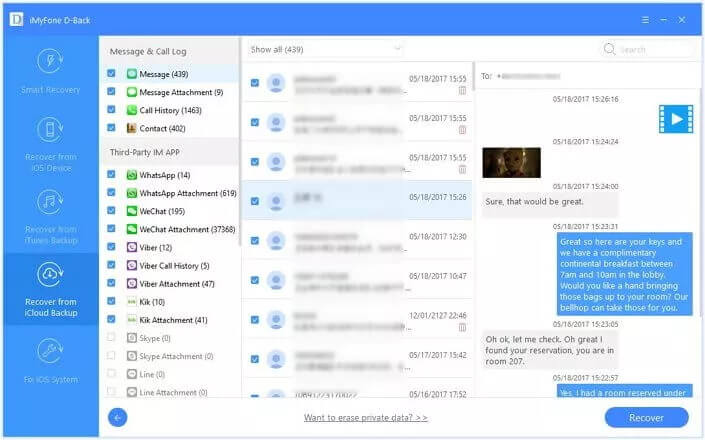
Apple, көптеген смартфон компаниялары сияқты, iCloud-пен синхрондалады, ол iPhone қоңыраулар тарихын бірнеше ай бойы телефон нөмірі, қоңырау уақыты, қоңырау ұзақтығы, қабылданбаған және еленбеген қоңыраулар және т.б. сияқты ақпаратпен сақтық көшірмелей алады. iCloud сақтық көшірмесіне үшінші тарап қолданбасынсыз оңай қол жеткізу мүмкін емес. Мұндай бірнеше қолданба iCloud-тан қоңыраулар тарихын оңай қалпына келтіре алады. iPhone деректерін қалпына келтіру .
- Жүктеп алу iPhone деректерін қалпына келтіру Windows немесе Mac компьютеріңізге орнатыңыз.
- iPhone телефоныңызды USB кабелі арқылы компьютерге қосыңыз, содан кейін iPhone деректерін қалпына келтіруді іске қосыңыз.
- iPhone деректерін қалпына келтіру басты бетінде «iCloud-тан қалпына келтіру» түймесін, содан кейін төменгі жағындағы көк көрсеткіні басыңыз.
- iCloud тіркелгіңізге кіріңіз
- Жүйеге кіргеннен кейін, қажетті соңғы қоңырауларды таңдап, «Тек қоңыраулар тарихы» опциясын белгілегеннен кейін жүктеу түймесін басыңыз, содан кейін жүктеу үшін Жарайды түймесін басыңыз.
- Келесі түймесін басып, «тек тізім жойылды» құсбелгісін қойыңыз, содан кейін қалпына келтірілетін қоңыраулар журналын таңдаңыз.
Интернет қызметін жеткізуші
iPhone телефонында қоңыраулар тарихын көрудің тағы бір жолы - интернет провайдеріңізден немесе ұялы байланыс операторларынан тікелей қоңыраулар тарихын көру. AT&T немесе Verizon сияқты ұялы байланыс операторлары телефоныңызға байланыстырылған веб-сайт тіркелгілерінен қоңыраулар тарихына қол жеткізуге мүмкіндік бере алады. Көптеген ұялы байланыс операторларының веб-сайттарында 18 айға дейін немесе одан да көп қоңыраулар журналын ала аласыз.
2-бөлім: Басқалардың iPhone құрылғысындағы қоңыраулар журналдарын қалай көруге болады?

Тергеуге тырысудан немесе тыңшылық жасаудан басқа, басқалардың қоңыраулар журналдарын көргіңіз келетін бірнеше себеп бар. Үшінші тарап қолданбалары туралы ойламас бұрын, егер екеуі де бірдей Apple ID идентификаторын пайдаланса, екі түрлі iPhone телефонының iPhone қоңыраулар тарихын көре аласыз.
mSpy арқылы басқалардың iPhone құрылғысындағы қоңыраулар журналын қалай көруге болады?

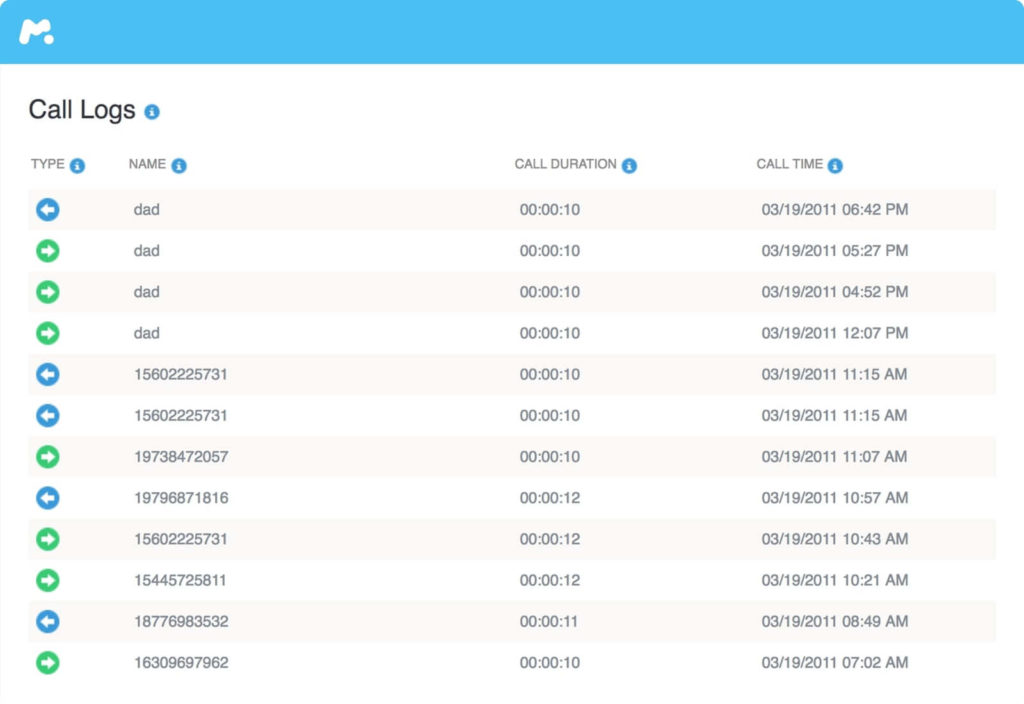
Тыңшылық, сөзсіз, басқа біреудің жеке өміріне қол сұғушылық болып табылады, бірақ кейде бұл сөзсіз және қажет болуы мүмкін. mSpy iPhone қоңыраулар тарихын көру және басқа iPhone телефонын бақылау үшін пайдаланылуы мүмкін үшінші тарап қолданбаларының бірі.
Оның вебте де, телефон қолданбаларында да қарапайым және пайдаланушыға ыңғайлы интерфейсі бар. mSpy қолданбасында iPhone қоңырауларының тарихын тыңдау және қараудан басқа бірнеше мүмкіндіктер бар, оның басқа да мүмкіндіктеріне мыналар кіреді:
- Мақсатты iPhone құрылғысында интернет тарихын зерттеу және анықтау үшін
- Оны GPS бақылау арқылы бақыланып жатқан телефонның орналасқан жерін тексеру үшін де пайдалануға болады
- Сондай-ақ, ол WhatsApp хабарламалары мен электрондық пошталарын, олардың жіберілгенін, алынғанын немесе тіпті жойылғанын бақылай алады
- Ол тек iPhone қоңыраулар тарихын ғана емес, сонымен қатар әрбір контакт туралы егжей-тегжейлі ақпараты бар барлық контактілер тізімдеріне де қол жеткізе алады.
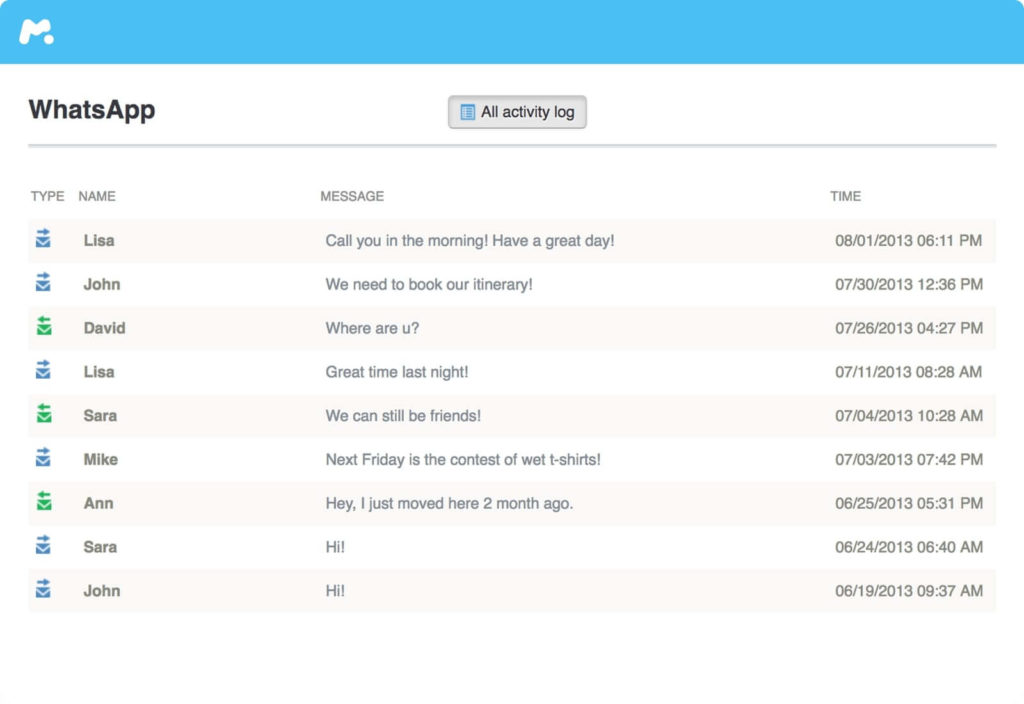
Басқа бірнеше қолданбалар iPhone құрылғысында қоңыраулар тарихын қалай көруге болатыны туралы мәліметтер береді, бірақ mSpy олардың арасында ерекшеленеді, себебі
- Тиімді жұмыс істеуі үшін мақсатты телефонға кез келген қолданбаны орнатудың қажеті жоқ.
- Сондай-ақ, бұл екі телефонның ешқайсысын джейлбрейктен өткізуді қажет етпейді, бұл сіздің кепілдігіңізді жарамсыз етуі мүмкін. Қолданбаны (Android үшін) орнатыңыз немесе веб-сайтқа кіріңіз (iPhone үшін), сонда сіз дайынсыз.
Басқа құрылғының iPhone қоңыраулар тарихын тыңдау немесе көру үшін келесі қадамдарды орындау керек:
- Біріншіден, сізге керек аккаунты құру mSpy қолданбасында
- Енді сіз өзіңіздің mSpy тіркелгісіне кіргеннен кейін шпиондық жасағыңыз келетін iPhone мәліметтерін енгізуіңіз керек.
- Содан кейін сіз жаңа бетке өтесіз, онда орнату шебері құрылғы пайдаланушысының аты-жөні, телефонның операциялық жүйесі және т.б. сияқты ақпаратты толтыру арқылы басқа iPhone құрылғысын тыңшылық жасау процесінде сізге бағыт береді.
- Осыдан кейін сіз iCloud тіркелгі деректеріңізді енгізіп, оларды растауыңыз керек.
- Орнатудан кейін, құрылғы интернетке қосылған болса, қоңыраулар журналдары және басқа бақыланатын деректер синхрондалады және mSpy қолданбасына жіберіледі.
Қорытынды
Қорытындылай келе, iPhone телефонындағы қоңыраулар тарихына кіру көптеген адамдар бастапқыда ойлағаннан әлдеқайда оңай. Соңғы қоңырауларды тікелей құрылғыда тексеріп жатсаңыз да, iCloud сияқты синхрондалған қызметтер арқылы жазбаларды алып жатсаңыз да, қажетті ақпаратты көруге көмектесетін практикалық әдістер бар. Ең бастысы - бұл деректердің қайда сақталатынын және Apple жүйесінің құрылғылардағы қоңыраулар журналдарын қалай басқаратынын түсіну.
Осы нұсқаулықта көрсетілген қадамдарды орындау арқылы қоңыраулар тарихын оңай тауып, қарап шығуға болады, тіпті кейбір жазбалар телефонның өзінде көрінбеуі мүмкін жағдайларда да. Бұлттық сақтық көшірмелер және тіркелгіні синхрондау көбінесе бірден көрінетіннен тыс қосымша деректерді қалпына келтіруге немесе оларға қол жеткізуге мүмкіндік береді.
Жалпы алғанда, осы процестермен танысқаннан кейін, iPhone қоңыраулар тарихын басқару және қарау оңай міндетке айналады. Дұрыс тәсілмен сіз қоңыраулар жазбаларына тез қол жеткізе аласыз және қажетсіз қиындықтарсыз байланыс әрекетін жақсырақ түсіне аласыз.
Бұл жазба қаншалықты пайдалы болды?
Бағалау үшін жұлдызшаны басыңыз!
Орташа баға / 5. Дауыс беру саны: