

Mac жүйесінен орнатылған қолданбаларды жою, сіз білетін macOS операцияларының ең қарапайымы болуы мүмкін. Егер сіз жаңа Mac пайдаланушысы болсаңыз, шатасуы мүмкін: Неліктен басқару тақтасында оларды жоюға арналған тиісті бөлімдер жоқ? Бірақ Mac компьютеріндегі қолданбаларды жою қаншалықты оңай екенін елестете алмайсыз. Бұл мақалада Mac жүйесіндегі қолданбаларды 4 жолмен қалай жою керектігі айтылады.
1-әдіс. Mac жүйесіндегі қолданбаларды тікелей жою (ең классикалық әдіс)
Бұл Mac OS X жүйесіндегі қолданбаларды жоюдың ең классикалық әдісі. Сізге тек жойғыңыз келетін қолданбаны тауып, қолданба белгішесін Себетке сүйреу керек немесе тінтуірдің оң жақ түймешігін басып, «Себетке жылжыту» опциясын таңдау керек немесе command + delete пернелер тіркесімін тікелей басу керек. Содан кейін Себет белгішесін тінтуірдің оң жақ түймешігімен басып, «Себетті босату» опциясын таңдау керек.
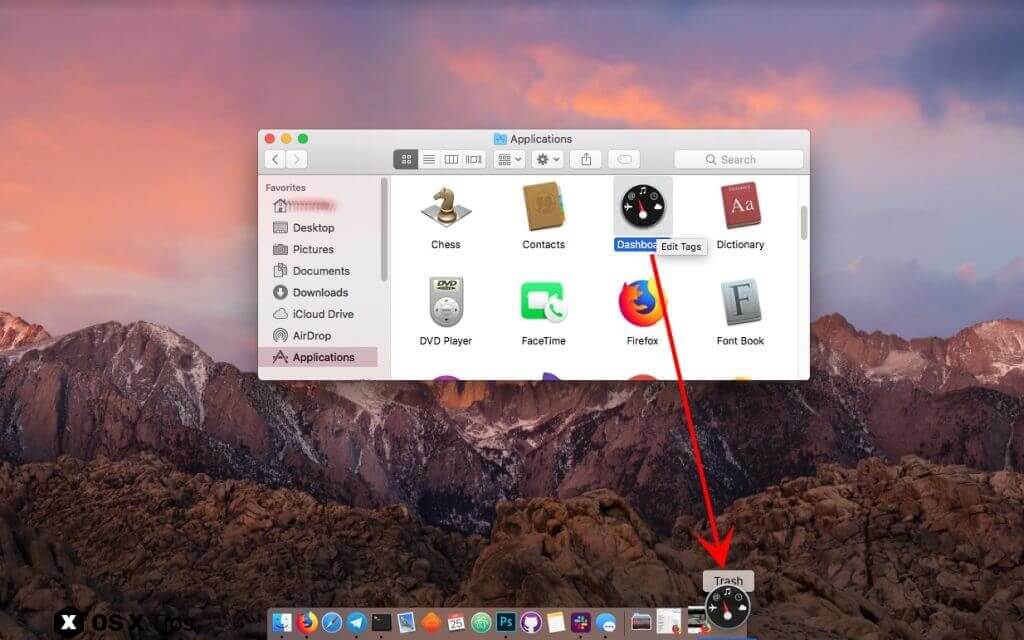
2-әдіс. LaunchPad көмегімен Mac жүйесіндегі қолданбаларды жойыңыз
Егер қолданбаңыз Mac App Store дүкенінен алынған болса, оны жылдамырақ жасай аласыз:
1-қадам: LaunchPad қолданбасын ашыңыз (немесе F4 пернесін басыңыз).
2-қадам: Жойғыңыз келетін қолданбаның белгішелерін дірілдей бастағанша басып тұрыңыз. Содан кейін жоғарғы сол жақ бұрыштағы «X» түймесін басыңыз немесе дизер режиміне өту үшін опция түймесін басып тұрыңыз.
3-қадам: «Жою» түймесін басып, растаңыз.
Ескерту: Қазіргі уақытта қоқысты босатудың қажеті жоқ.
LaunchPad арқылы қолданбаларды жою - Mac OS X 10.7 және одан кейінгі нұсқаларында іске қосудың ең жылдам жолы. Егер сіз iOS құрылғыларын пайдалансаңыз, бұл әдіспен таныс болуыңыз керек.
3-әдіс. Mac жүйесіндегі қолданбаларды бір рет басу арқылы жойыңыз
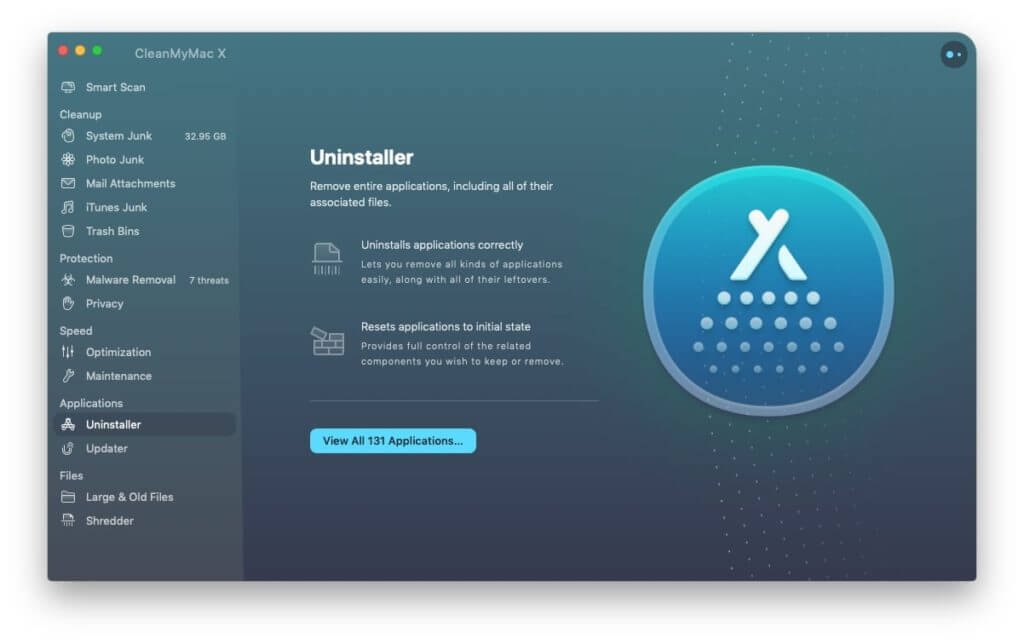
Mac қолданбаларын жою үшін CleanMyMac немесе CCleaner бағдарламаларын да пайдалануға болады. Бұл үшінші тарап қолданбаларының көмегімен жою әлдеқайда оңай. Сонымен қатар, бұл үшінші тарап жою бағдарламалары кездейсоқ кейбір байланысты кітапхана файлдарын, конфигурация файлдарын және т.б. жояды, бұл өте ыңғайлы.
CleanMyMac – Mac қолданбаларын жоюдың ең жақсы бағдарламасы
CleanMyMac Mac пайдаланушыларына арналған кәсіби Mac утилиталық құралы Mac жүйесіндегі қоқыс файлдарын тазалау , Mac жүйесінде көбірек орын босатыңыз , Mac компьютеріңіздің жұмысын жылдамдатып, өнімділігін жақсартыңыз. Ал CleanMyMac сізге Mac компьютерінен қажетсіз қолданбаларды бір рет басу арқылы толығымен жоюға көмектеседі. CleanMyMac MacBook Pro, MacBook Air, Mac mini, Mac Pro және iMac жүйелерімен жақсы үйлесімді.
CCleaner – Mac бағдарламасын жою және оңтайландырушы
CCleaner - Mac және Windows пайдаланушыларына арналған бірнеше гигабайтты анықтау және жою арқылы жүйеңізді қажетсіз файлдардан, қоқыс файлдарынан, журнал файлдарынан және кэш файлдарынан тазартуға арналған тағы бір кәсіби утилита құралы және ол өнімділікті айтарлықтай арттыра алады. Сондай-ақ, Mac жүйесіндегі қолданбаларды оңай жоюға көмектесетін қолданбаларды жою функциясын ұсынады.
4-әдіс. Бағдарламаларды жою құралын пайдаланып жою (қолданбаның өзі ұсынады)
Кейбір қолданбалар орнатылғаннан кейін бөлек жою құралын қамтитынын байқауыңыз мүмкін. Бұл Mac жүйесінде сирек кездеседі, бірақ кейбір қолданбалар өте ерекше: әдетте Abode немесе Microsoft бағдарламалық жасақтамасы. Мысалы, Abode Photoshop қолданбасы негізгі бағдарламаны орнату кезінде Abode Bridge сияқты қоса берілген қолданбаларды орнатуы мүмкін. Бұл жағдайда қоса берілген жою құралдарын пайдалануға болады.
Қорытынды
Кейбір қолданбаларды жою алдын ала орнатылған файлдар мен кэштерді және т.б. қалдырады. Әдетте, бұл файлдардың ешқандай зияны жоқ, бірақ оларды толығымен жоюға болады. Бұл файлдар әдетте келесі жолда орналасқан. Кейде қолданба атауларын емес, әзірлеушілердің аттарын іздеу керек, себебі барлық қолданба файлдары олардың атауларымен анықталмайды.
~/Library/Application Support/app name
~/Library/Preferences/app name
~/Library/Caches/app name
Егер сіз Mac жүйесіндегі қолданбаларды толығымен және оңай жойғыңыз келсе, CleanMyMac Пайдаланылмаған файлдарды тазалаудың және уақытыңызды үнемдеудің ең жақсы тәсілі - CCleaner бағдарламасын жою.
Бұл жазба қаншалықты пайдалы болды?
Бағалау үшін жұлдызшаны басыңыз!
Орташа баға / 5. Дауыс беру саны:




