
Қараңғы режим қолданбалар мен құрылғыларда барған сайын танымал функцияға айналды. Оның қараңғы түс схемасы жарық аз ортада көздің шаршауын азайтуға көмектеседі. Сондай-ақ, ол OLED дисплейлерін пайдаланатын мобильді құрылғыларда батареяның қызмет ету мерзімін үнемдеуге көмектеседі. Әлемдік пайдаланушы базасымен қараңғы режимді қосу Instagram үшін мағыналы.
Бақытымызға орай, Instagram-ның қараңғы режимін қосу iOS және Android құрылғыларында оңай. Қадамдар iPhone және Android телефондарында бірдей дерлік. Телефондардан басқа, Instagram веб-сайт интерфейсі қараңғы режимді қосуға мүмкіндік береді.
Instagram-дағы дәстүрлі пайдаланушы интерфейсінде қара мәтіні бар ақ фон бар. Бұл дәстүрлі тәсілдің орнына сіз сондай-ақ ... пайдалана аласыз қараңғы режим Instagram-да .
Көзге пайдасы туралы қосымша қауесеттермен қатар, экранды қараңғы режимде пайдалану көптеген адамдар қолданбаларында қараңғы режимді қалай бастайды. Сонымен қатар, экранның жарықтығы аз болса, батарея аз тұтынады.
Қараңғы режимнің танымалдығының артуы көпшіліктің оның көзіміздің көк жарыққа ұшырауын азайтуға көмектесетініне сенуімен байланысты. Бұл өз кезегінде біздің дұрыс ұйықтап, демалу мүмкіндігімізге көмектеседі. Осының бәрінің пайдасын ескере отырып, адамдар... қараңғы режимге ауысу мүмкіндігінше жиі.
Instagram әлеуметтік медиа қолданбаларының ішіндегі ең кең таралғаны болғандықтан, оны қараңғы режимге қалай қою керектігін білу орынды. Әдепкі бойынша, жарық режимі Instagram-да белсендірілген параметр болып табылады. Instagram-ды қараңғы режимге ауыстыру , сіз бұл мүмкіндікті қосуыңыз керек болады.
Android телефонында Instagram-да қараңғы режимді қалай қосуға болады
Сіз мұны істеудің өте оңай жолы бар қараңғы режимді іске қосыңыз немесе қосыңыз Instagram Android қолданбаңызда. Төмендегі бірнеше қадамды орындаңыз.
1. Instagram қолданбасы арқылы Android смартфоныңыздағы Instagram аккаунтыңызға кіріңіз.
2. Жүйеге кіргеннен кейін, профиль экранына өтіңіз.
3. Енді жоғарғы оң жақ бұрышта гамбургер мәзірін көресіз. Оны түртіңіз.
4. Келесі, өтіңіз Параметрлер .

5. Енді экранда параметрлер беті көрсетіледі. Мұнда, Тақырып опциясын таңдап, оны түртіңіз.
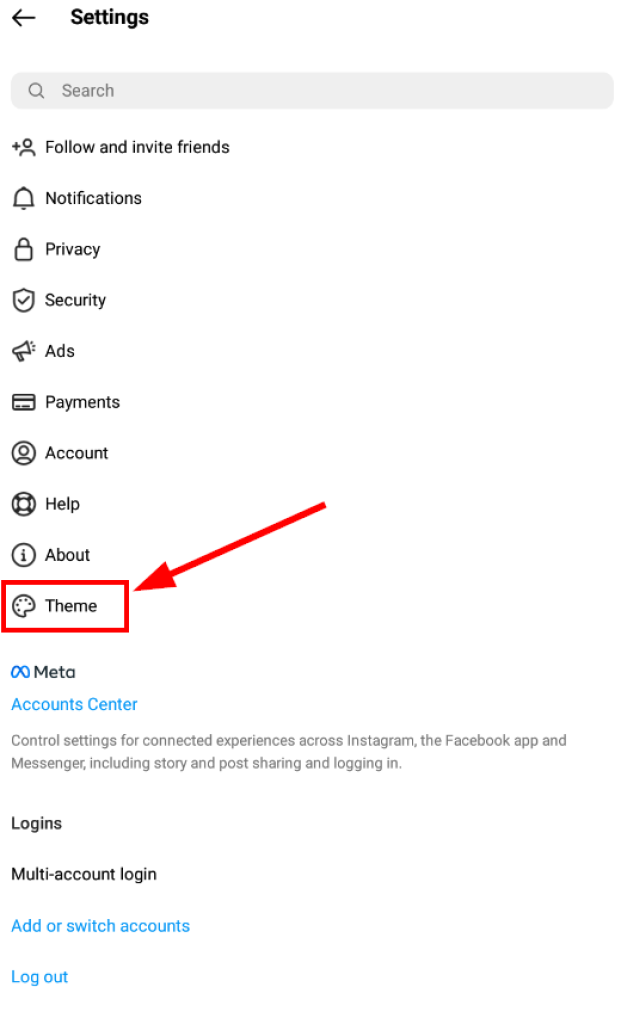
6. Енді тексеріңіз Қараңғы опциясы. Бұл сіздің Instagram аккаунтыңызда қараңғы режимді қосады.

Жарық режиміне оралу немесе Instagram қараңғы режимін өшіру де оңай.

Ең үздік телефонды бақылау қолданбасы
Facebook, WhatsApp, Instagram, Snapchat, LINE, Telegram, Tinder және басқа да әлеуметтік медиа қолданбаларында білмей тыңшылық жасаңыз; GPS орналасқан жерін, мәтіндік хабарламаларды, контактілерді, қоңыраулар журналдарын және басқа да деректерді оңай бақылаңыз! 100% қауіпсіз!
Жай ғана барыңыз Параметрлер және Тақырып жоғарыда көрсетілгендей, бет. Содан кейін, белгілеудің орнына Жарық режимі опциясын тексеріңіз Қараңғы режим .

Егер қараңғы режим шаршаған көздеріңізді жеңілдетпесе және уақытша үзіліс жасау керек болса, онда Instagram аккаунтыңызды уақытша қалай өшіру керектігін біліп алыңыз.
iOS (iPhone) жүйесінде Instagram-да қараңғы режимді қалай қосуға болады
Android жүйесінен айырмашылығы, iPhone құрылғысында қараңғы режимге өту үшін басқаша тәсіл қолданылады. Бастамас бұрын, iOS нұсқасы 13 немесе одан жоғары .
1. Алдымен iOS құрылғыңыздың бөліміне өтіңіз Параметрлер Instagram қолданбасының орнына.
2. Келесіде, айналдырып, іздеңіз Дисплей және жарықтық Параметрлер бетіндегі опцияны таңдаңыз. Оны тапқаннан кейін, оны түртіңіз.

3. Енді, астында Сыртқы түрі кіші бөлімде сіз жарық үшін опцияны таба аласыз және қараңғы тақырыптар Қараңғылық таңдауы қосылғанына көз жеткізіңіз.

4. Осыдан кейін, iOS құрылғыңызда Instagram қолданбасын іске қосыңыз. Енді қолданба қараңғы режим қосылған күйде ашылуы керек.
Ескерту: Қараңғы режимді iOS дүкеніндегі Instagram қолданбасында қосу және өшіру мүмкін емес. iPhone немесе iPad үшін параметрлерді өзгерту қажет. құрылғы параметрлері .
Қараңғы режим сіздің инкогнито режиміне өткеніңізді білдірмейді Адамдар сіздің Instagram профиліңізді әлі де көре алады. Instagram профиліңізді қалай жеке ету керектігін білу үшін осы қысқаша нұсқаулықты орындаңыз.
Инстаграмдағы қараңғы режимді компьютерде қалай қосуға болады
Біз Instagram-ды жұмыс үстеліндегі компьютеріміз арқылы ашқан кезде, оны әдетте веб-шолғыш арқылы ашамыз. Кейбір танымал веб-шолғыштарға Windows компьютеріндегі Chrome және Mac компьютеріндегі Safari кіреді.
Келесі әдістер сіздің иелігіңіздегі ноутбук немесе компьютер түріне немесе пайдаланатын веб-шолғышқа қарамастан жұмыс істейді. Дегенмен, тікелей тәсіл жоқ оның көмегімен сіз Instagram веб-сайтындағы қараңғы режим мүмкіндігінен ләззат ала аласыз. Сонымен, сіз Instagram аккаунтыңызда қараңғы режимді қосу үшін осы жылдам және оңай айналма жолдарды пайдалануыңыз керек болады.
Веб-нұсқасында (компьютеріңіздің веб-шолғышында) қараңғы режимді қосудың екі жолы бар.
1-әдіс: Веб-шолғышта реттелетін URL мекенжайын енгізу арқылы
Веб-шолғышыңызда Instagram веб-нұсқасын пайдаланған кезде, әдетте келесі мекенжайға өтесіз: www.instagram.com. Бұл Instagram-ның дәстүрлі ашық нұсқасын (қара мәтіні бар ақ фон) іске қосады.
Сонымен, веб-нұсқасын қараңғы режимде арнайы URL мекенжайын пайдаланып іске қосу үшін төмендегі қарапайым қадамдарды орындаңыз.
1. Веб-шолғышыңызды ашыңыз (сіз өз қалауыңыз бойынша веб-шолғышты таңдай аласыз: Safari, Chrome немесе кез келген басқа)
2. Арнайы URL мекенжайын енгізіңіз www.instagram.com/?theme=dark шолғышыңыздың URL мекенжай жолағында.

3. Енді сіздің Instagram парақшаңыз қараңғы режимде ашылады.
Ескерту: Веб-нұсқадағы параметрлер беті арқылы қараңғы режимді іске қосу параметрі жоқ.
2-әдіс: Браузер кеңейтімін орнату
Веб-шолғышыңызда қараңғы режимді қосудың тағы бір жолы - үшінші тарап кеңейтімдерін орнату. Бұл ресми түрде жасалмауы мүмкін, бірақ соған қарамастан, ол өз жұмысын атқарады.
Веб-шолғышыңыз үшін кеңейтімдер дүкеніне өтіңіз немесе Google арқылы қараңғы режимдегі Instagram кеңейтімдерін іздеңіз.
Бір мысал - Instagram үшін түнгі режим Google Chrome кеңейтімі. Ол жеңіл, бірнеше килобайт орын алады және тиімді.

Instagram үшін түнгі режимдегі Google Chrome кеңейтімі
Қорытынды
Қорытындылай келе, Instagram-да қараңғы режимді қосу тек визуалды артықшылық емес - ол жайлылықты, фокусты және тіпті құрылғыңыздың тиімділігін айтарлықтай жақсартады. Қараңғы интерфейс, әсіресе жарық аз ортада, экранның қатты жарықтығын азайтады, ұзақ айналдырудан туындауы мүмкін көздің шаршауын және бас ауруын азайтуға көмектеседі. Сондай-ақ, ол ашық ақ фондардың әсерін шектеу арқылы түнде жақсы ұйқыны қамтамасыз ете алады. OLED және AMOLED дисплейлерінде қараңғы пиксельдер аз қуатты қажет етеді, бұл қараңғы режим күнделікті пайдалану кезінде батареяны айтарлықтай үнемдеуге ықпал ете алады дегенді білдіреді.
Ең жақсысы, Instagram-да қараңғы режимді қосу барлық платформаларда қарапайым және біркелкі. iOS, Android жүйесін пайдалансаңыз да немесе жұмыс үстелінен шолсаңыз да, параметрлерге тікелей Instagram-да немесе телефоныңыздың жүйенің сыртқы түрін басқару элементтері арқылы тез кіре аласыз. Бірнеше секунд ішінде қолданба заманауи және көзге оңай көрінетін жылтыр, қараңғы интерфейске айналады. Түнде жұмыс, ойын-сауық және хабарлама алмасу арасында үнемі ауысып отыратын пайдаланушылар үшін бұл шағын өзгерту Instagram-ды кез келген уақытта пайдалануды айтарлықтай ыңғайлы ете алады.
Instagram-ның қараңғы режимді қабылдауы платформаның қолжетімділік пен жекелендіруге деген кең ауқымды міндеттемесін көрсетеді. Қаріп өлшемін, хабарландыруларды және уақытты басқару еске салғыштарын басқарумен қатар, қараңғы режим пайдаланушыларға қолданбаны қалай пайдаланатынын көбірек басқаруға мүмкіндік береді. Сіз жай ғана эстетиканы қалайсыз ба немесе саяхат кезінде батареяны үнемдеуге тырысасыз ба, ол сізді бір интерфейске мәжбүрлеудің орнына сіздің өмір салтыңызға бейімделеді.
Егер сіз талқыланған қадамдарды орындасаңыз, құрылғыңызға қарамастан, бірнеше рет басу арқылы қараңғы режимді пайдалана бастай аласыз. Қосылғаннан кейін көптеген пайдаланушылар оны қайта ауыстыруда қиналады. Ол тыныш визуалды орта жасайды, мазмұнды көруді жақсартады және жүйе бойынша қараңғы тақырыптармен үйлесімді үйлеседі. Түптеп келгенде, қараңғы режим - өмір сапасына үлкен пайдасы бар шағын мүмкіндік, ол Instagram-ды күндіз де, түнде де оңайырақ, көзге қауіпсіз және шолуды жағымды етеді.
Бұл жазба қаншалықты пайдалы болды?
Бағалау үшін жұлдызшаны басыңыз!
Орташа баға / 5. Дауыс беру саны: