
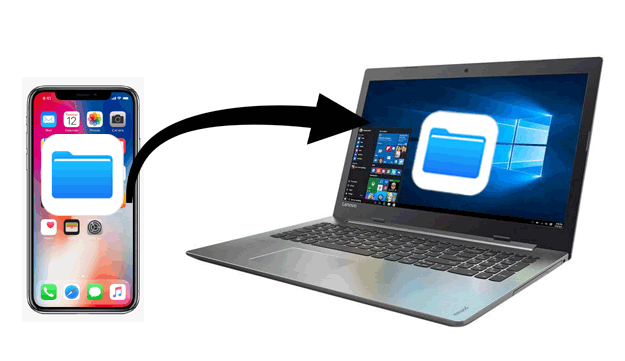
iTunes функцияларының бірі iPhone мен компьютер арасында деректерді тасымалдау екенін білеміз. Дегенмен, әрбір iOS пайдаланушысы оны пайдалануды ұната бермейді. Бір жағынан, тасымалдау процесі әдетте өте ұзақ уақытты алады. Екінші жағынан, тасымалдау процесі кезінде қате туралы хабарламалар әрқашан пайда болады. Бұл шынымен де өте ыңғайсыз. Себептері қандай болса да, егер сізге iTunes-сіз iPhone-нан компьютерге файлдарды тасымалдау қажет болса, бұл жазба сізге жақсы көмекші болады.
Файлдарды iPhone-нан компьютерге iTunes-сіз 1 рет басу арқылы қалай тасымалдауға болады
Озық технологиялардың дамуымен iOS құрылғыларынан компьютерлерге файлдарды тасымалдау құралдары ретінде қызмет ететін үшінші тарап құралдары көбейіп келеді. Ең сенімді нұсқалардың бірі - iPhone Transfer. Ол барлық файлдарды iPhone немесе iPad-тан компьютерге тасымалдаудың барлығын қамтитын шешім ұсынады.
Бұл нарықтағы iTunes-ке баламалардың бірі. Оның кейбір негізгі мүмкіндіктері оны көптеген iOS пайдаланушылары үшін ең танымал таңдау етеді:
- iPhone Transfer бағдарламасының қолдау көрсетілетін деректер түрлері iTunes-ке қарағанда әлдеқайда көп. iTunes тек 5 түрлі деректерді тасымалдауды қолдайды, ал iPhone Transfer бағдарламасы 20-дан астам деректер түрін қолдайды.
- iTunes бағдарламасында сақталған деректер оқылмайды және iPhone Transfer арқылы файлдарды тасымалдауды таңдаған кезде барлық файлдарды тегін егжей-тегжейлі алдын ала қарауға болады.
- Файлдарды iPhone/iPad-тан компьютерге таңдамалы түрде тасымалдаңыз.
- iPhone/iPad немесе компьютеріңізді Wi-Fi желісіне қосудың қажеті жоқ.
- iOS құрылғыларыңыздағы ағымдағы деректер қайта жазылмайды немесе өшірілмейді.
Міне, iPhone Transfer арқылы iTunes қолданбасынсыз iPhone-нан компьютерге файлдарды тасымалдаудың егжей-тегжейлі қадамдары.
1-қадам. iPhone Transfer бағдарламасын жүктеп алып, оны компьютеріңізде іске қосыңыз. Осыдан кейін «Басқару» тармағын таңдаңыз.

2-қадам. Осыдан кейін, iPhone-ды компьютерге қосыңыз және тасымалдағыңыз келетін файлдарды таңдаңыз.

3-қадам. Компьютеріңізде сақтағыңыз келетін файлдарды таңдап, оларды iPhone-нан компьютерге тасымалдау үшін «Экспорттау» түймесін басыңыз.

Файлдарды iPhone-нан компьютерге iCloud арқылы қалай тасымалдауға болады
iCloud қызметін iPhone немесе iPad-тан компьютеріңізге файлдарды тасымалдау үшін де пайдалануға болады. Бұл құрал iTunes-ке қарағанда ыңғайлырақ. Сіз iPhone-ды компьютерге қоспай-ақ тасымалдау процесін тікелей орындай аласыз. Дегенмен, ол 5 ГБ шектеулі тегін сақтау орнын ұсынады. Егер бос сақтау орны таусылса, көбірек сақтау орнын сатып алуыңыз керек.
iCloud сақтық көшірмесінен компьютерге файлдарды экспорттау үшін iPhone деректерін iCloud-қа сақтық көшірмелеу қадамдары берілген.
iCloud арқылы iPhone сақтық көшірмесін жасаңыз
1-қадам. iPhone/iPad құрылғыңызда iCloud тіркелгіңізге кіріңіз.
2-қадам. Телефоныңыздың Wi-Fi желісіне қосылғанына көз жеткізіңіз.
3-қадам. iPhone параметрлерінде iCloud түймесін басып, iCloud сақтық көшірмесін қосыңыз.
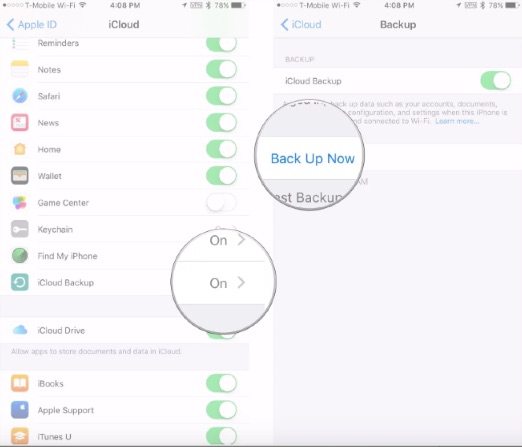
Файлдарды iCloud-тан компьютерге 2 әдіспен тасымалдау
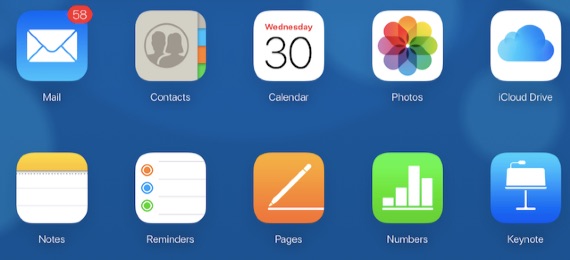
Файлдарды iCloud-тан компьютерге онлайн жүктеп алыңыз
Пайдаланушылар iCloud сақтық көшірме деректеріне қол жеткізудің көптеген жолдары бар. Жалпы тәсіл - iCloud веб-сайтына кіру. Apple ID пайдаланушы атыңыз бен құпия сөзіңізбен iCloud веб-сайтына кіріңіз. Содан кейін компьютеріңізге жүктеп алу қажет файлдарды таңдаңыз.
Артықшылықтары: iCloud файлдарына онлайн қол жеткізіңіз.
Кемшіліктері: Сіз кіре алатын деректер шектеулі. WhatsApp хабарламалары және олардың тіркемелері сияқты кейбір маңызды деректерді iCloud арқылы экспорттауға қолдау көрсетілмейді.
iCloud басқару тақтасы арқылы iCloud сақтық көшірмесіне қол жеткізіңіз
iCloud сақтық көшірме деректеріне кірудің және басқарудың екінші әдісі - iCloud басқару тақтасы арқылы.
1-қадам. Apple компаниясының ресми сайтынан Windows үшін iCloud жүктеп алыңыз.
2-қадам. Apple ID пайдаланушы аты мен құпия сөзімен iCloud тіркелгісіне кіріңіз.
3-қадам. Синхрондағыңыз келетін файлдарды белгілеп, «Қолдану» түймесін басыңыз.
Файлдарды iPhone-нан компьютерге iTunes арқылы электрондық пошта арқылы қалай тасымалдауға болады
iPhone құрылғыңыздағы фотосуреттерді, құжаттарды, контактілерді және басқа да деректерді компьютерге электрондық пошта арқылы жіберуге болады. Дегенмен, бұл өте күрделі. Бір уақытта бірнеше файлды тасымалдау мүмкін емес.
1-қадам. iPhone телефоныңызда контактілер, фотосуреттер немесе жазбалар қолданбасын ашыңыз, содан кейін файлдарды электрондық поштаңызға бөлісу үшін бөлісу түймесін табыңыз.
2-қадам. Содан кейін, компьютеріңіздегі электрондық пошта тіркелгісіне кіріп, файлдарды компьютеріңізге жүктеп алыңыз.
Қорытынды
Сондықтан, жоғарыда iTunes-сіз iPhone-нан ДК-ге файлдарды тасымалдаудың барлық мүмкін шешімдері келтірілген. 3 әдісті салыстырайық. iCloud - iPhone файлдарының сақтық көшірмесін жасау және тасымалдауға арналған ескі және дәстүрлі құрал. Бірақ оның сақтау шектеулері бар. Басқаша айтқанда, деректердің тек бір бөлігін компьютеріңізге жылжытуға болады. Егер сіз барлық файлдарды бір рет басу арқылы тасымалдағыңыз келсе, онда соңғы әдіс сізге сәйкес келмейді. Сондықтан ең жақсы әдіс - iPhone Transfer қызметін пайдалану. Бұл құралды жіберіп алмаңыз!
Бұл жазба қаншалықты пайдалы болды?
Бағалау үшін жұлдызшаны басыңыз!
Орташа баға / 5. Дауыс беру саны:




