
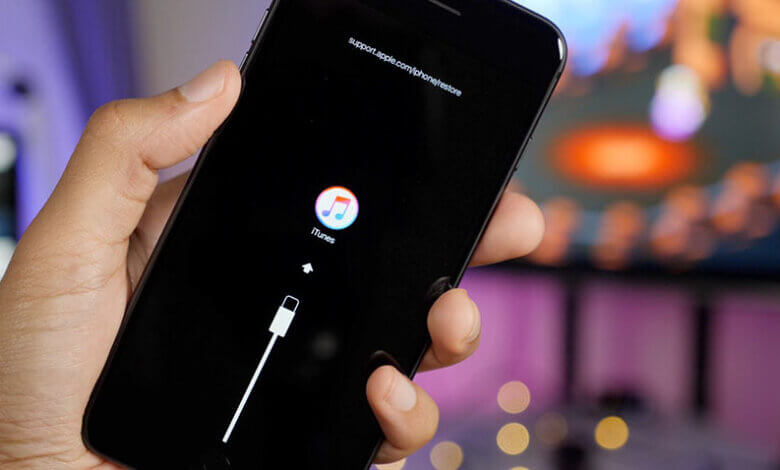
«Мен iPhone 16 Pro Max құпия сөзімді ұмытып қалдым. iPhone телефонымды құпия сөзсіз қалпына келтіре аламын ба? Мұны қалай істеуге болады?» – Apple Community сайтынан
iPhone-ды ұзақ уақыт пайдаланғаннан кейін, біз әрқашан кейбір күрделі мәселелерді шешу үшін құрылғыны қалпына келтіруді ойлауымыз мүмкін. Сонымен, iPhone-ды қалпына келтіру деген нені білдіреді?
Бұл iPhone зауыттық параметрлерге қайтарылатынын білдіреді. Құрылғы қалпына келтірілгеннен кейін, ұялы телефонда сақталған барлық деректер, соның ішінде фотосуреттер, бейнелер, контактілер, қоңыраулар тарихы және т.б. жойылады.
iPhone құрылғысын қалпына келтіру үшін дұрыс құпия сөз қажет екенін бәріміз білеміз. Құпия сөзсіз iPhone құрылғысын қалпына келтіру мүмкіндігі бар ма? Жауаптар төмендегідей:
1-бөлім. Кейбір жағдайларда iPhone-ды құпия сөзсіз қалпына келтіру қажет
iPhone құрылғысын зауыттық параметрлерге қайтару ешқашан оңай емес. Құрылғыны зауыттық параметрлерге қайтарғаннан кейін iPhone қолданбасы немесе iOS жүйесі істен шығуы мүмкін екендігі болжанбайды. Дегенмен, кейбір жағдайларда зауыттық параметрлерге қайтару мүмкін емес:
- Егер сіз жаңа мобильді құрылғы алсаңыз, ескі iPhone телефоныңызды сатуыңыз қажет болуы мүмкін. Бірақ сіз құпия сөзді ұмытып қалдыңыз және құпия ақпараттың бұзылуына жол бермеу үшін барлық жеке ақпаратты өшіру үшін ескі құрылғыны қалпына келтіруіңіз керек.
- Егер сіз iPhone құлпын ашу үшін ешқандай құпия сөз туралы ақпаратты есіңізде сақтамасаңыз, iPhone зауыттық параметрлерін қалпына келтіру арқылы құпия сөзді оңай өшіре аласыз.
- iPhone қара экранда тұрып қалған немесе басқа мәселелер туындаған жағдайда, iPhone зауыттық параметрлерін қалпына келтіру iOS жүйесінің мәселелерін шешудің тиімді шешімі болып табылады.
- Егер сізге iPhone құрылғыңызды iTunes/iCloud сақтық көшірмесінен компьютерсіз қалпына келтіру қажет болса, құпия сөзді білмей тұрып зауыттық параметрлерді қалпына келтіруіңіз керек.
2-бөлім. iPhone-ды құпия сөзсіз қалпына келтірмес бұрын не білуіңіз керек
iPhone-ды зауыттық параметрлерге қайтару туралы білу маңызды:
- Құрылғыны зауыттық параметрлерге қайтарғаннан кейін iPhone құрылғыңызды пайдалану үшін Apple ID және құпия сөз қажет. iPhone құрылғысын қалпына келтіру iCloud тіркелгісінің орнына экран құпия сөзін жояды. Сондықтан iPhone құрылғыңызды орнату үшін iCloud тіркелгі ақпараты қажет.
- iPhone құрылғысын қалпына келтіру құрылғыда сақталған барлық деректерді жояды. Қалпына келтіргеннен кейін деректерді қалпына келтіру үшін iPhone деректеріңіздің сақтық көшірмесін алдын ала жасау ұсынылады. iPhone деректерінің сақтық көшірмесін жасаудың екі кең таралған жолы бар.
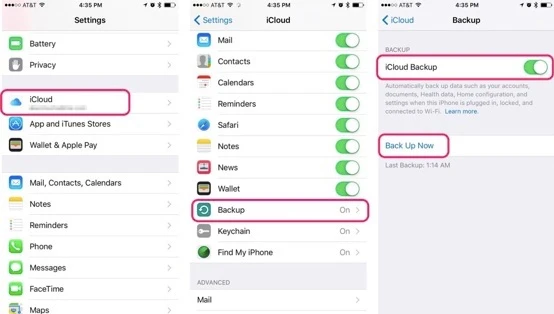
iCloud арқылы iPhone сақтық көшірмесін жасау: «Параметрлер» қолданбасын ашып, iCloud тармағын таңдаңыз. Төмен айналдырып, «Сақтық көшірме жасау» опциясын басыңыз. Барлық деректерді iCloud тіркелгіңізге сақтау үшін «Қазір сақтық көшірме жасау» түймесін басыңыз.
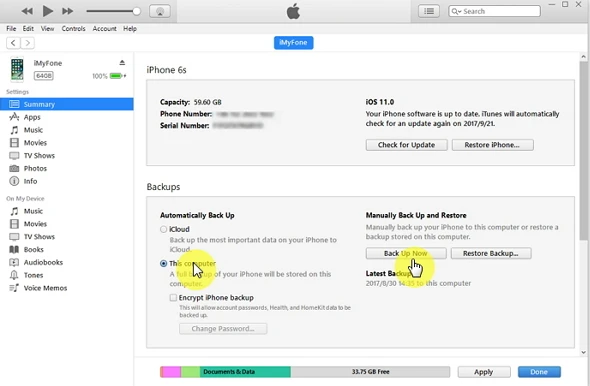
iTunes арқылы iPhone сақтық көшірмесін жасау: iPhone телефоныңызды компьютеріңізге қосып, iTunes бағдарламасын іске қосыңыз. Жоғарыдағы түймелер қатарынан iPhone телефоныңызды таңдап, «Бұл компьютер» тармағын таңдап, фотосуреттер мен бейнелерді қоса алғанда, iPhone деректеріңіздің сақтық көшірмесін жасау үшін «Қазір сақтық көшірме жасау» түймесін басыңыз.
iPhone деректерінің сақтық көшірмесін жасағаннан кейін, төмендегі шешімдерді орындау арқылы енді iPhone-ды құпия сөзсіз зауыттық параметрлерге қалпына келтіре аласыз.
3-бөлім. Құпия сөзсіз iPhone құрылғысын қалай қалпына келтіруге болады
iTunes арқылы құпия сөзсіз iPhone-ды зауыттық параметрлерге қайтарыңыз
iPhone экранының құпия сөзін ұмытып қалдыңыз ба? iPhone құрылғысын енді пайдалана алмайсыз ба? Белгілі бір қолданбаларға немесе веб-сайттарға кіре алмайсыз ба? Содан кейін iTunes арқылы iPhone құрылғыңызды қалпына келтіруіңіз керек.
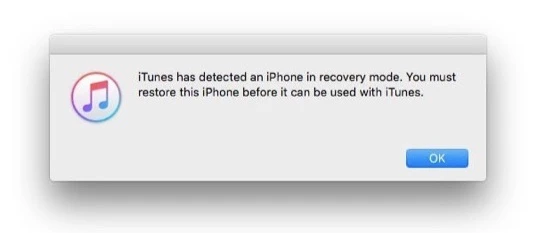
1-қадам. Егер экран құпия сөзін есіңізде сақтай алмасаңыз, iPhone құрылғыңызды қалпына келтіру режиміне қоюға болады: Құрылғыны өшіріңіз, содан кейін телефоныңызды компьютерге қосқан кезде Басты бет түймесін басып тұрыңыз. iTunes бағдарламасын іске қосып, iPhone экранында iTunes белгішесі пайда болғанша Басты бет түймесін басып тұрыңыз. Енді iPhone құрылғыңызды iTunes арқылы қалпына келтіре аласыз.
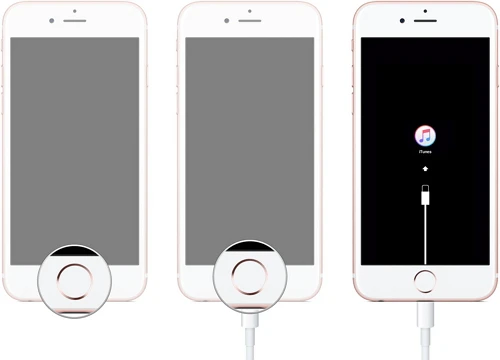
2-қадам. iTunes құрылғының қалпына келтіру режимінде екенін анықтайды. iTunes арқылы қалпына келтірмес бұрын растау үшін «ОК» түймесін басыңыз.
3-қадам. Қалпына келтіру процесі аяқталғаннан кейін iPhone зауыттық параметрлерге қалпына келтіріледі.
iCloud арқылы құпия сөзсіз iPhone-ды зауыттық қалпына келтіру
iPhone құрылғыңыз өшірілген және iPhone құрылғыңызды қалпына келтіру үшін қолыңызда компьютер жоқ па? Алаңдамаңыз, iPhone құрылғыңызды «iPhone құрылғымды табу» арқылы қашықтан қалпына келтіре аласыз.
Бұл әдісті дайындау:
- iPhone құрылғыңызда «iPhone табу» функциясы өшірілген болуы керек.
- Құрылғыңызға қосылған Apple ID және құпия сөз қажет.
- Растау кодтарын алу үшін тағы бір сенімді iPhone/iPad/Mac қажет.
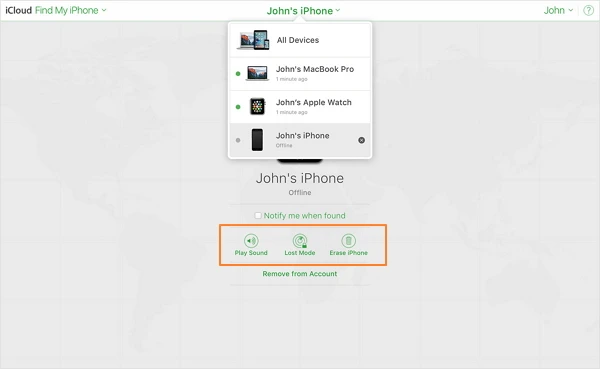
1-қадам. icloud.com/find сайтына өтіп, iPhone құрылғыңыздағы Apple ID арқылы веб-сайтқа кіріңіз. Сондай-ақ, «Find My iPhone» қолданбасын пайдалану үшін басқа Apple құрылғысында қонақ ретінде кіре аласыз.
2-қадам. «Барлық құрылғылар» мәзірін басып, iPhone телефоныңызды таңдаңыз.
3-қадам. «iPhone құрылғысын өшіру» түймесін басыңыз. iPhone автоматты түрде қалпына келтіріле бастайды.
iTunes немесе iCloud қызметінсіз iPhone-ды зауыттық қалпына келтіру
iPhone телефоныңыз құлыптаулы, және сіз құрылғының құлпын ашу үшін құпия сөзді енгіздіңіз. Құпия сөз дұрыс болмаса, құрылғы өшірілген болуы мүмкін. Құпия сөзсіз өшірілген iPhone құрылғысын зауыттық параметрлерге қалпына келтіру сіз үшін ең жақсы әдіс болады.
Егер жоғарыдағы шешімдер экран құпия сөзін айналып өту үшін пайдалы болмаса, онда iPhone құлпын ашу құралы iPhone құпия сөзіңіз жұмыс істемесе немесе экраны сынған iPhone құлпын ашқыңыз келсе, бұл сіз үшін 100% қауіпсіз бағдарлама. Экран құпия сөзі ғана емес, сонымен қатар бұл құлыпты ашу құралы iCloud белсендіру құлпын да жоя алады.
iPhone құпия сөзін ашқыш арқылы құпия сөзсіз iPhone-ды қалай қалпына келтіруге болады
1-қадам. Зауыттық параметрлерді қалпына келтірмес бұрын, құлыпты ашу құралын жүктеп алып, компьютеріңізге орнату қажет. Оны іске қосқаннан кейін негізгі интерфейстегі «iOS экранын ашу» түймесін басыңыз.

2-қадам. Жүйені қалпына келтіру үшін қажет құлыпталған iPhone құрылғысын USB кабелімен қосыңыз.

3-қадам. iPhone құлыпталғандықтан анықталмауы мүмкін. Егер солай болса, iPhone-ды DFU режимінде қалдырыңыз және iPhone ақпаратын растаңыз. Содан кейін микробағдарлама пакетін тексеру және оны iPhone-ға жүктеп алу үшін «Жүктеу» түймесін басыңыз.

4-қадам. iPhone құлпын ашу құралы iPhone құлпын ашып, құрылғыны зауыттық параметрлерге қайтарады.

4-бөлім. Apple ID құпия сөзінсіз iPhone құрылғысын өшіру
Жоғарыдағы кейбір әдістер сізден iCloud тіркелгісін беруді талап етеді. Егер кейде iCloud тіркелгісі iPhone құрылғыңызға қосылған болса, бірақ құпия сөзді ұмытып қалсаңыз, Apple ID құпия сөзінсіз iPhone құрылғыңызды қалпына келтіру үшін осы әдісті қолданып көруге болады.
Бұл әдістің негізгі қағидасы - сіз iPhone құрылғыңызда iCloud жүйесіне кірдіңіз және «iPhone-ды табу» функциясы өшірілген.
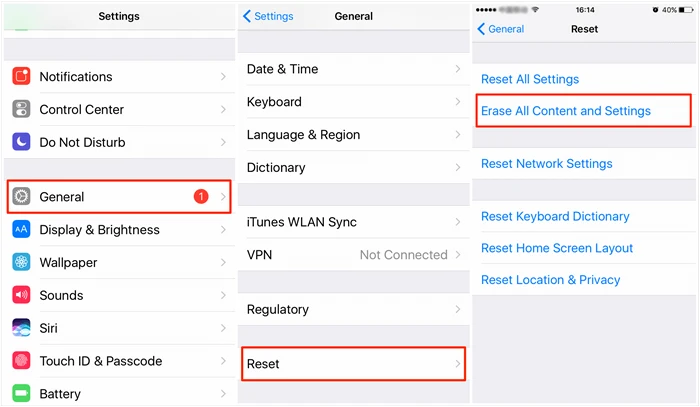
- iPhone құрылғыңызда осы қолданбаны ашу үшін Параметрлер түймесін басыңыз.
- «Жалпы» > «Қалпына келтіру» бөліміне өтіп, «Барлық мазмұн мен параметрлерді өшіру» тармағын таңдаңыз.
- Экрандағы құпия сөзді енгізіп, «iPhone-ды өшіру» түймесін басыңыз.
Қорытынды
Құпия сөзсіз iPhone құрылғыңызды зауыттық параметрлерге қайтару үшін жоғарыдағы әдістерді пайдалана аласыз. Осыдан кейін, бұрын жасалған iTunes/iCloud сақтық көшірмесінен iPhone деректерін қалпына келтіре аласыз.
Бұл жазба қаншалықты пайдалы болды?
Бағалау үшін жұлдызшаны басыңыз!
Орташа баға / 5. Дауыс беру саны:




