Портативті диск ретінде сыртқы қатты диск деректерді сақтауды және тасымалдауды жеңілдетеді. Дегенмен, кездейсоқ пішімдеу, аппараттық құралдың істен шығуы немесе вирус шабуылы сыртқы қатты дискідегі деректердің жоғалуына әкеледі. Пішімделген, істен шыққан немесе зақымдалған сыртқы қатты дискіден деректерді қалпына келтіру қажет болған кезде, «cmd.exe» пәрменін іске қосып көріңіз немесе тегін деректерді қалпына келтіру құралын пайдаланыңыз. Пішімдеуден, өшіруден кейін немесе қатты диск анықталмаған кезде сыртқы қатты дискіден деректерді қалпына келтіру үшін осы нұсқаулықты орындаңыз.
Шешім 1. Пәрмен жолын пайдаланып сыртқы қатты дискіден деректерді қалай қалпына келтіруге болады
Сыртқы қатты дискіден файлдарды қалпына келтіру үшін командалық жолды пайдалануға болады.
Қадам 1. Сыртқы қатты дискіні Windows 11/10/8/7/Vista/XP жүйесіндегі USB портына қосыңыз.
Қадам 2 . «Іске қосу» терезесін іске қосу үшін пернетақтадағы «Windows» және «R» пернелерін басыңыз.
Қадам 3. «Іске қосу» өрісіне «cmd» енгізіңіз, содан кейін «ОК» түймесін басыңыз.
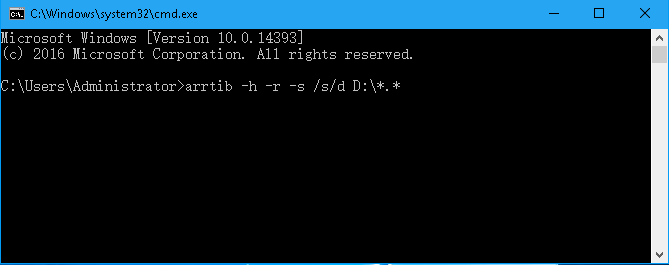
Қадам 4. «cmd.exe» терезесінде теріңіз «attrib -h -r -s /s /d [диск әрпі]:*.*» , содан кейін «Enter» түймесін басыңыз.
Шешім 2. Сыртқы қатты дискіні қалпына келтіру құралымен сыртқы қатты дискіден деректерді қалай қалпына келтіруге болады
Сондай-ақ, сыртқы қатты дискіден деректерді алу үшін сыртқы қатты дискіні қалпына келтіру бағдарламасын пайдалануға болады.
Деректерді қалпына келтіру бағдарламасы жергілікті қатты дискілерден де, сыртқы қатты дискілерден де файлдарды қалпына келтіру мүмкіндігіне ие, бұл қатты дискіні қалпына келтіруді, бөлімді қалпына келтіруді, жад картасын қалпына келтіруді және т.б. қолдайды.
- Пішімделген, өшірілген, істен шыққан немесе бүлінген сыртқы қатты дискіден фотосуреттерді, бейнелерді, құжаттарды және аудионы оңай қалпына келтіріңіз.
- Сыртқы қатты дискіні қалпына келтіруді қолдау Сигейт , Sandisk , Western Digital , Toshiba , Өрік , Лейси, және тағы басқалар.
Ескерту:
- Қажетті деректерді қалпына келтірмейінше, сыртқы қатты дискіге деректерді ЖОЙМАҢЫЗ, жылжытпаңыз немесе қоспаңыз. Қатты дискідегі кез келген әрекет дискідегі ескі жоғалған деректердің үстіне жазуы мүмкін.
- Бағдарламаны сыртқы қатты дискіге ЖҮКТЕМЕҢІЗ. Бағдарламаны компьютерге жүктеп алуға болады.
1-қадам. Файл түрлерін қалпына келтіруді таңдаңыз
Бағдарламаны сәтті орнатқаннан кейін, оны іске қосыңыз, сонда сіз түсінікті интерфейсті көресіз. Сонымен қатар, сыртқы диск компьютеріңізге қосылған кезде, бағдарлама «Алынбалы диск» тізімінде көрсетілген құрылғыңызды автоматты түрде анықтайды. Бірінші қадамда сізге қажетті файл түрлерін, мысалы, кескін, аудио, бейне, электрондық пошта, құжат және т.б. таңдау керек. Әрі қарай, «Сканерлеу» түймесін басыңыз.

2-қадам. Жоғалған файлдарды алдын ала қарау
Сканерлеу аяқталғаннан кейін, сыртқы қатты дискідегі деректер Түрлер тізімінде пайда болады. Бұл қадамда сізге қажетті файлдардың құсбелгілерін қоюға болады.
Ескерту. Егер мақсатты файлдар көрсетілмесе, сыртқы қатты дискіде тереңірек сканерлеу үшін «Терең сканерлеу» режимін қолданып көруге болады. Бірақ бұл бірнеше сағатқа созылуы мүмкін.

3-қадам. Таңдалған файлдарды қалпына келтіру
Барлық мақсатты файлдарды таңдағаннан кейін, жай ғана «Қалпына келтіру» түймесін басыңыз. Біраз уақыттан кейін сыртқы қатты дискідегі деректер компьютеріңізден алынады.

Деректерді қалпына келтіру бағдарламасымен сыртқы қатты дискідегі деректерді қалпына келтіру қиын емес. Сонымен қатар, бағдарлама жергілікті қатты дискідегі деректерді қалпына келтіруді де қолдайды. Сондықтан, компьютер дискісіндегі, SD картасындағы, USB дискісіндегі және т.б. деректер жоғалған кезде, Data Recovery бағдарламасын жүктеп алып, қолданып көріңіз.
Бұл жазба қаншалықты пайдалы болды?
Бағалау үшін жұлдызшаны басыңыз!
Орташа баға / 5. Дауыс беру саны: