Соңғы жылдары бейнелер YouTube, Vimeo, Instagram және Facebook сияқты әлеуметтік желілерде заманауи әңгімелеудің басым түріне айналды. Және бұл үрдіс күшейіп келеді. Кейде сіз YouTube-тен қызықты бейнені тауып алып, көбірек бөлісу үшін осы YouTube бейнесін Instagram-ға жариялағыңыз келуі мүмкін. Дегенмен, Instagram сіздің YouTube бейнелеріңізді тікелей жариялай алмайды.
YouTube бейнелерін Instagram-ға жариялау үшін бейнені жүктеп алып, оны Instagram-ның бейне талаптарына сәйкестендіріп, содан кейін жариялау керек. Төменде біз сізді келесі мақалада орындауыңыз керек 3 қадамнан өткіземіз.
YouTube бейнелерін Instagram-ға қалай орналастыруға болады
1-бөлім. YouTube бейнелерін жүктеп алыңыз
YouTube-тен Instagram-ға бейнелерді жарияламас бұрын, алдымен YouTube бейнелерін Android, iPhone немесе компьютеріңізге жүктеп алуыңыз керек. Мұны істеу үшін жұмыс үстелі бағдарламасын немесе онлайн қызметін пайдалануға болады. Бірақ мен мұнда YouTube бейнелерін компьютеріңіздегі файлға ағынмен жіберуге арналған жұмыс үстелі бейне жүктеушісін ұсынамын. Бұл тек жұмыс үстелі бағдарламасы онлайн құралға қарағанда тұрақтырақ жұмыс істейтіндіктен ғана емес, сонымен қатар жүктелген бейнелерді Instagram-ның бейне талаптарына сай болу үшін компьютерде өңдеу қажет болғандықтан да.
Онлайн бейне жүктеуші пайдаланушыға ыңғайлы және кәсіби жұмыс үстелі бағдарламалық жасақтамасы, сондықтан мен оны бейнелерді жүктеу үшін қолданғанды ұнатамын. Ол YouTube-тен басқа сайттардан (Vimeo, Facebook, Instagram, Twitter, Dailymotion және т.б.) бейнелер мен файлдарды тез және оңай жүктей алады. Мен оны ұсынамын, себебі ол бейнелерді керемет сапада: UHD, FHD және HD форматында жүктей алады. Осылайша, сіз Instagram-ға жариялау үшін өңдегеннен кейін де жоғары сапалы бейнелерді ала аласыз.
Ескерту: Кез келген YouTube бейнелерін жүктеп алу тек жеке пайдалану үшін ғана болуы керек екенін есте ұстаған жөн, әйтпесе сіз бірнеше құпиялылық және авторлық құқық туралы заңдарды бұзу қаупін тудырасыз.
- Жүктеп алу Онлайн бейне жүктеуші жоғарыдағы жүктеу түймесін басыңыз. Орнатқаннан кейін, YouTube бейнелерін жүктеуге дайындалу үшін бағдарламаны ашыңыз.
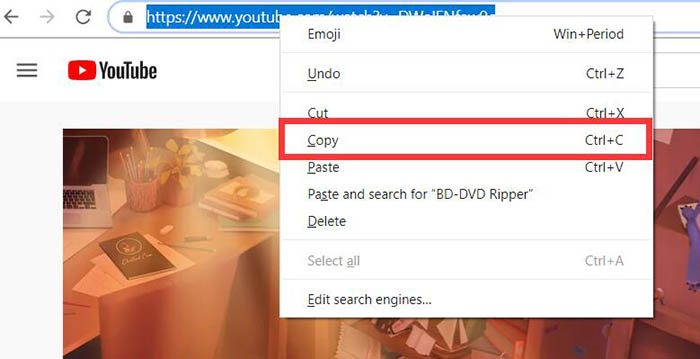
- Жүктеп алғыңыз келетін YouTube бейнесі бар нақты бетке өтіңіз. Содан кейін курсорды мекенжай жолағына жылжытып, сілтемені көшіріңіз.
- Онлайн бейне жүктеу құралына оралыңыз. YouTube сілтемесін сілтеме жолағына қойыңыз. Содан кейін «Талдау» түймесін басыңыз.
- Талдаудан кейін терезе пайда болады. Осыдан кейін бетті төмен айналдырыңыз, сонда пішім мен сапа сияқты бірнеше нұсқаны көресіз. Тиістісін таңдап, жасыл «Жүктеу» түймесін басыңыз. Осыдан кейін бейнелерді компьютерге жүктей бастайды.

2-бөлім. Жүктелген файлды Instagram бейне талаптарына сәйкестендіру
Сіз білетіндей, Instagram-да бейне жариялауға арналған арнайы талаптар бар, атап айтқанда:
- Бейне ұзақтығы: 3 секунд – 60 секунд
- Бейне ажыратымдылығы: ең көбі 1920 x 1080
- Қалаған бейне пішімі: MP4 және MOV. (H.264 Codec және AAC аудиосымен, 3500 кбит/с бейне битрейтімен)
- Кадр жиілігі: 30 кадр/с немесе одан төмен
- Максималды өлшемдері: ені 1080 пиксель
- Ойнату ұзақтығы: Ең көбі 60 секунд
- Файл өлшемінің шегі: ең көбі 15 МБ
Егер сіз жүктеген YouTube бейнесі Instagram бейне талаптарына сәйкес келмесе, Instagram аккаунтыңызды жарияламас бұрын оны реттеуіңіз керек. Бейнені Instagram-ға түрлендіру үшін компьютер немесе Mac негізіндегі бейне өңдеу бағдарламалық жасақтамасын пайдалансаңыз, бұл әлдеқайда оңай болады.
Instagram қазір пайдаланушыларға тек телефондардан немесе планшеттерден бейнелерді жүктеуге мүмкіндік беретіндіктен, реттеуден кейін бейнелерді телефоныңызға/планшетіңізге тасымалдауыңыз керек.
3-бөлім. YouTube бейнесін Instagram-ға жариялаңыз
YouTube бейнелерін Instagram-ға жариялаудың соңғы қадамы - ең оңайы. Android телефоныңызда/iPhone/iPad-та Instagram-ға жарамды YouTube бейнесін алғаннан кейін, файл Camera Roll-ға орналастырылуы керек, сондықтан сізге Instagram-ды ашып, Instagram қолданбасының төменгі жағындағы «+» белгішесін басу керек.
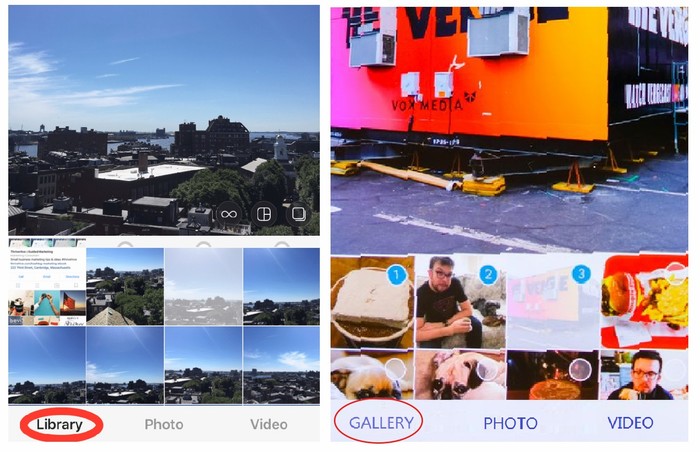
Содан кейін экранның төменгі сол жағындағы «Кітапхана» (iPhone) немесе «Галерея» (Android) түймесін түртіңіз, камера тізіміңізден бейне файлды таңдап, Instagram аккаунтыңызға жариялау үшін «Келесі» түймесін басыңыз. «Келесі» түймесін басып, жазбаңызға сипаттама, сондай-ақ кеңірек оқырмандар жинауға мүмкіндік беретін тегтер қосыңыз.
Қорытынды
Егер сіз YouTube бейнелерін Instagram-ға жариялауға дайын болсаңыз, YouTube-тен жүктелген бейне файлдың Instagram бейне талаптарына сәйкес келетінін нақты білуіңіз керек.
Егер сәйкес келсе, оны телефоныңызға жариялаңыз. Егер сәйкес келмесе, сізге бейнені өңдеу бағдарламасы қажет болады. Процедура келесідей болады: YouTube-тен бейнені таңдап, оны компьютерге жүктеп алыңыз Онлайн бейне жүктеуші , бейне параметрлерін дұрыс мәнге өзгерту, бейнені телефонға тасымалдау, содан кейін оны телефон арқылы Instagram-ға жариялау.
Бұл жазба қаншалықты пайдалы болды?
Бағалау үшін жұлдызшаны басыңыз!
Орташа баға / 5. Дауыс беру саны: