
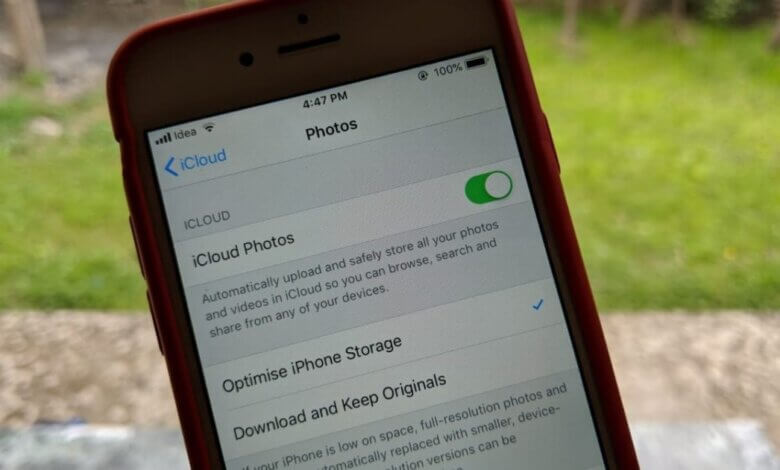
iCloud Photo Library - Apple компаниясының барлық фотосуреттер мен бейнелерді iCloud-қа сақтау қызметі, осылайша сіз барлық Apple құрылғыларында бірдей iCloud тіркелгісімен осы фотосуреттер мен бейнелерге қол жеткізе аласыз. Бірақ Apple компаниясы ұсынатын тегін iCloud сақтау орны тек 5 ГБ құрайды. iCloud Photo Library-де сақталған фотосуреттер көп орын алады. Сондықтан сізге iCloud Photo Library-ді өшіру қажет болуы мүмкін. Дегенмен, кейбір пайдаланушылар осыдан кейін фотосуреттерді жоғалтып алудан алаңдай бастайды. Ештеңе етпейді, бұл мақалада iPhone/Mac құрылғыларыңыздағы фотосуреттерді жоймай iCloud фото кітапханасын қалай өшіру керектігі көрсетілген.
1-бөлім. Mac жүйесіндегі фотосуреттерді жоймай iCloud фото кітапханасын өшіріңіз
Егер сізге Mac компьютеріңіздегі iCloud фото кітапханасын өшіру қажет болса, төмендегі процесті орындаңыз.
1-қадам. Доктағы «Фотосуреттер» түймесін басып, жоғарғы сол жақ бұрыштағы «Фотосуреттер» тармағын таңдаңыз.
2-қадам «Анықтама» опциясын таңдап, «iCloud» түймесін түртіңіз.
3-қадам. «iCloud Photo Library» және «Түпнұсқаларды осы Mac жүйесіне жүктеу» опцияларын таңдаңыз, бұл барлық фотосуреттердің компьютеріңізге жүктелуін қамтамасыз етеді.

Ескертпе: Егер сіз бұрын «Mac Store дүкенін оңтайландыру» таңдаған болсаңыз, бұл опцияны алып тастап, «Түпнұсқаларды осы Mac-қа жүктеу» опциясын таңдауыңыз керек. Синхрондау процесі аяқталғаннан кейін, жалғастыру үшін «iCloud Photo Library» опциясын алып тастаңыз.
2-бөлім. iPhone құрылғысындағы фотосуреттерді жоймай iCloud фото кітапханасын өшіріңіз
iPhone құрылғыңыздағы iCloud Photo Library қызметін фотосуреттерді жоймай өшіру үшін «Параметрлер» бөліміне өтіп, атыңызды > iCloud > Фотосуреттер > iCloud Photo Library түймесін басып, оны өшіріңіз.
«iPhone құрылғысынан жою» және «Фотосуреттер мен бейнелерді жүктеу» опциялары пайда болады. «Фотосуреттер мен бейнелерді жүктеу» түймесін басыңыз, сонда барлығы iCloud фотосуреттер кітапханасынан жергілікті iPhone жадына жүктеледі.
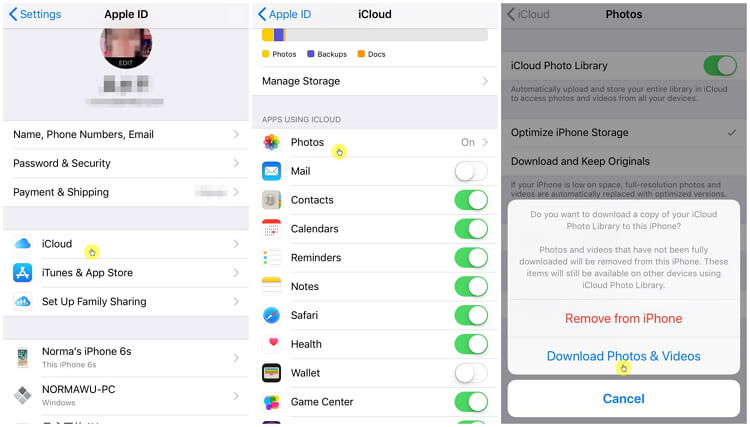
Ескерту: iCloud Photo Library ішінде сақталған барлық файлдар iPhone жадына көшірілетіндіктен, «Фотосуреттер мен бейнелерді жүктеу» опциясын таңдасаңыз, жеткілікті сақтау орны болуы керек.
Кеңес: iCloud Photo Library қызметін өшірмес бұрын iPhone құрылғысының сақтық көшірмесін жасаңыз
iPhone құрылғыңыздағы iCloud Photo Library қызметін өшірмес бұрын деректердің жоғалуын болдырмау үшін iPhone деректеріңіздің толық сақтық көшірмесін жасауды ұсынамыз.
Сізге iPhone деректеріңіздің сақтық көшірмесін икемді түрде жасауға арналған үшінші тарап құралы қажет. Бұл құрал iOS Transfer деп аталады. Неліктен біз бұл құралды ұсынамыз? Төмендегі ерекше артықшылықтарды тексергеннен кейін себептерін білесіз:
- iPhone, iPad және iPod touch құрылғыларыңызда барлық нәрсенің сақтық көшірмесін жасау үшін 1 рет басыңыз. Барлық сақтық көшірме файлдары қайта жазылмай қауіпсіз сақталады.
- Алдыңғы деректерді жоймай, кез келген деректердің сақтық көшірмесін таңдап жасаңыз және сақтық көшірмені iPhone/Android жүйесіне қалпына келтіріңіз.
- Сондай-ақ, бұл файлдарды өңдеу немесе басып шығару үшін компьютеріңізге экспорттауға болады.
ICloud фото кітапханасын өшірмес бұрын iPhone сақтық көшірмесін жасау қадамдары
Төмендегі қарапайым қадамдарға сілтеме жасай аласыз:
1-қадам. Бағдарламалық жасақтаманы іске қосыңыз, сонда құралдар тізімінен «Сақтық көшірме жасау және қалпына келтіру» опциясын көресіз. Жалғастыру үшін оны таңдаңыз.

2-қадам. Бұл терезеде «Сақтық көшірме жасау» түймесін басыңыз.

3-қадам. Ол сіздің құрылғыңыз үшін фотосуреттер, бейнелер, контактілер, мәтіндік хабарламалар, жазбалар және т.б. қоса алғанда, бірнеше деректер түрлерінің сақтық көшірмесін жасауды қолдайды. Қажеттілігіңізге негізделген деректерді таңдап, «Сақтық көшірме» түймесін басыңыз.
4-қадам. Сақтық көшірме жасау процесі аяқталған кезде, таңдалған деректер тізімде көрсетіледі. Бұл файлдарды алдын ала қарауды немесе оларды компьютерге экспорттауды таңдауға болады.

Фотосуреттер компьютеріңізде қауіпсіз сақталады, сондықтан сіз iCloud фото кітапханасын фотосуреттерді жоймай өшіре аласыз. Сондай-ақ, қажет болған кезде бұл фотосуреттердің сақтық көшірмесін жасай аласыз немесе оларды iOS Transfer бағдарламалық жасақтамасы арқылы компьютерге экспорттай аласыз.
Бұл жазба қаншалықты пайдалы болды?
Бағалау үшін жұлдызшаны басыңыз!
Орташа баға / 5. Дауыс беру саны:
