

«Кеше түнде менің iPhone 16 Pro Max телефоным кездейсоқ бос интерфейспен пайда болды. Мен қуат түймесін және дыбыс деңгейін төмендету түймесін бір уақытта басып тұрдым. Экран қара түске айналғаннан кейін Apple логотипі пайда болды. Бірақ бірнеше секундтан кейін ол қайтадан қара түске айналды. Бұл процесс бірнеше рет жалғасты. Осылайша болды. Менің телефоным қайта іске қосу режимінде тұрып қалған сияқты. Құрылғымның бір жылдық кепілдігі аяқталды. Дегенмен, маған iOS құрылғымды жөндеу керек. Менде тек бір телефон бар, қосымша телефон жоқ. Жүктеу циклінде тұрып қалған iPhone телефонымды жөндеуге біреу көмектесе ала ма? Кез келген көмек пен ұсыныстар үшін рақмет».
Көптеген Apple жанкүйерлері қуатқа қатысты мәселелерге шағымданды. Ең көп шағымданатын BLoD күйі. Бұл мәселе орын алғаннан кейін, сіздің iPhone қайта іске қосылу циклінде болады. Құрылғы қайта іске қосыла береді. Бұл мақалада біз аппараттық емес себептерден туындаған үнемі қайта іске қосылу мәселесіне шешім ұсынамыз.
1-бөлім: iPhone жүктеу циклін қалпына келтіру үшін мәжбүрлеп қайта іске қосыңыз
Қатты қайта іске қосу әдетте iOS жүйесінің көптеген мәселелерін шешеді. iPhone құрылғысы дұрыс жұмыс істемеген кезде, мәжбүрлі қайта іске қосу ең жақсы шешім болып табылады.
1-қадам. «Дыбыс деңгейін арттыру» түймесін басып, жіберіңіз, содан кейін «Дыбыс деңгейін азайту» түймесін басып, жіберіңіз.
2-қадам. Жоғарыдағы операция аяқталғаннан кейін, Apple логотипі пайда болғанша «Қуат» түймесін дереу басып тұрыңыз.
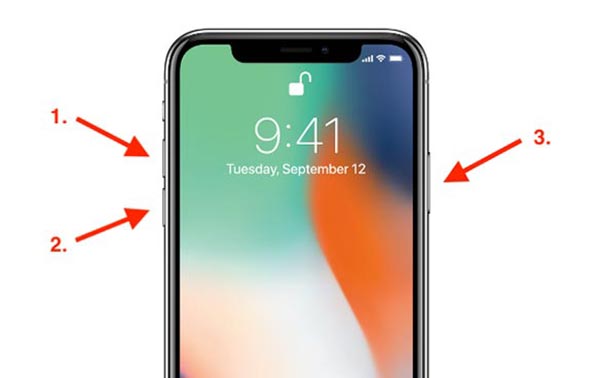
Бұл әдіс iPhone 8, iPhone X және одан жоғары үлгілер үшін қолданылады. Басқа iPhone үлгілері үшін мәжбүрлі қайта іске қосу әрекетін орындау үшін осы жерді қараңыз.
iPhone әлі де қалыпты түрде қайта жүктелмейді. Келесі мәселелер туындайды:
- iPhone қалпына келтіру режимінде тұрып қалды
- iPhone Apple логотипінің ілмегінде тұрып қалды
Оны шешу үшін тиісті мақаладағы әдіске жүгіне аласыз.
2-бөлім: iPhone қайта іске қосу циклін түзетудің ең жақсы әдісі
Мұнда біз ұсынамыз iOS жүйесін қалпына келтіру iPhone ақауларын жөндеудің ең жақсы құралы ретінде, ол iOS жүйелері мен бағдарламалық жасақтама ақауларын деректерді жоғалтпай кәсіби түрде жөндей алады. Тіпті жөндеу процесінде жоғалған деректерді алу үшін де осы жөндеу құралын пайдалана аласыз.
iOS жүйесін қалпына келтірудің негізгі мүмкіндіктері:
- Apple логотипі, қара экран және жүктеу циклі сияқты 100-ден астам iOS мәселелерін түзетеді.
- Стандартты режимде жөндеу кезінде деректер жоғалмайды.
- iPhone, iPad және iPod touch құрылғыларын қолдайды.
- iOS 18/iOS 26 және iPhone 17/17 Air/17 Pro/17 Pro Max, iPhone 16, iPhone 15 және т.б. жүйелерімен толық үйлесімді.
- Жылдам қалпына келтіру үшін қарапайым, пайдаланушыға ыңғайлы интерфейс.
- Жүйенің жұмысын бірнеше минут ішінде қауіпсіз қалпына келтіреді.
1-қадам. Қалпына келтіру құралын жүктеп алып, орнатыңыз. Бағдарламаны іске қосып, үш нұсқадан «iOS жүйесін қалпына келтіру» таңдаңыз.

2-қадам. iPhone құрылғысын компьютерге USB кабелі арқылы қосыңыз және «Бастау» түймесін басыңыз.

3-қадам. Бағдарламалық жасақтама интерфейсінде көрсетілген iPhone құрылғысы туралы ақпаратқа сәйкес, тиісті микробағдарламаны таңдаңыз. Содан кейін «Жүктеу» түймесін басыңыз.

4-қадам. Жөндеу аяқталғаннан кейін, iPhone қалыпты күйіне оралады және жүктеу циклін аяқтайды.

Бұл әдіс iOS жүйесіндегі көптеген мәселелерді шеше алады. Дегенмен, аппараттық ақауларды жөндеу мүмкін емес. Оның маңызды ерекшелігі - iPhone-ды деректерді жоғалтпай қалпына келтіруге болады.
3-бөлім: Сақтық көшірме деректерімен қайта жүктеу циклін түзетіңіз
Егер сіз әдетте iPhone файлдарыңыздың сақтық көшірмесін жасайтын болсаңыз, онда iPhone құрылғыңызды қалпына келтіру арқылы қайта іске қосу циклінен құтылуға болады. Сонымен қатар, бұл әдіс жүктеу циклінде тұрған құрылғылар үшін жұмыс істемеуі мүмкін. Және ол iPhone құрылғыңыздағы бастапқы деректерді қайта жазып, деректердің жоғалуына әкеледі. Қадамдар келесідей:
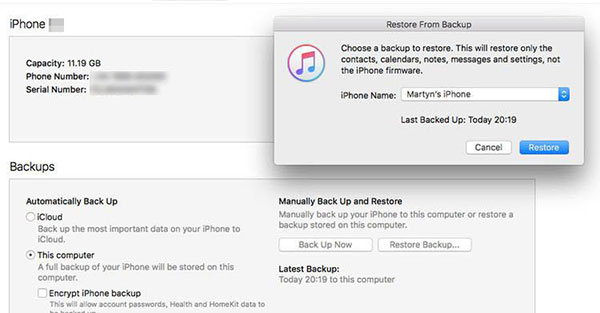
1-қадам. Компьютеріңізде iTunes бағдарламасын ашып, iPhone телефоныңызды компьютеріңізге қосыңыз. Содан кейін құрылғы белгішесін басыңыз.
2-қадам. «Сақтық көшірмені қалпына келтіру» түймесін басып, қалқымалы терезеде сақтық көшірмені таңдаңыз. Содан кейін қалпына келтіру үшін «Қалпына келтіру» түймесін басыңыз.
Бұл жазба қаншалықты пайдалы болды?
Бағалау үшін жұлдызшаны басыңыз!
Орташа баға / 5. Дауыс беру саны:




