« Неліктен менің YouTube бейнелерім кейбір ойнату тізімдерімнен жоғалып жатыр? Менің бүкіл ойнату тізімім жоғалып кетпейді, тек ойнату тізімдерімдегі бейнелердің көпшілігі ғана. «
YouTube-те көптеген бейнелер бар және сіз ұнататын кейбір бейнелерді ойнату тізіміңізге немесе бетбелгіге сақтап қойған боларсыз. Бірақ кейде YouTuber қандай да бір себептермен бейнені жеке етіп орнатады. Олар мұны істегеннен кейін, бейне ойнату тізімдеріңізден, ұнатылған бейнелеріңізден немесе тарихыңыздан жойылады. Бақытымызға орай, онлайн бейне жүктеу құралы сізге көмектесе алады. Тіркелгіге кірмей-ақ офлайн көру үшін YouTube-тан басқалардың жеке бейнелерін жүктеп алыңыз.
Басқалардың YouTube-тағы жеке бейнелерін қалай жүктеуге болады?
Кәсіби YouTube жеке бейне жүктеушісінің көмегімен бейнелерді компьютеріңізге оңай жүктей аласыз. Онлайн бейне жүктеуші бүгін мен ұсынатын бағдарлама, ол Windows және Mac жүйелерінде өте жақсы жұмыс істейді.
Бұл сізге YouTube бейнелерін жүктеуге мүмкіндік беретін интуитивті бағдарлама, соның ішінде тіпті жеке, тізімде жоқ және бұғатталған ойнату тізімдері, арналар және бейне субтитрлері Сонымен қатар, ол Facebook, Instagram, Twitter, TikTok, Vimeo, Pornhub, OnlyFans, Fansly және т.б. сайттардан жеке бейнелерді жүктей алады.
Сонымен қатар, 10000-нан астам басқа веб-сайттардан алынған жалпыға қолжетімді бейнелерді MP4 немесе MP3 форматында жүктеуге болады. Егер сізде ондаған бейнені жүктеп алу қажет болса, Online Video Downloader оларды желіңіз бойынша жоғары жылдамдықпен және 1080p, 4K және тіпті 8K ажыратымдылықтағы жоғары сапада көптеп жүктеуге мүмкіндік береді.
Енді сіз онлайн бейне жүктеушіні жүктеп алып, орнатып, басқалардың немесе өзіңіздің жеке YouTube бейнелеріңізді жүктеу үшін нұсқаулықтарды орындай аласыз.
1-қадам. Жеке YouTube бейнесінің URL мекенжайын көшіріңіз
Тінтуір меңзерін браузеріңіздегі мекенжай жолағына жылжытыңыз. URL мекенжайын белгілеп, содан кейін «» түймесін басыңыз. Ctrl + C «оны көшіру үшін».
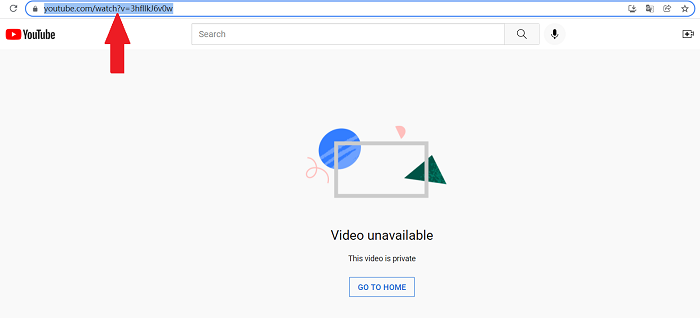
2-қадам. URL мекенжайын Private Video Downloader бағдарламасына қойыңыз
Онлайн бейне жүктеу құралына өтіп, URL мекенжайын іздеу жолағына қойыңыз. Содан кейін « Талдау «түйме.»

3-қадам. Шығыс пішімі мен сапасын таңдаңыз
Біраз уақыттан кейін MP3 немесе MP4 форматында шығыс пішімін таңдауға болатын әңгіме пайда болады. Сол бөлімде бір немесе бірнеше бейнені таңдай аласыз қасиеттер Содан кейін басыңыз жүктеп алу түйме.

Қосымша қадам. Бейнемен бірге субтитрді жүктеп алыңыз
Егер көп тілді болса субтитрлер Жеке YouTube бейнесі үшін «Түпнұсқа субтитр» алдындағы құсбелгіні қойып, оң жақтағы параметрлерден қажетті тілді таңдай аласыз.
Жеке YouTube бейнелеріңізді тікелей қалай жүктеп алуға болады?
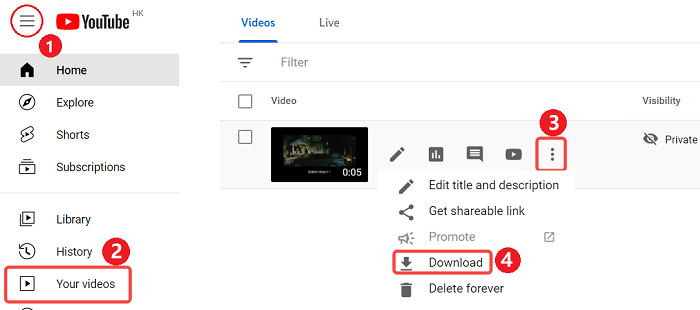
Жеке бейнелеріңізді жүктей аласыз Онлайн бейне жүктеуші немесе тікелей YouTube-те онлайн режимінде. YouTube YouTube пайдаланушыларына мұны студияда оңай жасауға мүмкіндік береді. Енді YouTube басты бетін ашыңыз, мен сізге қажетті әрбір қадамды түсіндіремін.
1-қадам. Гамбургерді басыңыз мәзір басты беттің немесе арнаңыздың жоғарғы сол жақ бұрышындағы белгішені басыңыз. Содан кейін « Сіздің бейнеңіз «Содан кейін сіз студия бетіне өтесіз.»
2-қадам. Бейне қойындысында жүктеп алғыңыз келетін жеке бейнені табыңыз. Басыңыз үш нүктелер содан кейін түртіңіз жүктеп алу түйме.
URL мекенжайларын білмей, жеке YouTube бейнелерін қалай жүктеуге болады
Егер жеке бейне ойнату тізіміне сақтаған элементіңіздің орнына бір бейне болса, жүктеуге арналған бейненің URL мекенжайын көрсетуіңіз керек. Оны браузер тарихыңыздан тауып көріңіз.
Басқалардың ойнату тізімдерінен YouTube бейнесін бетбелгіге қоспаған боларсыз, бірақ ол жекеге айналды (ойнату тізімінен жоғалып кетті). Оны ойнату тізімінің URL мекенжайы көрсетілген күйде жүктей аласыз Онлайн бейне жүктеуші .
1-қадам. Ойнату тізімінің URL мекенжайын немесе сол ойнату тізімінен қажетті бейне жоғалып кеткен кез келген бейненің URL мекенжайын көшіріңіз. Содан кейін оны Online Video Downloader бағдарламасына қойыңыз.
2-қадам. Ойнату тізімін немесе бір бейнені жүктеп алуды таңдауды талап ететін әңгімені көресіз. «Түймесін басыңыз ойнату тізімі «. Талдаудан кейін сіз онлайн бейне жүктеушіні жүктеу жолағындағы ойнату тізіміндегі барлық бейнелерді көре аласыз.
3-қадам. Қажетті жеке бейнені тауып, белгілеңіз, содан кейін оны жүктеп алыңыз.

Бірақ егер бейне жойылған, бірақ жеке болып орнатылмаған болса, YouTube-тен біржола жойылған бейнелерді жүктей алмайтыныңызға өкінемін.
YouTube жеке бейнелерін жүктеу бойынша жиі қойылатын сұрақтар
1. Смартфонға жеке YouTube бейнелерін қалай жүктеуге болады
Android телефондарында жүктеп алуға болады Термукс Google Play дүкенінен; iPhone телефондарында жүктеп алыңыз A-Shell App Store дүкенінен. Содан кейін кодтарды компьютердегі CMD-де тергендей теріңіз. Кодтар екі операциялық жүйе үшін де тек 4-қадамда ғана өзгереді.
1-қадам. Теріңіз
termux-setup-storage
және енгізу пернесін басыңыз.
2-қадам. Енгізу
cd ~/storage/downloads
содан кейін кіріңіз.
3-қадам. Мәтін
pkg install python -y
содан кейін кіріңіз.
4-қадам. Теріңіз
pip install –upgrade youtube-dl
Android жүйесінде, бірақ
pip install youtube-dl
iPhone құрылғысында; содан кейін енгізіңіз.
5-қадам. Енгізу
youtube-dl [Private Video URL] -u [your account] -p [your password]
бірақ тік жақшалардағы ақпаратты ауыстырыңыз.
2. Неліктен ойнату тізімінен басқалардан сақталған тек бір ғана ән бар?
Бұл ойнату тізімі жеке ойнату тізіміне айналдырылғандықтан болуы мүмкін. Бұл жағдайда сіз одан әндерді жүктеп ала аласыз Онлайн бейне жүктеуші және оларды офлайн режимінде тыңдаңыз. Сізге тек түпнұсқа ойнату тізімінің URL мекенжайын осы бағдарламалық жасақтамаға көшіріп, қойып, тиісінше жүктеп алу керек.
Ескерту: YouTube сайтынан бейнелерді жүктеп алмас бұрын, бейне немесе аудио иесінің рұқсатын алуыңыз керек.
Бұл жазба қаншалықты пайдалы болды?
Бағалау үшін жұлдызшаны басыңыз!
Орташа баға / 5. Дауыс беру саны: