
Сіз YouTube-тен бейнелерді қалай жүктеу керектігін білуіңіз мүмкін. Бірақ YouTube-ті субтитрлермен жүктеу қиын болып көрінеді. Мұндай YouTube субтитрлерін жүктеу бүгінгі қоғамда елдердегі адамдар YouTube бейнелеріне кеңірек көзқарасты қабылдағандықтан, қажеттілікке айналуда. Тіл дағдыларыңызды жақсарту үшін TED Talks бейнелері немесе жаңалықтар сияқты YouTube бейнелерін басқа субтитрлермен жүктеп алуыңыз мүмкін.
Қандай мақсатта болмасын, онлайн бейне жүктеу құралы сізге YouTube бейнелерін субтитрлермен оңай және тез жүктеп алуға көмектеседі.
YouTube бейнелерін субтитрлерімен тегін қалай жүктеуге болады
Онлайн бейне жүктеуші пайдаланушыларға YouTube бейнелерін субтитрлерімен жүктеуге көмектесетін қарапайым, бірақ қуатты онлайн бейне жүктеу құралы. Бейнені жүктеп алып, содан кейін субтитрді техникалық операциялардан алудың қажеті жоқ. Сізге сілтемені бағдарламаға салып, сақтағыңыз келетін субтитрді таңдау керек. Ол топтық жүктеуді қолдайды. Қарапайым шертулер арқылы сіз YouTube бейнелерін субтитрлерімен жоғары сапада офлайн ойнату үшін ала аласыз.
Ескерту: YouTube бейне субтитрлерін жүктеп алмас бұрын, түпнұсқа бейнеде бөлек субтитр файлы бар екеніне көз жеткізіңіз. YouTube-тен жұмсақ субтитрлерді шығарып алуға болатынын көру үшін бейненің басқару аймағында «CC» жолағының белгішесі бар-жоғын немесе тісті доңғалақ пішінді белгішеде таңдауға болатын субтитрлер бар-жоғын тексеріңіз.
1-қадам. Компьютерде онлайн бейне жүктеу құралын іске қосыңыз
Орнатқаннан кейін бағдарламаны ашыңыз, содан кейін таза интерфейсті көре аласыз.

2-қадам. YouTube сілтемесін субтитрмен көшіріңіз
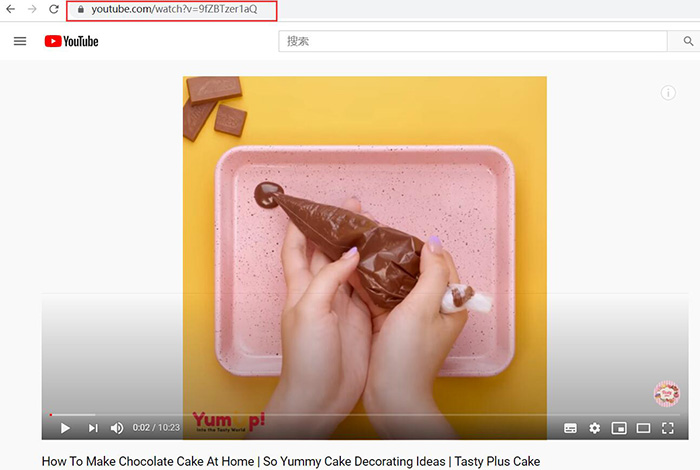
YouTube сайтында жүктеп алғыңыз келетін субтитрі бар бейнені ашыңыз. Бейненің URL мекенжайын шолғыштың мекенжай жолағынан көшіріңіз.
3-қадам. Мекенжай өрісін толтырыңыз
Бағдарламаға оралыңыз. YouTube сілтемесін енгізу өрісіне қойып, талдауды күту үшін «Талдау» түймесін басу керек.
4-қадам. YouTube бейне субтитрлері мен сапасын таңдаңыз
Талдау аяқталғаннан кейін, бейне субтитрлерін, сапасын және пішімін таңдай аласыз. Бір уақытта бір субтитрді таңдауға болады. Онлайн бейне жүктеуші енді Windows нұсқаларында MP4 және WebM форматтарын, ал Mac жүйесінде MKV және MP4 форматтарын қолдайды. Windows пайдаланушылары үшін олардың бірін таңдай аласыз. Ал Mac үшін YouTube-ті субтитрлермен жүктеу үшін тек MKV форматын таңдай аласыз.

Содан кейін жалғастыру үшін «Жүктеу» түймесін түртіңіз. Жүктеу процесі интерфейсте көрсетіледі.
5-қадам. YouTube бейнелерін субтитрмен ойнатыңыз
Жүктеп алған YouTube бейнелеріңізді «Аяқталды» қойындысынан таба аласыз. Mac пайдаланушылары үшін оны тікелей ашып, тамашалай аласыз. Ал Windows пайдаланушылары үшін бейне файлы мен субтитр файлы (.vtt форматында сақталған) екі файлға бөлінгенін көресіз. Сондықтан медиа ойнатқышта ойнатқан кезде субтитрді таңдау үшін олардың бір қалтада екеніне көз жеткізуіңіз керек.
Субтитрлердің кең таралған жанрлары қандай?
Төменгі жағындағы субтитр көрермендерге ойынды немесе бейнені жақсырақ түсінуге көмектеседі. Әртүрлі бейне түрлеріне бейімделу үшін субтитрлер үш түрге бөлінеді: қатты субтитрлер, артықшылықты субтитрлер және жұмсақ субтитрлер.
Қатты кодталған субтитрлер
Қатты кодталған субтитрлер субтитрлердің бейненің өзіне ендірілгенін білдіреді. Бұл субтитрлер енді тәуелсіз файлдар емес. Олар әрқашан бар болады және сізде оларды өшіру немесе қосу опциялары болмайды. Бейне суреттерін жоймайынша, оны қайта өңдеу мүмкін емес.
Алдын ала көрсетілген субтитрлер
Алдын ала көрсетілген субтитрлер – ойнатылып жатқанда бастапқы бейне ағынының үстіне қойылатын бөлек бейне кадрлар. Олар DVD немесе Blu-ray дискілерінде қолданылады және бейне ағынымен бірдей файлда сақталады. Оларды өшіруге немесе басқа тілдердегі субтитрлерге ауыстыруға болады.
Жұмсақ субтитрлер немесе жабық субтитрлер
Жұмсақ субтитрлер, сондай-ақ жабық субтитрлер немесе жұмсақ субтитрлер деп аталады, бейнеден бөлек тұратын тәуелсіз мәтін болып табылады. Басқаша айтқанда, оларды қосуға немесе өшіруге және файлды қалауыңыз бойынша өңдеуге болады.
YouTube бейнелерін субтитрлермен қалай жүктеп алуға болатынын таныстырды Онлайн бейне жүктеуші , сізде бұл қуатты бейне жүктеу құралы туралы түсінік болуы мүмкін. Ол тек YouTube-тан ғана емес, сонымен қатар Facebook, Instagram, VK, Vimeo, Pornhub, OnlyFans және басқа да танымал онлайн бейне веб-сайттарынан бейнелерді жүктей алады. Байқап көріңіз және уақытыңызды жақсы өткізіңіз!
Бұл жазба қаншалықты пайдалы болды?
Бағалау үшін жұлдызшаны басыңыз!
Орташа баға / 5. Дауыс беру саны:




