

«Неліктен мен кейбір бейнелерді TikTok-та сақтай алмаймын?» – Quora
Кейбір адамдар TikTok бейнелерін бөлісу немесе жинау мақсатында жүктеп алғысы келуі мүмкін. Бұл қажеттілікті біле отырып, TikTok «Бөлісу» бөлімінде әрбір бейненің астына «Жүктеу» белгішесін орнатады. Бірақ кейбір жағдайларда жүктеу белгішесі жоқ. Бұл TikTok-та қате болғандықтан емес, бейне жасаушылар көрермендердің бейнелерін сақтауына жол бермегісі келгендіктен, мүмкін авторлық құқыққа немесе жеке мәселелерге байланысты. Бұл шектеуді айналып өтіп, TikTok бейнелерін су белгілерінсіз оңай жүктеп алу үшін бұл блогта TikTok бейнелерін компьютерде, iOS және Android-те сақтаудың ең жақсы әдістері ұсынылады. Төмен айналдырып, оқыңыз!
Ескерту: Бейнелерді жүктеп алған кезде жасаушыларға өз құндылықтарыңызды көрсету өте маңызды.
Қиындықсыз әдіс: TikTok бейнелерін оңай жүктеп алыңыз (ұсынылады)
Онлайн бейне жүктеуші - нарықтағы ең үздік TikTok бейне жүктеушісі және барлық платформаларға арналған жүктеуші, пайдаланушыларға YouTube, Facebook, Dailymotion және т.б. сияқты 1000-нан астам бейне ағыны сайттарынан бейнелерді жүктеп алуға мүмкіндік береді. Ол ең жақсы ажыратымдылықтағы онлайн бейнені жүктеп алудың оңай түсінуге болатын процедураларын ұсынады. Онлайн бейне жүктеушіні пайдаланып, сіз ұнататын барлық TikTok бейнелерін оңай сақтай аласыз, бұл сізге офлайн режимінде ойнату тәжірибесін жағымды етеді.
Интернеттегі бейне жүктеушінің мүмкіндіктері
Онлайн бейне жүктеушінің негізгі мүмкіндіктерін келесі аспектілерден қорытындылауға болады.
- TikTok, YouTube, Facebook, Instagram, Twitter, Dailymotion, Vlive және тағы басқа 10 000-нан астам танымал веб-сайттарды қолдайды;
- Бейнелерді/аудионы шығару үшін MP3 және MP4 сияқты кең таралған негізгі форматтар ұсынылады;
- Жоғары шығыс ажыратымдылықтары – HD 720p, HD 1080p, 4K және тіпті 8K қолдау көрсетіледі;
- Жеделдетілген жылдамдықпен бір мезгілде пакеттік жүктеу бейнелерін қолдайды.
1-қадам. Орнату үшін жоғарыда берілген жүктеу опцияларын басыңыз Онлайн бейне жүктеуші Windows немесе Mac жұмыс үстеліңізде. Орнату аяқталғаннан кейін бағдарламалық жасақтаманы іске қосыңыз.
2-қадам. Веб-шолғышыңызда TikTok-қа өтіп, ұнаған қысқа бейнені шолыңыз. Жүктеп алғыңыз келетін бейне пайда болған кезде, бейнені тінтуірдің оң жақ түймешігімен басып, оның URL мекенжайын бірден көшіріңіз.

3-қадам. TikTok бейнесінің URL мекенжайын алғаннан кейін, онлайн бейне жүктеушіге оралып, URL мекенжайын бос жолаққа тікелей қойыңыз, содан кейін оны түрлендіруді бастау үшін «Іздеу» белгішесін басыңыз.

4-қадам. Осыдан кейін, онлайн бейне жүктеу құралы сізге бірнеше шығыс нұсқасын ұсынатын терезені ашады. TikTok бейнесін сақтау үшін MP4 және қажетті сапаны таңдау керек. «Жүктеу» түймесін басыңыз, сонда жүктеу процесі басталады.

5-қадам. TikTok бейнесі жұмыс үстеліңізге жүктелгеннен кейін, оны кез келген уақытта және кез келген жерде офлайн режимінде көру үшін мобильді құрылғыларға жібере аласыз.
iOS және Android құрылғыларына TikTok бейнелерін қалай жүктеуге болады
Біз TikTok-тың мобильді құрылғыларға бағытталғанын айттық, себебі ол бастапқыда мобильді пайдаланушыларға арналған қолданба. Сондықтан, көптеген пайдаланушылар TikTok бейнелерін көру үшін ұялы телефондарды пайдаланғанды жөн көрсе, олар TikTok бейнелерін iOS немесе Android құрылғыларына қалай жүктеп алады?
iOS жүйесінде TikTok бейнелерін қалай сақтауға болады
iOS жүйесінде кіріктірілген экран жазу мүмкіндігі қосылған кезде, оны TikTok-ты қоса алғанда, кез келген қысқа бейнені сақтау үшін пайдалануға болады.
1-қадам. iPhone негізгі арнасындағы «Басқару орталығын» жоғарғы оң жақтан төмен қарай сырғытыңыз.
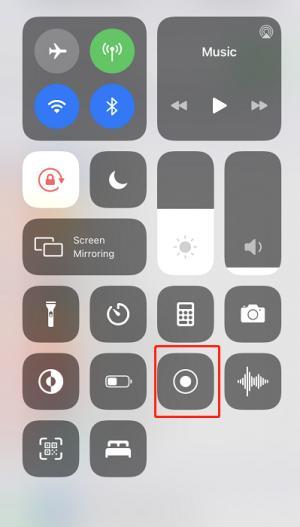
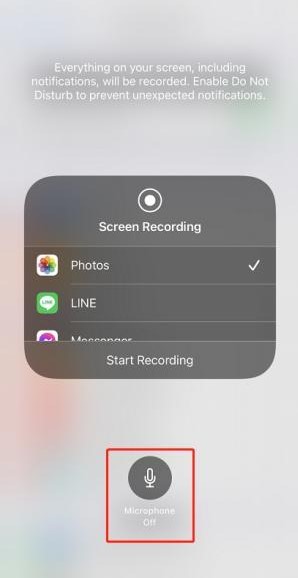
2-қадам. Егер сіз бұрын қосқан болсаңыз, экранды жазу белгішесін осы жерден оңай табуға болады. Белгішені ұзақ басып тұрыңыз, сонда сіз жазып алатын қолданбаны таңдай аласыз немесе микрофонмен жазу функциясын қоса аласыз.
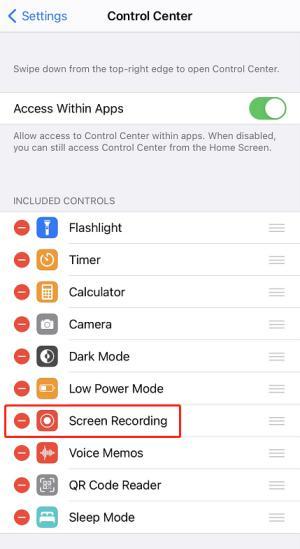
Ескерту: «Басқару орталығына» жазу мүмкіндігін қосу үшін «Параметрлер» > «Басқару орталығы» тармағына өтіп, «ҚОСЫЛҒАН БАСҚАРУ ЭЛЕМЕНТТЕРІ» бөліміне «Экранды жазу» функциясын қосу керек.
3-қадам. TikTok бейнесі ойнатылып болғаннан кейін, «Басқару орталығын» қайтадан төмен қарай сырғытып, жазу процесін тоқтату үшін экрандағы жазу белгішесін басыңыз. Содан кейін бейне бірден альбомыңызға сақталады.
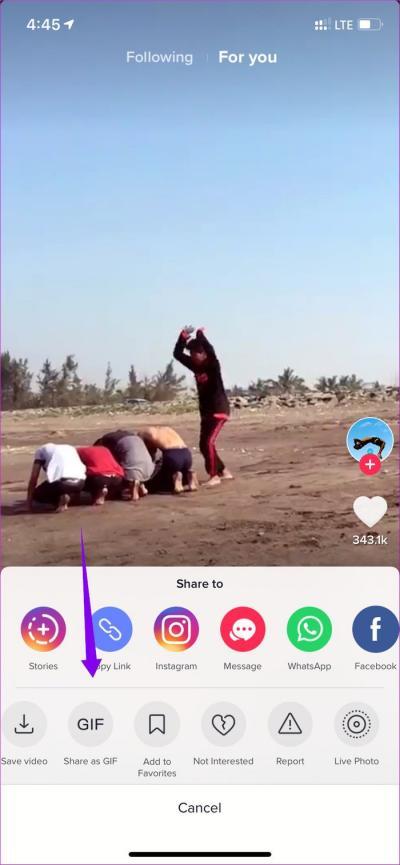
Экранды жазу әдісінен басқа, егер TikTok бейнесін жүктеу мүмкін болмаса, «Бөлісу» > «GIF ретінде сақтау» түймесін басуға болады. Содан кейін бейне GIF файлы ретінде iPhone альбомыңызға сақталады.
TikTok бейнелерін Android жүйесінде қалай сақтауға болады
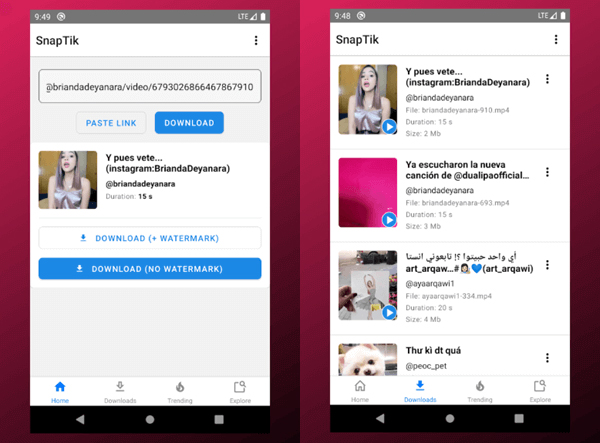
Android пайдаланушылары үшін бейнелерді Android құрылғыларына еш қиындықсыз сақтауға көмектесетін тамаша TikTok бейне жүктеушілері әлі де іске қосылды. SnapTik TikTok бейнелерін қарапайым шертулермен жүктей алады. Бірақ кейде кейбір TikTok бейнелерін жүктей алмайды.
1-қадам. SnapTik бағдарламасын Android жүйесіне орнатқан кезде, TikTok сайтына өтіп, жүктеп алу қажет бейнені іздей аласыз.
2-қадам. TikTok бейнесіне кіргеннен кейін, бейненің URL мекенжайын алу үшін «Бөлісу» > «Сілтемені көшіру» түймесін басыңыз.
3-қадам. URL мекенжайын келесіге қойыңыз SnapTik және бейнені сіз үшін түрлендіруін күтіңіз.
4-қадам. Соңында, берілген жүктеу опцияларын басу арқылы TikTok бейнесін Android жүйесіне жүктеп алыңыз.
TikTok бейнелерін жүктеу үшін жұмыс үстелінде үшінші тарап бағдарламалық жасақтамасын пайдалану әлдеқайда тұрақты болар еді және бейне сапасы да жағымдырақ болады.
Сонымен қатар, бейнелерді бір-бірлеп жазудан гөрі көбірек уақытты үнемдеу үшін оны топтап жүктеп алуға болады. Осылайша, TikTok бейнелерін сақтауды қарастырған кезде (әсіресе көп мөлшерде), ... пайдаланыңыз Онлайн бейне жүктеуші жұмыс үстеліне жүктеу тиімдірек таңдау болар еді.
Бұл жазба қаншалықты пайдалы болды?
Бағалау үшін жұлдызшаны басыңыз!
Орташа баға / 5. Дауыс беру саны:


![Корей драмаларын тегін жүктеп алуға болатын ең үздік 10 веб-сайт [2022]](https://www.getappsolution.com/images/website-k-drama-390x220.jpeg)

