
Periscope көпшілікке қолжетімді болғанға дейін Twitter-ге тиесілі болған. Платформа негізінен пайдаланушыларға TikTok және Instagram сияқты бейне мазмұнмен бөлісуге және ләззат алуға мүмкіндік береді. Оның ережесі бейнелердің көрсетілуін шектеуге бағытталған – оларды тек жарияланғаннан кейін 24 сағат ішінде көруге болады! Мазмұнды мәңгі сақтау үшін бұл жазба сізге Periscope бейнелерін жұмыс үстеліне, iOS және Android құрылғыларына дұрыс жолмен жүктеп алуға көмектеседі. Оқуды жалғастырыңыз!
Назар аударыңыз: iOS және Android жүйелеріне арналған Periscope қолданбалары сөреден алынып тасталды. Periscope бейнелерін тек онлайн платформа арқылы ғана көре аласыз.
1-бөлім. Windows және Mac жүйелерінде Periscope бейнелерін қалай жүктеуге болады
Алдымен, Periscope-тан компьютерге бейнелерді қалай жүктеуге болатыны туралы нұсқаулыққа келейік. Кәсіби Periscope бейнесін жүктеп алу арқылы сіз мұны оңай жасай аласыз. Біз сізге көмектесу үшін онлайн бейне жүктеушіні ұсынамыз.
Онлайн бейне жүктеуші бейне жүктеу мүмкіндіктерін жақсартады. Ол интуитивті интерфейсті қамтамасыз етеді және пайдаланушыларға ең жақсы Periscope жүктеушісін ұсынады, сонымен қатар Facebook, YouTube, Twitter, TikTok, Instagram және т.б. сияқты 10 000-нан астам веб-сайттардан жүктеуді қолдайды.
Онлайн бейне жүктеуші бейнені ең жақсы HD/4K/8K сапасымен MP4 форматына түрлендіру үшін тек URL мекенжайларын қажет етеді. Топтық жүктеу мүмкіндігімен Онлайн бейне жүктеуші бірнеше жүктеу процестерін бір уақытта шеше алады, бұл пайдаланушыларға оның сенімділігі мен қуатты өнімділігін еске салады.
1-қадам. Periscope Video Downloader бағдарламасын орнатыңыз
Windows/Mac компьютеріңізге Online Video Downloader бағдарламасының дұрыс нұсқасын орнатыңыз. Орнату аяқталғаннан кейін оны ашыңыз.

2-қадам. Periscope бейнесінің URL мекенжайын көшіру
Periscope веб-сайтына кіріп, тұрақты түрде офлайн режимінде сақтау үшін қажетті Periscope бейнесін ағынмен көріңіз. Бейнені ойнату бетін басу арқылы тінтуір көрсеткішін мекенжай жолағына жылжытыңыз. Содан кейін бейненің URL мекенжайын көшіру үшін оны басыңыз.
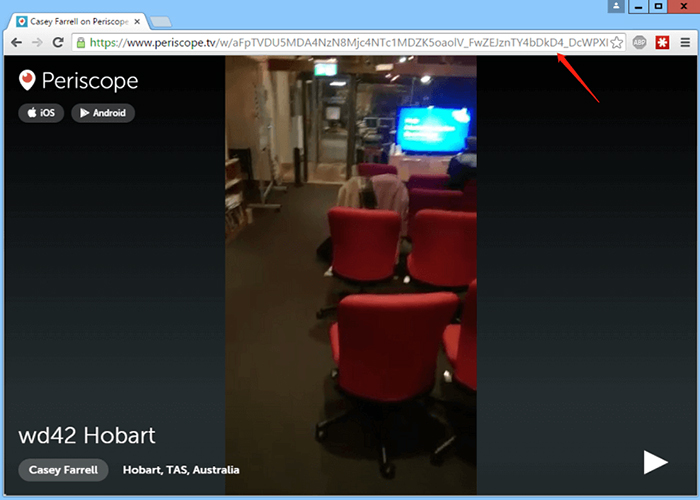
3-қадам. URL мекенжайын онлайн бейне жүктеу құралына қойыңыз
Қазір онлайн бейне жүктеу құралына оралыңыз. Негізгі арнада болған кезде, URL мекенжайын жүктеу жолағына қойыңыз. Содан кейін, түймесін түртіңіз Талдау Periscope бейнесінің URL мекенжайын анықтау үшін жолақтың жанындағы түймені басыңыз.

4-қадам. Periscope бейнесін жүктеп алыңыз
Online Video Downloader бағдарламасы Periscope бейнесін шығару үшін шығыс опцияларын, пішімді таңдауды және ажыратымдылықты ұсынады. Опцияны белгілеп, түймесін басыңыз Жүктеп алу түймесін басу арқылы Periscope бейнесін бірден жүктеп алуға болады.

Ескерту: Жүктелген Periscope бейнесін офлайн ойнату үшін мына жерден көруге болады Аяқталған қойындысын басыңыз. Қалтаны ашу оған жылдам қол жеткізу үшін түймені басыңыз.
2-бөлім. Android және iOS жүйелерінде Periscope бейнесін қалай жазуға болады
Егер сіз мобильді құрылғы пайдаланушысы болсаңыз, Android және iOS жүйелерінде Periscope бейнелерін қалай жазу керектігі туралы нұсқаулық сізге көмектесе алады. Оқуды жалғастырыңыз.
iOS пайдаланушылары үшін
iOS ұзақ уақыт бойы кіріктірілген экран жазу функциясын іске қосты. Бұл мүмкіндікті пайдалану арқылы iOS пайдаланушылары Periscope бейнелерін iPhone және iPad құрылғыларына оңай жаза алады. Сізге тек Басқару орталығында функцияны дайындау керек (өтіңіз). Параметрлер > Басқару орталығы басқару үшін).
Содан кейін сіз оған төмен (жоғары) сырғыту арқылы кіре аласыз Басқару орталығы қажет болған кезде Periscope бейнесін жазу үшін ояну үшін.
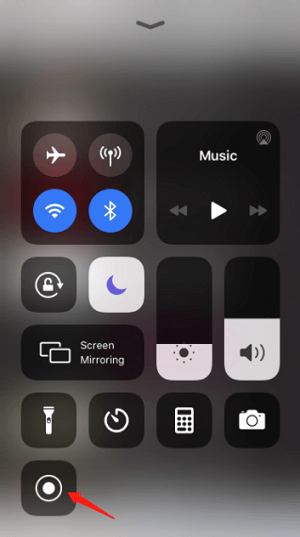
Android пайдаланушылары үшін
Android жүйесінде экранды түсіруге арналған ресми кіріктірілген жазғыш құрылғы жоқ. Сондықтан Android пайдаланушылары үшін Periscope бейнелерін жазуға көмектесу үшін үшінші тарап экран жазғышы қажет болады. Мысалы, орнату үшін Google Play дүкенінен экран жазбаларын іздеуге болады. Ол XRecorder, AZ Screen Recorder және т.б. сияқты Android экрандарын жазуға арналған көптеген тамаша қолданбаларды ұсынады. Олардың көпшілігін экрандағы қалқымалы жолаққа енгізуге болады, ал Periscope бейнесін жазу қажет болған кезде экрандағы жазу түймесін басыңыз, сонда жазғыш бірден көмектеседі.

Қорытындылай келе, Periscope бейнелерін офлайн режимінде сақтаудың екі негізгі шешімі бар: оларды жүктеп алу немесе жазып алу. Салыстырмалы түрде, Periscope бейнелерін жүктеп алу ыңғайлырақ және бейне/аудио сапасын онлайн бейне жүктеу құралы арқылы сақтау оңайырақ болар еді. Дегенмен, егер сіз бейнені жазуды таңдасаңыз, экранда ойнатудың аяқталуын күтуіңіз керек. Жүктеп алу Онлайн бейне жүктеуші көріңіз!
Бұл жазба қаншалықты пайдалы болды?
Бағалау үшін жұлдызшаны басыңыз!
Орташа баға / 5. Дауыс беру саны: