

Pinterest - пайдаланушыларға үй дизайны идеялары, сән шабыты, ландшафт идеялары және т.б. сияқты ұнататын нәрселерінің фотосуреттерін шолуға мүмкіндік беретін визуалды іздеу жүйесі. Тіркелгіңізді онлайн пайдаланған кезде, идеяларды тақталарыңызға бекіту немесе басқа «Pinner» пайдаланушысына жазылу арқылы қызығушылықтарыңызға тез қол жеткізе аласыз. Бірақ интернетке қосылмаған кезде заттарды көру қажет болса ше?
Күн сайын Pinterest-те сансыз шығармашылық пиндер жарияланады. Сіз баспагер немесе коллекционер ретінде өмір салтыңызға шабыт бере аласыз, мәселелеріңізге тамаша шешімдер таба аласыз. Pinterest пайдаланушыларының көпшілігі пиндерін тақталарына сақтаса, сіз Pinterest кескінін компьютеріңізге немесе смартфоныңызға офлайн пайдалану үшін сақтай аласыз. Pinterest-тен кескіндерді қалай оңай жүктеп алуға болатынын қарастырайық.
Үнемдеуге тұрарлық пиндерді көптеп жүктеп алудың шешімін табу қиындық тудырып жатыр ма? Тегін және тиімді әдісті үйрену үшін төмендегі нұсқаулықты орындаңыз.
Pinterest пайдаланушылары суреттер, gif файлдары, бейнелер, әңгімелер және т.б. сияқты әртүрлі пиндерді жариялай алады. Пайдаланушылар басқалар жариялаған кескін пиндерін компьютерлеріне немесе ұялы телефондарына тікелей жүктеп алып, келесі оқулықты оқи алады.
Pinterest тақтасынан барлық суреттерді қалай жүктеуге болады?
1-әдіс. Барлық суреттерді бір рет басу арқылы жүктеп алыңыз
Онлайн кескін жүктеу құралы кез келген веб-сайттан бір рет басу арқылы суреттерді жүктеп алуға арналған ең жақсы жүктеуші.
1-қадам. Компьютеріңізге онлайн кескін жүктеу құралын жүктеп алып, орнатыңыз.
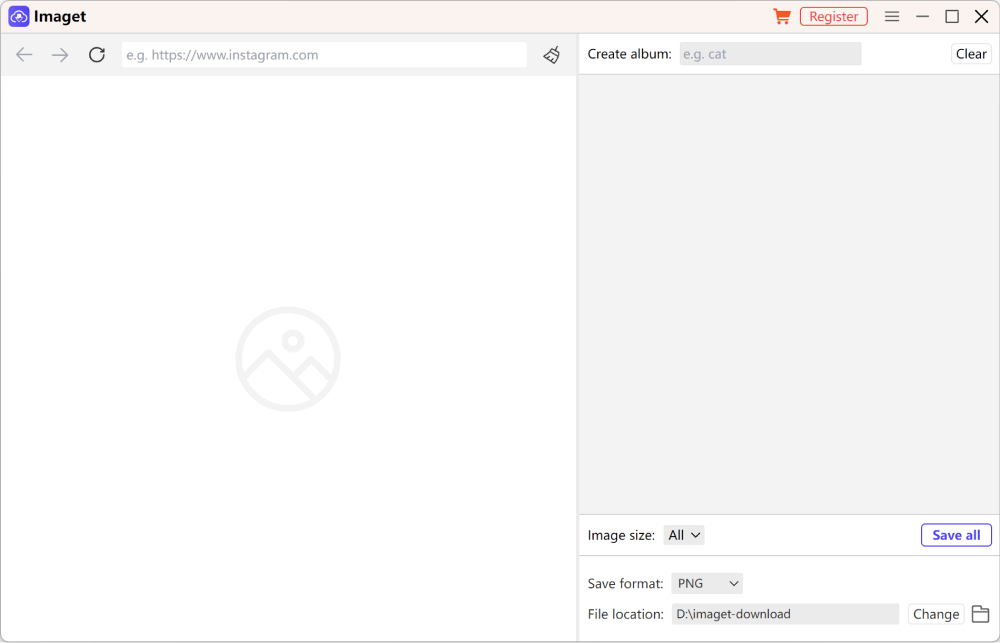
2-қадам. Веб-сайттың URL мекенжайын Online Image Downloader бағдарламасына көшіріп, ашыңыз. Содан кейін веб-беттегі барлық суреттер жүктеледі. Қажетті суреттерді басып, жүктеп алыңыз.
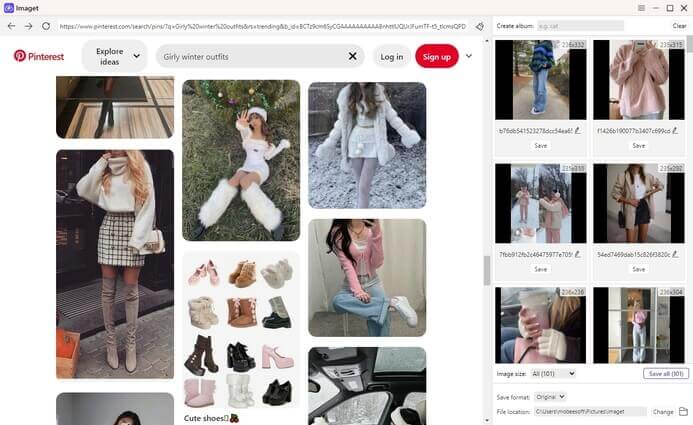
3-қадам. Суреттер жүктелгеннен кейін, оларды көру үшін қалтаны аша аласыз.

2-әдіс. Барлық суреттерді Chrome кеңейтімімен жүктеп алыңыз
Pinterest Boards сайтынан компьютерге бірнеше сурет жүктей аласыз, бірақ сізге Image Downloader деп аталатын Chrome кеңейтімін орнатып, пайдалану қажет болады.
Содан кейін тақтадағы барлық суреттерді жүктеу үшін келесі қадамдарды орындай аласыз:
- Pinterest қызметін ашып, бірнеше суретті жүктегіңіз келетін тақтаға өтіңіз.
- Chrome кеңейтім жолағының жоғарғы оң жақ бұрышындағы Сурет жүктеуші белгішесін басыңыз.
- Суреттерді жүктеу үшін бірнеше суретті таңдауға немесе Барлығын таңдауға болады.
- Соңында, «Жүктеу» түймесін басып, жүктеуді растау үшін «Иә» түймесін басыңыз.
Google Chrome параметрлеріне байланысты, әрбір жүктеу үшін сіздің рұқсатыңызды қажет ететін бірнеше қалқымалы терезелерді көруіңіз мүмкін. Мұны болдырмау үшін Chrome параметрлеріне өтіп, Жүктеулер түймесін басыңыз. Жүктеу алдында әрбір файлды қайда сақтау керектігін сұрау құсбелгісін алып тастаңыз.
Енді суреттерді жүктеу үшін үшінші және төртінші қадамдарды қайталаңыз, ал Chrome кеңейтімі жүктеуді жалғастыруды сұрағанда, Иә түймесін басыңыз.
Pinterest-тен компьютерге суреттерді қалай сақтауға болады
Pinterest-тен бір қадаммен жүктеп алуға болатын кейбір суреттер. Суреттің жанындағы үш нүктелі белгішені басып, «Суретті жүктеу» опциясын іздеңіз. Егер ол бар болса, оны таңдаңыз, сонда файл автоматты түрде құрылғыңызға сақталады.
Бірақ Pinterest веб-сайты әрқашан тікелей жүктеу опциясын ұсынбайды, сондықтан сіз өзіңіздің браузеріңіздің жергілікті жүктеу мүмкіндігін пайдалануыңыз керек.
Pinterest веб-сайтынан суретті жүктеу үшін келесі қадамдарды орындаңыз:
- Pinterest тіркелгіңізге кіріңіз. Егер сізде ондай болмаса, алдымен Pinterest тіркелгісін жасаңыз.
- Жүктеп алғыңыз келетін суретті тауып, оны тінтуірдің оң жақ түймешігімен басыңыз.
- Ашылмалы тізімнен «Суретті басқаша сақтау...» опциясын таңдаңыз.
- Суретті сақтағыңыз келетін қалта жолын таңдап, «Сақтау» түймесін басыңыз.
- Сақталған Pinterest файлдарыңыздың, стандартты қалта немесе камераның суреті болсын, дұрыс жерде екенін тексеріңіз.
Фотографтар сияқты шығармашылық адамдар Pinterest-ті кеңестер, шабыт, сату және т.б. үшін пайдалы деп санайды. Дегенмен, барлық фрилансерлер Pinterest-ті өз бизнесін жақсарту үшін пайдалана алады. Ал суреттерді жинау неғұрлым оңай болса, соғұрлым өнімді бола аласыз.
Pinterest суреттерін Android жүйесінде қалай сақтауға болады
Pinterest мобильді қосымшасының көмегімен Android жүйесіне Pinterest суреттерін жүктей аласыз. Егер сізде қосымша болса және жүйеге кірген болсаңыз, Pinterest-тен суретті жүктеп алу үшін келесі қадамдарды орындаңыз:
- Ұялы телефоныңызда Pinterest қолданбасын ашыңыз. Іздеу жолағына сурет сұрауын енгізіп, сақтағыңыз келетін суретті таңдаңыз.
- Суретті таңдағаннан кейін, мобильді экранның жоғарғы сол жақ бұрышындағы үш нүктелі белгішені түртіңіз.
- Мәзірден «Суретті жүктеу» тармағын таңдаңыз.
- Pinterest қолданбасынан құрылғыңыздың галереясына кіруге рұқсат сұрайтын қалқымалы хабарлама шығады. Суретті телефоныңыздың галереясындағы Pins астында автоматты түрде сақтау үшін «Рұқсат ету» түймесін түртіңіз.
- Сурет жүктелгеннен кейін, экранның жоғарғы жағында суреттің сақталғанын көрсететін растау хабары пайда болады.
Pinterest қолданбасына Android жүйесіндегі фотосуреттеріңізге қолмен кіру мүмкіндігін беру үшін Параметрлер > Қолданбалар тармағына өтіп, Pinterest тармағын таңдаңыз. Қолданбаның Рұқсаттар бөлімін ашып, Файлдар және медиа тармағын түртіп, Тек медиаға кіруге рұқсат ету опциясын қосыңыз.
Pinterest суреттерін телефоныңызға немесе компьютеріңізге қалай жүктеп алу керектігін үйреніңіз, бірақ оларды қалай пайдаланатыныңызға назар аударыңыз. Pinterest-тегі авторлық құқықты бұзудан аулақ болу үшін суретшінің рұқсатынсыз оларды қайта бекітпеңіз немесе мақалаларыңызды безендірмеңіз.
Pinterest-тен iPhone-да суреттерді қалай сақтауға болады
Pinterest суреттерін iOS жүйесіне жүктеу қадамдары Android жүйесіне өте ұқсас:
- iOS құрылғыңызда Pinterest қолданбасын ашып, жүктеп алғыңыз келетін суретке өтіңіз.
- Қажетті суретті тапқаннан кейін, оны басыңыз.
- Мобильді экранның жоғарғы оң жақ бұрышындағы үш нүктелі белгішені түртіңіз.
- Қалқымалы мәзірден «Суретті жүктеу» тармағын таңдаңыз.
iPhone құрылғыңыз үшін рұқсат қатесін алсаңыз, телефон параметрлерін ашып, Құпиялылық тармағын таңдаңыз. Құпиялылық астында Фотосуреттер түймесін түртіп, Pinterest тармағын таңдаңыз.
Сізден фотосуреттеріңізге кіруге рұқсат сұралады. Барлық фотосуреттерді таңдаңыз. Pinterest фотосуреттерін iPhone құрылғыңызға жүктеп алу үшін жоғарыдағы қадамдарды орындаңыз.
Жиі қойылатын сұрақтар
1: Pinterest-тен жоғары ажыратымдылықтағы фотосуреттерді қалай алуға болады?
Бастау үшін, Pinterest-ке өтіп, сақтағыңыз келетін суретті іздеңіз. Содан кейін суретті толығымен көру үшін оны басыңыз. Осыдан кейін, суреттің жоғарғы жағындағы оң жағындағы үш нүктені басыңыз. Үш нүктені таңдағаннан кейін пайда болатын мәзірден «Суретті жүктеу» тармағын таңдаңыз. Осылайша, Pinterest-тен HD кескіндерін оңай жүктей аласыз.
2: Pinterest-тен жүктегеннен кейін суреттерді қайдан табуға болады?
Сіз немесе біреу бөліскен Pinterest-тен суретті смартфоныңызға немесе планшетіңізге сақтап, оны «Менің галереям» қолданбасы арқылы ала аласыз. Ал егер сіз суреттерді ноутбукке немесе компьютерге жүктеп алғыңыз келсе, «Жүктеулер» қалтасын тексеріңіз.
3: Pinterest суреттерін компьютеріме қалай жүктеймін?
Компьютерімнен суреттерді жүктеу өте оңай
- Алдымен, кіру үшін Pinterest тіркелгіңізді пайдаланыңыз.
- Содан кейін, сақтағыңыз келетін суретті тауып, тінтуірдің оң жақ түймешігін басыңыз немесе жанындағы үш нүктелі белгішені таңдаңыз.
- Әрі қарай, қалқымалы мәзірден «Суретті жүктеу» тармағын таңдаңыз.
- Соңында, суретті сақтағыңыз келетін қалта жолын таңдағаннан кейін «Сақтау» түймесін басыңыз.
4: Mac компьютеріме Pinterest-тен суреттерді қалай жүктей аламын?
Егер сіз Mac пайдалансаңыз, сіздің опцияларыңыз Windows пайдаланушысының опцияларымен салыстыруға болады. Mac жүйесіндегі Pinterest-тен суреттерді жүктеу үшін төмендегі қадамдарды орындаңыз:
- Бастау үшін, Pinterest тіркелгіңізге өтіп, кіріңіз.
- Осыдан кейін, іздегеннен кейін сақтағыңыз келетін суретті тінтуірдің оң жақ түймешігімен басыңыз.
- Немесе оның жанындағы үш нүктелі белгішені басыңыз.
- Содан кейін «Суретті жүктеу» тармағын таңдаңыз.
- Соңында, сақтағыңыз келетін қалтаны таңдағаннан кейін «Сақтау» түймесін басыңыз.
Бұл жазба қаншалықты пайдалы болды?
Бағалау үшін жұлдызшаны басыңыз!
Орташа баға / 5. Дауыс беру саны:


