
[2025] iTunes бағдарламасын MP3 форматына 4 түрлі жолмен қалай түрлендіруге болады

iTunes-те музыка тыңдау қызықты болуы мүмкін, әсіресе Apple экожүйесіне толығымен енген кезде. Бірақ MP3 музыкасының қарапайымдылығы мен әмбебаптығынан асып түсетін ештеңе жоқ. iTunes Music бағдарламасының AAC форматы оны сыртқы ойнату құрылғысына бөліскен немесе ағынмен жіберген кезде қиындық тудыруы мүмкін.
Сіз өз сұрағыңызға жауап іздеп отырған болуыңыз керек iTunes-ты MP3 форматына қалай түрлендіруге болады , және сіз осындасыз. Енді іске кірісейік.
1-бөлім. iTunes MP3 форматын қолдай ма?
iTunes параметрлері музыка ойнату үшін AAC форматына орнатылған. iTunes MP3, AIFF, WAV, MPEG-4, AAC және M4A форматтарында музыка ойнатуды қолдайды. AAC форматы ықшам түрде керемет музыка сапасын қамтамасыз етуге арналған. Apple Music және басқа да көптеген премиум музыка қызметтері AAC форматындағы музыкаға көшуде. Бірақ бұл AAC iTunes үшін шектеуші дегенді білдірмейді. Бұл, мүмкін, екі негізгі факторға байланысты:
- Жоғары сапалы музыкасы бар кішірек файл өлшемі
- Шифрланған DRM (сандық құқықтарды басқару) музыкасы
AAC форматының ұсыныстарына қарамастан, тұтынушылар MP3 форматын кеңінен қолдануға дайын, себебі ол әлі де кеңінен қабылданады. Осы фактіні ескере отырып, Apple Music қолданба ішіндегі интеграцияны және музыка форматтарын теңшеуді ұсынады. Төменде iTunes-ті MP3-ке қалай түрлендіру керектігін қысқаша талқылаймыз.
2-бөлім. Mac жүйесінде iTunes бағдарламасын MP3 форматына қалай тегін түрлендіруге болады
Егер сіз iTunes-ті жақсы көрсеңіз және сыртқы құралды пайдаланғыңыз келмесе, бұл қалыпты жағдай. Apple Music-ті қоса алғанда, iTunes кітапханаңызды MP3 форматына бірнеше қарапайым басу арқылы түрлендіре аласыз. iTunes-те AAC форматындағы iTunes музыкасын MP3 форматына түрлендіре алатын кіріктірілген аудио түрлендіргіш бар. Оны қалай істеу керектігін қарастырайық.
1-қадам: iTunes қолданбасын ашып, түймесін басыңыз iTunes жоғарғы сөреде.
2-қадам: Енді, басыңыз Preferences содан кейін басыңыз Генерал.
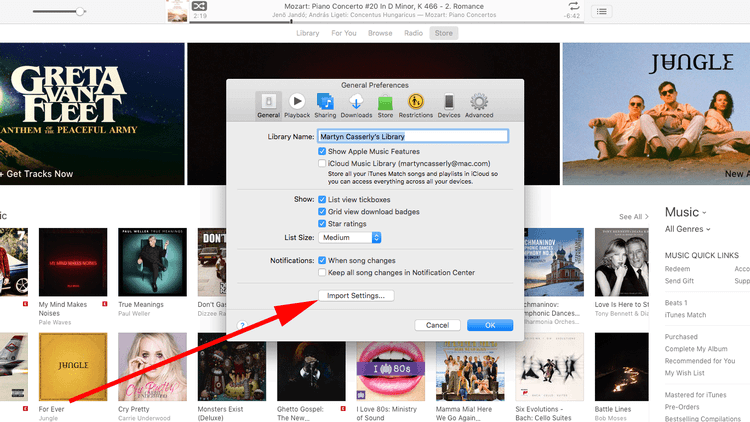
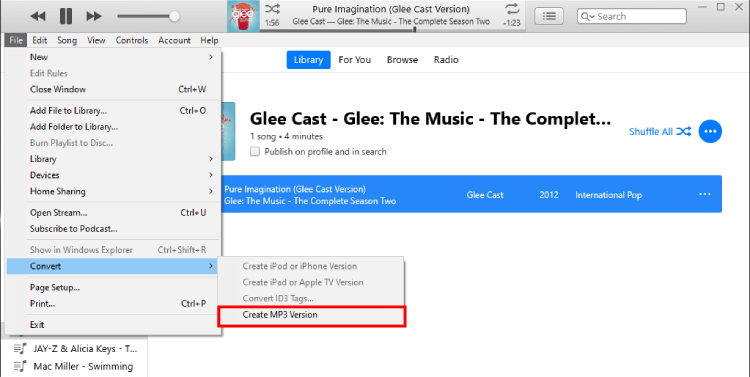
3-қадам: Астында Параметрлерді импорттау, басыңыз MP3 энкодері Енді түрлендіру қажет әнді таңдаңыз. Басыңыз Файл жоғарғы сөреден. Басыңыз Түрлендіру содан кейін басыңыз MP3 нұсқасын түрлендіру. Бұл iTunes кітапханасының шифрлауын AAC-тан MP3-ке өзгертеді.
3-бөлім. iTunes ойнату тізімін Windows жүйесінде MP3 форматына экспорттау
Mac сияқты, iTunes ойнату тізімін iTunes қолданбасында MP3 форматына түрлендіруге болады. Бұл процесс сәл өзгеше, себебі Apple Mac жүйесінде аппараттық және бағдарламалық жасақтаманы басқарады, ал Windows жүйесінде басқаша. Егер сіз тұрақты iTunes пайдаланушысы болсаңыз, шифрлауды AAC-тан MP3-ке өзгерту көптеген жұмбақтарды шеше алады. Келесі үш қарапайым қадамды пайдаланып, жүлдені ашайық.
1-қадам: iTunes қолданбасын іске қосыңыз. Өтіңіз Өңдеу мәзір. Басыңыз Қалаулар.
2-қадам: Басыңыз Жалпы Содан кейін басыңыз Параметрлерді импорттау төменде ауыстырыңыз.
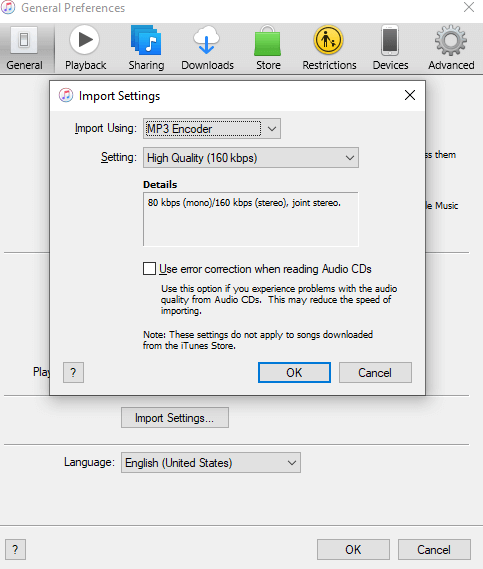
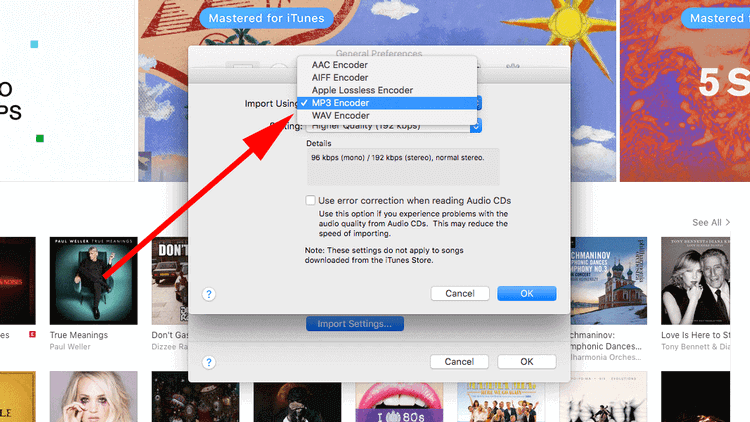
3-қадам: Таңдау MP3 энкодері аудио шифрлаудың әдепкі пішімі ретінде Импорттауды пайдалану опциясын таңдаңыз. Оны басу арқылы растаңыз Жарайды Енді MP3 форматына түрлендіргіңіз келетін музыканы таңдаңыз. Басыңыз Файл жоғарғы сөреден. Басыңыз Түрлендіру содан кейін басыңыз MP3 нұсқасын түрлендіру. Бұл iTunes кітапханасының шифрлауын AAC-тан MP3-ке өзгертеді.
4-бөлім. iTunesсіз Apple Music/iTunes музыкасын MP3 форматына қалай түрлендіруге болады
Көптеген оқырмандарымыз iTunes-ті MP3 форматына қалай түрлендіруге болатынын сұрайды. Жауабы өте қарапайым. Сіз iTunes-ті MP3 форматына түрлендіре аласыз, бірақ бұл тректің ойнатылатындығынан басқа ештеңені өзгертпейді. Сізді сол iTunes тізбегі байланыстырады. iTunes-тен алынған бір ғана DRM қорғалған ән iTunes-тен тыс жұмыс істемейді. Бірақ әлем дамып келеді, технологиялық жетістіктерге деген заманауи қажеттіліктер де солай. Техникалық тұрғыдан алғанда бұл өте жақсы естіледі, солай ма? Бірақ пайдалану мүлдем керісінше. Сіз музыканы иелене аласыз, оны кез келген құрылғыда ойната аласыз немесе тіпті дұрыс түрлендіргіш құралын пайдаланып кез келген жерге тасымалдай аласыз.
Apple Music Converter Apple Music үшін музыка жүктеу құралы. Егер сіз пішімін өзгерткіңіз келетін iTunes әндері Apple Music-тен болса, Apple Music Converter ретінде пайдаланылуы мүмкін iTunes-тан MP3-ке түрлендіргіш .
Apple Music Converter сіздің Apple Music кітапханаңызға кіріп, тректі MP3 форматында шығарып алады. Apple Music Converter DRM қорғанысын жояды, музыканың сапасын сақтайды және оны компьютеріңіздің қатты дискісінде сақтайды. Сіз кез келген басқа жүктелген файл сияқты, шығарманы да иелене аласыз. Енді Apple Music жазылымы үшін ақы төлеудің қажеті жоқ бір ерекше бонус бар.
Енді сіз Apple Music Converter көмегімен iTunes-тен MP3 экспорттаудың қаншалықты құнды екенін білетін болсаңыз, үйренудің уақыты келді Apple Music-ті MP3 форматына қалай түрлендіруге болады iTunes музыкасын MP3 форматына түрлендіру үшін төмендегі қарапайым қадамдарды орындаңыз.
1-қадам: Mac және Windows үшін төмендегі «Жүктеу» түймесін басу арқылы Apple Music Converter бағдарламасын жүктеп алыңыз. Жүктеу аяқталғаннан кейін орнатуды орнатыңыз.
2-қадам: Apple Music Converter қолданбада Apple Music кітапханаңызды көрсету үшін iTunes ойнату тізіміңізбен синхрондалады. Процесс барысында iTunes бағдарламасының үнемі белсенді екеніне көз жеткізіңіз. Синхрондау аяқталғаннан кейін, сіз Apple Music музыка жинағыңызды тікелей түрлендіргіште көресіз.
3-қадам: Apple Music қызметінен жүктеп алғыңыз келетін әндерді таңдаңыз. Әрбір бөліктің сол жағындағы кішкентай жолаққа жүктеп алғыңыз келетін әндерді белгілеңіз. Apple Music Converter бір уақытта бірнеше әнді түрлендіру үшін топтық жүктеулерді қолдайды. Мұның барлығын пайдалануды ұмытпаңыз.

4-қадам: Экранның төменгі жағынан шығыс пішімдерін, аудио сапасын, сақтау орындарын және әндердің, әртістердің және ойнату тізімдерінің метадеректерін қоса алғанда, шығыс параметрлерін реттеңіз.

5-қадам: Енді түймесін басыңыз Түрлендіру экранның төменгі оң жақ бұрышындағы опцияны таңдаңыз. Жүктеулердің сізден бұрын басталатынын көре аласыз; әр әннің өзіндік жеткізу уақыты болады. Жүктеу процесі аяқталған кезде, сіз музыканы қарап шығып, ойнатуға, бөлісуге немесе кез келген басқа қолдау көрсетілетін құрылғыға тасымалдауға дайын екенін таба аласыз.

5-бөлім. iTunes-тен MP3 түрлендіргішіне онлайн режимінде
Жоғарыда аталған барлық әдістер iTunes ойнату тізімін AAC форматынан MP3 форматына экспорттаудың өте жақсы тәсілдері болып табылады. Бірақ бұл үшінші тарап бағдарламалық жасақтамасын пайдалануды немесе аудио форматты өзгерте отырып, iTunes кітапханаңызды офлайн режимінде тапқыңыз келсе, iTunes интерфейсін шарлауды қамтуы мүмкін. Мұны онлайн жасау ең оңай және қарапайым тәсілдердің бірі болуы мүмкін. Төменде біз iTunes үшін ең жақсы онлайн MP3 түрлендіргіш құралдарының кейбірін келтірдік.
Apowersoft
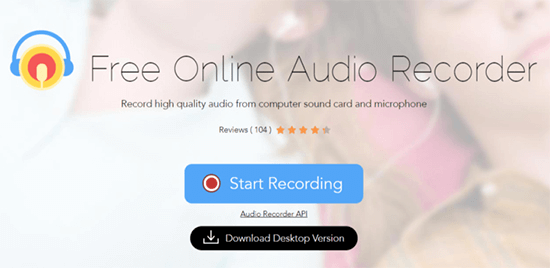
Apowersoft Free Online Audio Recorder - iTunes бағдарламасын MP3 форматына түрлендіруге арналған заманауи құрал. Ол MP3, FLAC, AAC, M4A және т.б. сияқты әртүрлі аудио форматтар үшін жұмыс істейді. Apowersoft Free Online Audio Recorder iTunes-те алатын сапаны шығарады, жалғыз айырмашылығы - iTunes музыкасын қарапайым файлдар ретінде жүктеп алу. Сондай-ақ, ол DRM қорғалған мазмұнды жояды және оны MP3 сияқты қарапайым аудио форматқа шифрлайды.
Zamzar iTunes-тен MP3 түрлендіргішіне онлайн режимінде
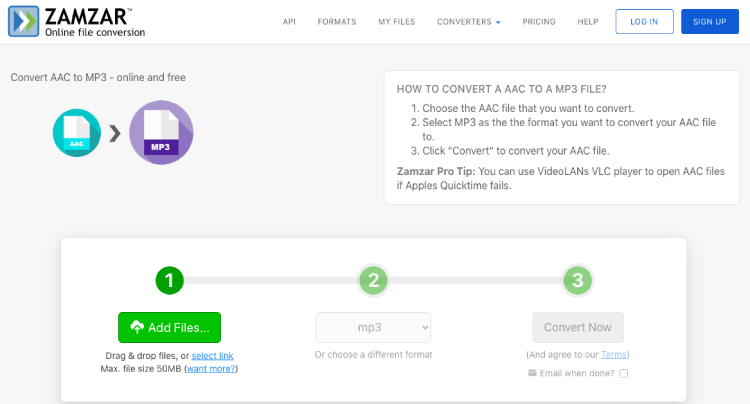
Zamzar - iTunes-тен MP3-ке түрлендіру үшін өте жақсы жұмыс істейтін тегін онлайн түрлендіргіш құрал. Zamzar бағдарламасының «Файлды таңдау» бөлімін басып, файлдарды жүктеңіз. Содан кейін музыка форматын MP3-ке реттеп, «Түрлендіру» түймесін басыңыз. Сізге MP3 форматындағы ән бар электрондық пошта жіберіледі. Бұл қосымша қауіпсіздік мүмкіндігі. Бұл iTunes-тен MP3-ке оңай, таза және қарапайым түрлендіруге арналған ең жақсы құрал.
MP3 кескіш
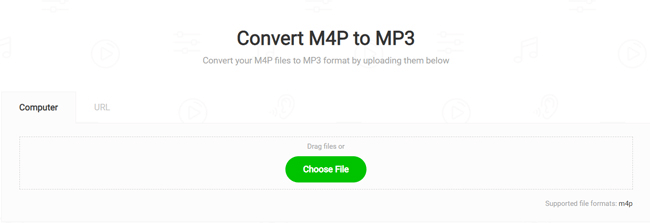
MP3 кескіш - аудио және бейне мүмкіндіктеріне қатысты көп функциялы құрал. Аудио түрлендіргіш функциясы iTunes музыкасын MP3 форматына онлайн түрлендіре алады. Процесс кез келген басқа онлайн құрал сияқты ұқсас, файлды жүктеп, түрлендіріңіз. MP3 кескіш әндерді топтық түрлендіруді қолдайды, яғни сіз бірден бірнеше бөлікті түрлендіре аласыз.
Қорытынды
iTunes музыкасы MP3 сияқты қолайлы форматқа түрлендірілгеннен кейін нағыз көңілді бола алады. Бұрын талқылағанымыздай, сіз мұны істей аласыз iTunes-ты MP3 форматына түрлендіру iTunes көмегімен немесе кәсіби құралды пайдаланыңыз Apple Music Converter Қалай болғанда да, сіз бірнеше қарапайым қадаммен iTunes музыкасын MP3 форматына көшіресіз.
Егер сізде әлі де тұман болса, төмендегі түсініктеме бөлімінде бізге хабарлаңыз. Біз сізге мүмкіндігінше тезірек жауап береміз.
Бұл жазба қаншалықты пайдалы болды?
Бағалау үшін жұлдызшаны басыңыз!
Орташа баға / 5. Дауыс беру саны:

![How to Easily Get Apple Music at 320 Kbps [High Quality]](https://www.getappsolution.com/images/20221105_6365e9a154864.jpg)
![Apple Music шолуы: Ақшаға тұрарлық па? [2021 жылғы нұсқаулық]](https://www.getappsolution.com/images/apple-music-review-390x220.jpeg)
