
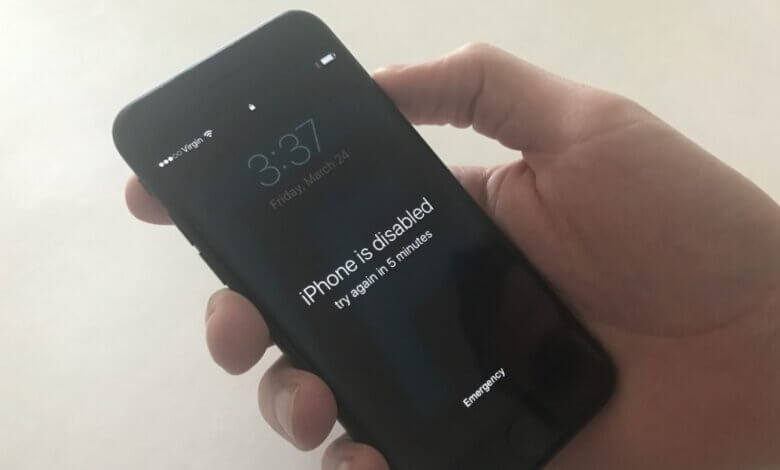
აუცილებელია თქვენი iPhone-ის გადატვირთვა პაროლის გარეშე შემდეგ შემთხვევებში:
- iPhone დაბლოკილია, რადგან არაერთხელ შეიყვანეთ არასწორი პაროლი.
- ჩაკეტილ iPhone-ში შესვლა პაროლის ცოდნის გარეშე დაგჭირდებათ.
- თქვენ აპირებთ თქვენი iPhone-ის გაყიდვას, მაგრამ დაგავიწყდათ პაროლი.
ამ სტატიაში ჩვენ განვიხილავთ რამდენიმე გზას, თუ როგორ შეგიძლიათ ჩაკეტილი iPhone-ის გადატვირთვა პაროლის გარეშე , რაც საშუალებას გაძლევთ დააყენოთ მოწყობილობა და საჩუქრად აჩუქოთ ან გააგრძელოთ მისი გამოყენება ყოველგვარი შეზღუდვის გარეშე.
საუკეთესო გამოსავალი ჩაკეტილი iPhone-ის პაროლის გარეშე გადატვირთვისთვის
ჩაკეტილი iPhone-ის პაროლის გარეშე გადატვირთვის საუკეთესო გზაა მისი განბლოკვა მესამე მხარის ინსტრუმენტის გამოყენებით, როგორიცაა iPhone-ის განბლოკვა ეს ინსტრუმენტი შექმნილია იმისთვის, რომ მოგცეთ წვდომა ჩაკეტილ iPhone-ზე და შემდეგ გადატვირთოთ iPhone მისი განბლოკვის შემდეგ. ზოგიერთი ფუნქცია, რომელიც LockWiper-ს საუკეთესო გადაწყვეტად აქცევს, მოიცავს შემდეგს;
- ეს ინსტრუმენტი დაგეხმარებათ გამორთული iPhone-ის განბლოკვა პაროლის გარეშე .
- მას შეუძლია ყველა სახის დამცავი საკეტის გახსნა, მათ შორის 4-ნიშნა და 6-ნიშნა პაროლები, ასევე Touch ID და Face ID.
- ის ასევე იდეალურია გაუმართავი ან გატეხილი iPhone-ის განბლოკვისთვის.
- ის მხარს უჭერს iPhone-ის ყველა მოდელს, ასევე iOS სისტემის ყველა ვერსიას, როგორიცაა iPhone 17, iPhone 17 Pro, iPhone 17 Pro Max, iOS 18 და iOS 26 და ა.შ.
- ეს ასევე იდეალური საშუალებაა იმისთვის, რომ თქვენი iCloud ანგარიშის გვერდის ავლით ნებისმიერ iOS მოწყობილობაზე, მაშინაც კი, თუ პაროლი არ იცით.
უფასო ჩამოტვირთვა უფასო ჩამოტვირთვა
აი, როგორ შეგიძლიათ გამოიყენოთ ის ჩაკეტილი/გამორთული iPhone-ის პაროლის გარეშე გადასაყენებლად;
ნაბიჯი 1: გადმოწერეთ და დააინსტალირეთ პროგრამა თქვენს კომპიუტერზე, შემდეგ კი გაუშვით. დააწკაპუნეთ „iOS ეკრანის განბლოკვაზე“ და შემდეგ შეეხეთ „დაწყება > შემდეგი“. ამის შემდეგ, USB კაბელის გამოყენებით, დააკავშირეთ ჩაკეტილი მოწყობილობა კომპიუტერთან.


ნაბიჯი 2: პროგრამა დაუყოვნებლივ აღმოაჩენს მოწყობილობას და მოგაწვდით საჭირო ფირმვერს. დააწკაპუნეთ „ჩამოტვირთვაზე“ და შემდეგ გადაამოწმეთ მოწყობილობის ფირმვერის პაკეტი.

ნაბიჯი 3: ჩამოტვირთვის დასრულების შემდეგ, დააწკაპუნეთ „განბლოკვის დაწყებაზე“ და პროგრამა განბლოკავს მოწყობილობას და გადატვირთავს მას. გადატვირთვის შემდეგ, შეგიძლიათ ხელახლა დააყენოთ იგი და გააგრძელოთ მოწყობილობის გამოყენება.

უფასო ჩამოტვირთვა უფასო ჩამოტვირთვა
როგორ აღვადგინოთ ჩაკეტილი iPhone Find My iPhone-ის გამოყენებით
თუ მოწყობილობაზე Find My iPhone დაყენებული გქონდათ, შესაძლოა, ამ ფუნქციის გამოყენებით შეძლოთ ჩაკეტილი iPhone-ის პაროლის გარეშე გადატვირთვა. აი, როგორ უნდა გააკეთოთ ეს;
ნაბიჯი 1: ნებისმიერ ბრაუზერში გადადით iCloud.com-ზე და შემდეგ შედით თქვენი Apple ID-ითა და პაროლით.
ნაბიჯი 2: დააჭირეთ ღილაკს „იპოვეთ iPhone“ და შემდეგ ფანჯარაში დააჭირეთ ღილაკს „ყველა მოწყობილობა“, რომ ნახოთ ყველა მოწყობილობა, რომელიც იყენებს ერთსა და იმავე Apple ID-ს.
ნაბიჯი 3: მოწყობილობების სიიდან აირჩიეთ მოწყობილობა, რომლის გადატვირთვაც გსურთ.
ნაბიჯი 4: გამოჩენილ ვარიანტებში დააწკაპუნეთ „iPhone-ის წაშლაზე“. ეს მოწყობილობას ქარხნულ პარამეტრებზე დააბრუნებს, წაშლის მოწყობილობაზე არსებულ ყველაფერს, მათ შორის პაროლს.
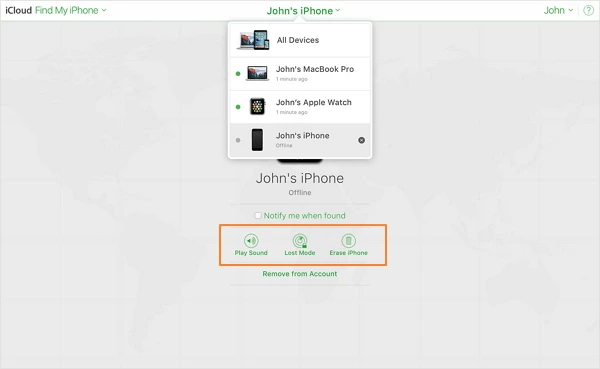
შემდეგ შეგიძლიათ ხელახლა დააყენოთ მოწყობილობა, სანამ გააგრძელებთ მის გამოყენებას.
როგორ აღვადგინოთ გამორთული iPhone პაროლის გარეშე iTunes-ის საშუალებით
თუ iTunes-ის სარეზერვო ასლი გაქვთ, შეგიძლიათ გამოიყენოთ ეს Apple-ის პროგრამული უზრუნველყოფა თქვენი ჩაკეტილი iPhone-ის პაროლის გარეშე გადასაყენებლად. გადატვირთვის დასრულების შემდეგ, მონაცემების დაკარგვის თავიდან ასაცილებლად, შეგიძლიათ აღადგინოთ iPhone-ის მონაცემები წინა სარეზერვო ასლით. ამისათვის მიჰყევით ამ ძალიან მარტივ ნაბიჯებს;
ნაბიჯი 1: USB კაბელების გამოყენებით, მოწყობილობა კომპიუტერს დაუკავშირეთ და როდესაც პაროლის შეყვანას მოგთხოვენ, სცადეთ მოწყობილობის აღდგენის რეჟიმში გადაყვანა ან სხვა კომპიუტერის გამოყენება.
ნაბიჯი 2: გამოჩნდება ამომხტარი ფანჯარა, რომელიც აჩვენებს, რომ მოწყობილობა აღდგენის რეჟიმშია. დააწკაპუნეთ „OK“-ზე და მედია ფაილებზე წვდომა აღარ გექნებათ.
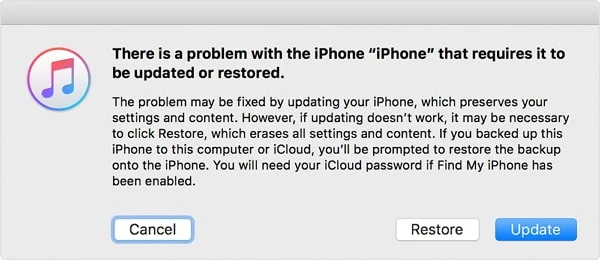
ნაბიჯი 3: დააჭირეთ ღილაკს „iPhone-ის აღდგენა“ და iPhone-ის კონტენტის სარეზერვო ასლი შეიქმნება, ხოლო ძველი კონტენტი წაიშლება.
როდესაც მოწყობილობას ახალ ვერსიად დააყენებთ, აღადგინეთ ის iTunes-ის სარეზერვო ასლიდან, რათა მიიღოთ თქვენი ყველა მონაცემი.
აღდგენის რეჟიმის გამოყენება ჩაკეტილი iPhone-ის პაროლის გარეშე გადასაყენებლად
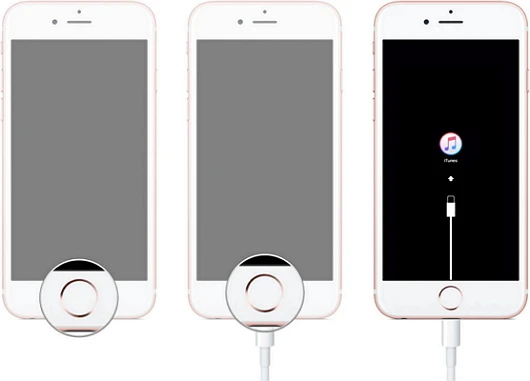
თუ მოწყობილობის აღდგენა არ მუშაობს, iTunes-ში აღდგენამდე შეიძლება დაგჭირდეთ მოწყობილობის აღდგენის რეჟიმში გადაყვანა. iPhone-ის აღდგენის რეჟიმში აღდგენის როგორ აღვადგინოთ, იხილეთ ქვემოთ;
ნაბიჯი 1: დაბლოკილი/გამორთული iPhone შეაერთეთ კომპიუტერთან და გაუშვით iTunes.
ნაბიჯი 2: მოწყობილობის აღდგენის რეჟიმში გადასაყვანად, მოდელის მიხედვით, გამოიყენეთ შემდეგი პროცედურები;
iPhone 8-ისა და უფრო ძველი მოდელებისთვის – გამორთეთ მოწყობილობა და შემდეგ კომპიუტერთან შეერთებისას დააჭირეთ ჩართვის (გვერდითი) ღილაკს აღდგენის რეჟიმის ეკრანის გამოჩენამდე.
iPhone 7-ისა და 7 Plus-ისთვის – გამორთეთ iPhone და კომპიუტერთან დაკავშირებისას, დააჭირეთ ხმის დაწევის ღილაკს აღდგენის რეჟიმის ეკრანის გამოჩენამდე.
iPhone 6-ისთვის ან უფრო ძველი ვერსიისთვის – გამორთეთ მოწყობილობა და შეაერთეთ იგი კომპიუტერთან, სანამ აღდგენის რეჟიმის ეკრანი არ გამოჩნდება, სანამ ეკრანზე არ გამოჩნდება „მთავარი“ ღილაკის დაჭერით.
ნაბიჯი 3: თქვენ მოგეთხოვებათ მოწყობილობის „აღდგენა“ ან „განახლება“. დააჭირეთ „აღდგენას“ და iTunes შეეცდება პროგრამული უზრუნველყოფის ხელახლა ინსტალაციას და შემდეგ მოწყობილობის მონაცემების წაშლას.
როგორ აღვადგინოთ ჩაკეტილი iPhone პაროლის გარეშე პარამეტრების მეშვეობით
შეიძლება ზედმეტად ჟღერდეს, მაგრამ მაინც ღირს ცდა, თუ ადრე შექმენით iCloud-ის სარეზერვო ასლი. თუმცა, Apple-ის იდენტიფიცირებისთვის უნდა ჩართოთ „Find My iPhone“.
ნაბიჯი 1. გადადით პარამეტრებში > ზოგადი > გადატვირთვაზე და დააჭირეთ ღილაკს „წაშალე ყველა კონტენტი და პარამეტრი“.
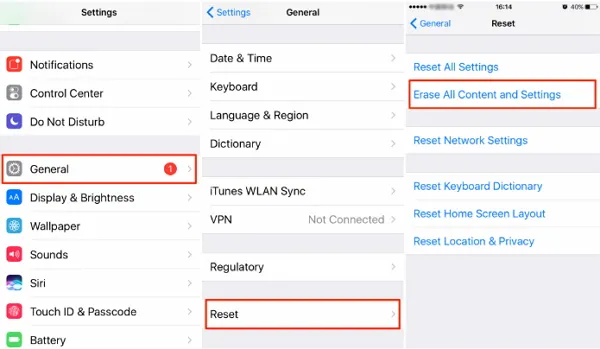
ნაბიჯი 2. მოწყობილობის გადატვირთვის შემდეგ, ნახავთ, რომ მოწყობილობა აღდგენილია სრულიად ახალ მდგომარეობაში.
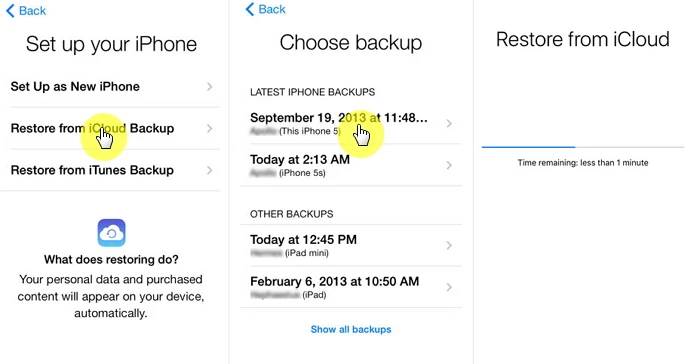
ნაბიჯი 3. მოწყობილობის გასააქტიურებლად მიჰყევით ეკრანზე მოცემულ ინსტრუქციებს. როდესაც გადახვალთ „აპლიკაციების მონაცემების“ ეკრანზე, დააწკაპუნეთ „აღდგენა iCloud სარეზერვო ასლიდან“ და აირჩიეთ iCloud სარეზერვო ასლი აღსადგენად.
მეტი დახმარების მოძიება
თუ ზემოთ ჩამოთვლილი ყველა გამოსავალი სცადეთ, მაგრამ მაინც ვერ ახერხებთ თქვენს მოწყობილობაზე წვდომას და ვერ ახერხებთ მის აღდგენას პაროლის გარეშე, შესაძლოა დროა დახმარებისთვის დაუკავშირდეთ Apple-ის მხარდაჭერის სამსახურს. Apple-ის ტექნიკოსები შეძლებენ მარტივად გადააყენონ პაროლი და განბლოკონ მოწყობილობა თქვენთვის. გირჩევთ, წინასწარ ჩაეწეროთ, რათა თავიდან აიცილოთ ხანგრძლივი ლოდინი Apple-ის მაღაზიაში, რადგან ბევრ ადამიანს სჭირდება მოწყობილობის დამზადება. თუ თქვენი მოწყობილობა გარანტიის ქვეშ არ არის, მოგიწევთ გადაიხადოთ მისი შეკეთება.
ზემოთ მოცემული გადაწყვეტილებები წარმოადგენს ჩაკეტილი iPhone-ის პაროლის გარეშე აღდგენის რეალურ გზებს. აირჩიეთ გამოსავალი, რომლის იმედიც გაქვთ, რომ თქვენთვის და თქვენი სიტუაციისთვის იმუშავებს და შეგვატყობინეთ, შეძლებთ თუ არა iPhone-ის აღდგენას. უბრალოდ დაწერეთ თქვენი კომენტარები და კითხვები ქვემოთ მოცემულ კომენტარების განყოფილებაში და ჩვენ სიამოვნებით დაგეხმარებით.
უფასო ჩამოტვირთვა უფასო ჩამოტვირთვა
რამდენად სასარგებლო იყო ეს პოსტი?
შესაფასებლად დააწკაპუნეთ ვარსკვლავზე!
საშუალო რეიტინგი / 5. ხმების რაოდენობა:




