
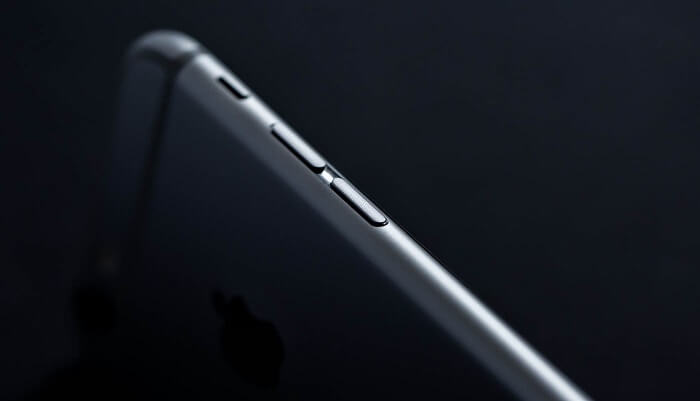
iPhone-ის ხმის ღილაკი ხშირად იჭედება. ეს შეიძლება გამოწვეული იყოს აპარატურის პრობლემით, ჭუჭყით ან ხმის ღილაკის დაზიანებითაც კი. მიზეზების მიუხედავად, ამან შეიძლება მრავალი უხერხულობა გამოიწვიოს. ხმის ღილაკის გარეშე ხმის აწევა ან დაწევა შეუძლებელია. უარესი ის არის, რომ სწრაფი ოპერაციების უმეტესობა მიუწვდომელია. ამიტომ, პრობლემა სასწრაფოდ უნდა გადაიჭრას. ამიტომ, აქ ჩვენ გაჩვენებთ, თუ როგორ გამოასწოროთ iPhone-ის ხმის ღილაკის გაუმართაობის პრობლემა.
ნაწილი 1. iPhone-ის ხმის ღილაკების გაუმართაობის გამოსწორების გზები
აქ მოცემულია რამდენიმე მოსახერხებელი გზა პრობლემის გადასაჭრელად.
პირველ რიგში, გააკეთეთ დასუფთავება.
შეგიძლიათ ჯერ ხმის ღილაკები, დამტენის პორტი და ყურსასმენის ჯეკი გაწმინდოთ. გამოიყენეთ წყალში დასველებული ბამბის ჩხირი და ნაზად გახეხეთ ნარჩენების, მტვრისა და ჭუჭყის მოსაშორებლად.
მეორეც, დააჭირეთ ხმის ღილაკს.
თუ ღილაკზე დაჭერისას დაწკაპუნების ხმა არ ისმის, შესაძლოა, ღილაკმა შიგნით შეიწოვოს, ამიტომ მასზე დაჭერა შეიძლება დაგეხმაროთ.
მესამე, აღადგინეთ iPhone ქარხნულ პარამეტრებში.
ეს თითქმის ყველა პრობლემის გადაჭრის ძლიერი საშუალებაა, თუმცა ის თქვენს ტელეფონზე არსებულ ყველა მონაცემს შეინახავს. ამიტომ, არ დაგავიწყდეთ თქვენი iPhone-ის სარეზერვო ასლის შექმნა iTunes-ში და შემდეგ ტელეფონის აღდგენა. ამ გზით თქვენი ტელეფონი ახალ მოწყობილობად დაყენდება.
მეოთხე, შეამოწმეთ აპარატურის პრობლემა.
თუ ტელეფონი დაგივარდათ ან სხვაგვარად დააზიანეთ, შესაძლებელია აპარატურის დაზიანება, რამაც შეიძლება ხმის ღილაკის პრობლემა გამოიწვიოს. ამიტომ, შეამოწმეთ აპარატურის პრობლემა და ნახეთ, საჭიროებს თუ არა მის გამოსწორებას.
მეხუთე, დახმარებისთვის მიმართეთ Apple Store-ს.
თუ ზემოთ ჩამოთვლილი მეთოდები არ დაგეხმარებათ და არ გსურთ ტელეფონის შეკეთება სხვა აღდგენის ინსტრუმენტის გამოყენებით, დახმარებისთვის შეგიძლიათ მიმართოთ Apple Store-ს.
ნაწილი 2. iPhone-ის ხმის ღილაკები არ მუშაობს
თუ პირველ ნაწილში აღწერილი მეთოდები არ დაგეხმარებათ, შეგიძლიათ გამოიყენოთ პროფესიონალური აღდგენის ინსტრუმენტი დახმარების მისაღებად.
iOS სისტემის აღდგენა ეს არის ძლიერი ინსტრუმენტი, რომელიც შექმნილია iPhone-ის, iPad-ის და iPod-ის სისტემის სხვადასხვა პრობლემის გამოსასწორებლად მონაცემების დაკარგვის გარეშე. ის ეხმარება ისეთი პრობლემების მოგვარებაში, როგორიცაა Apple-ის ლოგოზე გაჭედვა, აღდგენის რეჟიმის ციკლი, შავი ან გაყინული ეკრანი და ჩატვირთვის შეცდომები. მარტივი და მოსახერხებელი ინტერფეისით, მომხმარებლებს შეუძლიათ მოწყობილობების ნორმალურ მდგომარეობაში აღდგენა მხოლოდ რამდენიმე დაწკაპუნებით. იქნება ეს გამოწვეული პროგრამული უზრუნველყოფის ხარვეზებით, წარუმატებელი განახლებებით თუ უცნობი შეცდომებით, iOS სისტემის აღდგენა უზრუნველყოფს უსაფრთხო და ეფექტურ გადაწყვეტას iOS სისტემების შესაკეთებლად და მოწყობილობების მუშაობის ოპტიმიზაციისთვის.
უფასო ჩამოტვირთვა უფასო ჩამოტვირთვა
პირველ რიგში, ჩამოტვირთეთ პროგრამული უზრუნველყოფა.
გადმოწერეთ და გაუშვით კომპიუტერზე, შემდეგ კი დააკავშირეთ თქვენი ტელეფონი. აირჩიეთ „iOS სისტემის აღდგენის“ რეჟიმი და გააგრძელეთ.

მეორეც, ჩამოტვირთეთ შესაბამისი firmware.
პროგრამა მალე ავტომატურად ამოიცნობს თქვენს მოწყობილობას და შემდეგ მოგაწვდით უახლეს firmware-ს ჩამოსატვირთად. ეს აუცილებელია, ამიტომ უბრალოდ გადმოწერეთ.


მესამე, შეაკეთეთ iPhone-ის ხმის ღილაკები, რომლებიც გაჭედილია.
პროგრამა თქვენი მოწყობილობის შეკეთებას ჩამოტვირთვის პროცესის დასრულებისთანავე დაიწყებს. თქვენ მხოლოდ მოთმინება და ლოდინი გჭირდებათ.

ზემოთ მოცემულ ტექსტში პრობლემის გადაჭრის მრავალი განსხვავებული გზაა ნაჩვენები. iOS სისტემის აღდგენა სრულად უჭერს მხარს iOS 18-ს, iOS 26-ს და უახლეს iPhone 17-ს, iPhone 17 Pro-ს, ასევე iPhone 17 Pro Max-ს სისტემის შეუფერხებელი აღდგენისთვის.
იმედი მაქვს, რომ ეს დაგეხმარებათ. დამატებითი ინფორმაციისთვის შეგიძლიათ ჩამოტვირთოთ Fix Recovery და სცადოთ.
უფასო ჩამოტვირთვა უფასო ჩამოტვირთვა
რამდენად სასარგებლო იყო ეს პოსტი?
შესაფასებლად დააწკაპუნეთ ვარსკვლავზე!
საშუალო რეიტინგი / 5. ხმების რაოდენობა:




