
この記事では、優れたゲーム録画ソフトの品質について論じ、最高のゲーム録画ソフト3つをレビューします。 Movaviスクリーンレコーダー ゲームバー、そしてGecata。比較の結果、Movavi Screen Recorderはその強力な機能で3つのゲーム録画ソフトの中で際立っています。
優れたゲーム録画ソフトとは?
優れたゲーマーであれば、自分のゲームプレイを録画して、達成感を共有したり、初心者に高度なゲームスキルを見せたりしたいと思うことがあるでしょう。録画にはゲーム録画ソフトが必要です。では、優れたゲーム録画ソフトとはどのようなものでしょうか?
要するに、優れたゲーム録画ソフトは通常、使いやすさと機能性の2つの特徴を備えています。この記事では、Movavi Screen Recorder、Game Bar、Gecataという3つの最高のゲーム録画ソフトを紹介します。それぞれの長所と短所は、レビューの直後に記載します。
Windows向けゲーム録画ソフトベスト3
Movaviスクリーンレコーダー
スクリーン録画の専門家として、 Movaviスクリーンレコーダー Movavi Screen Recorderは、WindowsとMacの両方に対応した、最も人気のある録画ソフトウェアの一つです。最近、ゲームプレイの録画に特化した新機能「スクリーンレコーダー」がリリースされました。以下の手順に従って、Movavi Screen Recorderでゲームを録画しましょう。
ステップ1:Movavi Screen Recorderをダウンロードしてインストールします。
ステップ2.プログラムを起動します。「スクリーンレコーダー」をクリックします。

ヒント:Movavi Screen Recorderを愛用されている方は、ホームページに何か変化があったことにお気づきかもしれません。最新のアップデートでは、ゲームレコーダーだけでなく、ウェブカメラのみを録画できるWebcam機能や、ワンクリックでスクリーンショットを撮影できるSnapShot機能などの新機能も追加されています。ぜひこれらの新機能もお試しください!
ステップ3.ゲームを開始します。次に、スクリーンレコーダーの設定ページでゲームプログラムを選択します。レコーダーは、録画するゲームプログラムの領域を自動的に検出します。次に、音声設定を調整します。RECをクリックして、ゲームプレイの録画を開始します。

ヒント:動画の音質を確保するため、録画前にサウンドチェックを行うことをお勧めします。
ステップ4.録画中にスクリーンショットを撮ったり、録画時間を設定したりできます。録画を終了するには、四角いボタンをクリックしてください。
ステップ5:このセッションでは、録画したビデオを編集できます。編集内容に満足したら、「保存」をクリックし、ビデオの出力先を選択してください。

ゲーマーがよく使うMovavi Screen Recorderのビデオレコーダーは、ゲーム録画ソフトとして基本的なニーズも満たしてくれます。Movavi Screen Recorderは、最高のゲーム録画ソフトを目指して大きな一歩を踏み出しました。
長所:
- 地域ゲームプログラムを自動的に検出する。
- システムとマイクの音声を同時に録音する。
- 録画予約が可能です。
- 録画中にスクリーンショットを撮影する。
- 様々なショートカットキーが用意されており、自由にカスタマイズできます。
- 動画編集サービスをご利用いただけます。
- 録音時間に制限はありません。
短所:
- ダウンロードとインストールが必要です。
ゲームバー

ゲームバーは、Windows 10に内蔵されたゲームプレイ動画録画ツールです。Xboxアプリにも搭載されている機能で、ゲームプレイの動画を録画したり、ゲーム中の素晴らしい瞬間をスクリーンショットとして保存したりできます。Windows 10ユーザーは、WindowsキーとGキーを同時に押すことでゲームバーを起動できます。
長所:
- ダウンロードする必要はありません。
- 様々なショートカットキーが用意されており、自由にカスタマイズできます。
短所:
- 一部のゲームでは、プログラムによる録画が拒否されます。
- 単一のゲーム内でのみ機能します
- 録音時間に制限があります。
ゲカタ
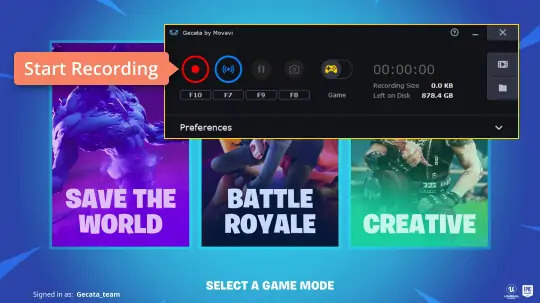
GecataはWindows向けの有名なゲーム録画ソフトです。GecataにはMac版はありません。このゲーム録画ソフトを使えば、画面とウェブカメラの映像を録画できます。また、XboxやIPTVなど、PCに接続された外部デバイスの映像も録画できます。
Gecataには、描画、音声ミキシング、マウスエフェクトなどの機能も搭載されています。録画のスケジュール設定も可能です。録画が完了したら、動画をYouTubeやVimeoに直接アップロードできます。
長所:
- ゲーム機をPCに接続した状態で録画する。
- 録画予約が可能です。
短所:
- 基本的な動画のトリミングと結合には追加料金がかかります。
- ライブ配信機能はありません。
上記のゲームプレイ録画ソフトウェアにはそれぞれ長所がありますが、比較すると、 Movaviスクリーンレコーダー は、新たに搭載されたゲームレコーダー機能により、最高のアプリと言えるでしょう。上記機能に加え、無料トライアル版も提供しており、ユーザーは強力な機能を体験できます。
この記事はどれくらい役に立ちましたか?
星をクリックして評価してください!
平均評価 / 5. 投票数:




