「Find My Friendsで位置情報を共有する相手に通知せずに、位置情報の共有を停止する方法はありますか?」 – Redditへの投稿
iPhoneで自分の位置情報を他人に知られたくない場合は、位置情報を非表示にする必要があるかもしれません。これは特に、「友達を探す」アプリで位置情報を共有しているものの、しばらくの間共有を停止したい場合に当てはまります。
では、iPhoneの位置情報を隠すにはどうすればいいのでしょうか?最も効果的な方法の一つは、共有している位置情報を偽装したり変更したりすることです。この記事では、友達に知られずに位置情報の共有を停止するための効果的な方法をいくつかご紹介します。
パート1:iPhoneの位置情報を隠す方法(2025年版)
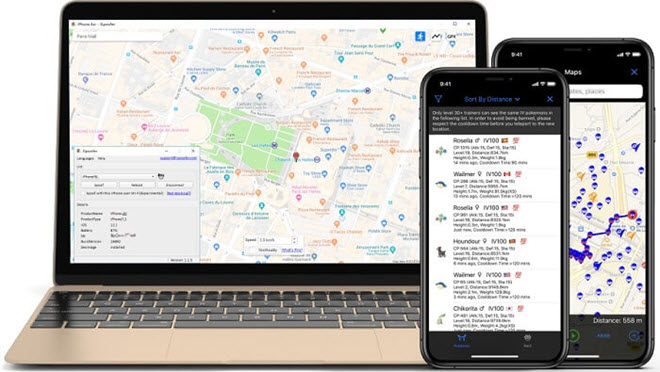
前述の通り、iPhoneで位置情報を隠す最良の方法は、デバイスが表示する位置情報を偽装することです。例えば、GPS位置情報を近所の別の場所、あるいは全く別の都市に変更することができます。 iOS位置情報変更アプリ このツールを使えば、脱獄せずにiPhoneの位置情報を簡単に素早く変更できます。ワンクリックでiPhoneの位置情報を変更可能です。
iOS Location Changerが最適なソリューションである理由となる機能の一部を以下に示します。
- ワンクリックでiPhoneの位置情報(位置情報)を世界中のどこにでも変更できます。
- 地図上で2つまたは複数の地点を選択して、ルートを計画することもできます。
- また、指定したルートに沿ったGPSによる移動をシミュレーションすることも可能です。
- Pokémon Go、WhatsApp、Instagram、LINE、Facebook、Bumble、Tinderなど、位置情報に基づくすべてのアプリと問題なく動作します。
- iOS 26やiPhone 17 Pro Max/17 Pro/17 Air/17を含む、すべてのiOSデバイスとすべてのiOSバージョンに対応しています。
脱獄せずにiPhoneの位置情報を変更するには、以下の非常に簡単な手順に従ってください。
ステップ1 コンピューターにiOS位置情報偽装アプリをインストールして起動してください。デフォルトモードは「位置情報の変更」になっているはずです。

ステップ2 iPhoneをUSBケーブルでコンピュータに接続し、デバイスのロックを解除してください。「Enter」をクリックしてプロセスを開始します。

「このコンピュータを信頼しますか?」というメッセージが表示された場合は、iPhoneで「信頼」をタップする必要があるかもしれません。
ステップ3 次に、検索ボックスにデバイスをテレポートさせたい正確なアドレスを入力し、「変更を開始」をクリックします。

すると、iPhoneのGPS位置情報がこの新しい場所に変わります。
パート2. 機内モードをオンにする
iPhoneで位置情報の共有を停止するには、機内モードにしてください。これにより、GPSを含むすべての接続がオフになり、デバイスが非表示になります。機内モードは、通話やメッセージを同時に受信したくない場合に最適なソリューションです。なぜなら、機内モードではデバイスが完全にミュートされるからです。会議に出席しているときなど、邪魔されたくないときに最適なソリューションです。
ホーム画面とロック画面から機内モードをオンにする方法は以下のとおりです。
- 画面下部から上にスワイプすると、コントロールセンターが表示されます。
- 画面上部の飛行機アイコンをタップして、機内モードを有効にしてください。

設定アプリから機内モードをオンにする方法は以下のとおりです。
- デバイスのホーム画面から設定アプリを起動します。
- 「機内モード」をタップして、その横にあるスイッチを「オフ」に切り替えます。
便利なiOS機能を使えば、位置情報を別のiOSデバイスと共有できます。これにより、他の人があなたの位置を見つけたり、あなたが自分の位置を共有したりすることが可能になります。他の人に自分の位置を知られたくない場合は、別のデバイスの位置情報を共有すれば良いのです。この機能を使うには、設定が必要です。設定方法は以下のとおりです。
- デバイスの画面ロックを解除し、プロフィールをタップします。「位置情報の共有」の横にあるトグルをタップしてオンにします。
- もう一方のiOSデバイスで「位置情報を共有」をオンにします。次に、もう一方のデバイスで「探す」アプリを見つけて、現在地のラベルを設定します。
- 下にスクロールして、位置情報を共有したい相手のリストを見つけ、それをタップしてください。
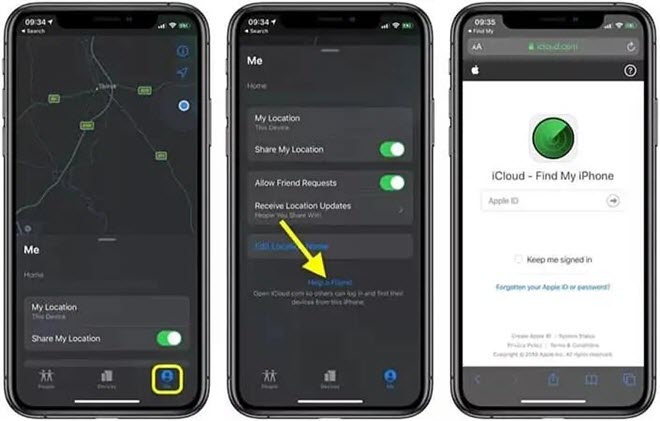
自分の位置情報を他人に知られたくない場合、または他のデバイスの位置情報を共有したくない場合は、デバイスの「位置情報の共有」機能をオフにすることもできます。これにより、過去に位置情報を共有した相手からも、デバイスの位置を完全に検出できなくなります。この操作は、デバイスがiOS 8以降で実行されている場合に可能です。手順は以下のとおりです。
- 設定アプリを開き、下にスクロールして「プライバシー」をタップします。
- 次に「位置情報サービス」をタップし、表示されるオプションの中から「現在地を共有」をタップします。
- この機能をオフにするには、「現在地」の横にあるトグルをタップしてください。

注:iPhoneの位置情報サービスをオフにしても、誰にも通知されません。ただし、マップなどの一部の機能やアプリは、位置情報へのアクセスがないと正常に動作しない場合があります。
パート5.Find Myアプリでの位置情報共有を停止する
「探す」アプリは、家族や友人と現在地を共有するためのアプリです。この機能をオンにすると、家族や友人は常にあなたの居場所を知ることができます。現在「探す」アプリを使って位置情報を共有している場合、簡単に共有を停止できます。そうすれば、相手はあなたの居場所を特定できなくなります。その方法は次のとおりです。
- お使いのデバイスで「探す」アプリを起動してください。
- 画面下隅の「自分」オプションをタップし、次に「位置情報を共有」の横にあるトグルをタップします。
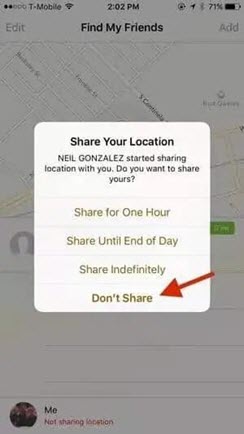
これにより、デバイスが他のユーザーと位置情報を共有するのを停止できます。特定のユーザーとの位置情報の共有を停止したい場合は、「ユーザー」をタップし、リストから連絡先を選択してから、「位置情報の共有を停止」を選択してください。
注:Find Myアプリで位置情報の共有を停止すると、相手には通知は届きませんが、友達リストにあなたの名前が表示されなくなります。共有を再度有効にすると、相手に通知が届きます。
結論
上記の方法は、iPhoneで自分の位置情報を他人に知られずに共有するのをやめたい場合に役立ちます。 iOS位置情報変更アプリ 使い方が簡単で、デバイスのジェイルブレイクも不要なので、おそらくこれが最良の選択肢でしょう。位置情報の共有を停止できるかどうか、下のコメント欄でお知らせください。
この記事はどれくらい役に立ちましたか?
星をクリックして評価してください!
平均評価 / 5. 投票数: