
Spotifyは、有名なデジタル音楽ストリーミングプラットフォームであり、非常に多くの人々に利用されています。Apple Music、Amazon Music、Tidal Musicなどが支配するデジタルメディアサービスの中で、最高とは言わないまでも、最高クラスのサービスの1つです。Spotifyのサービスは過剰に利用されているため、 Spotifyのストリーミングが遅い 問題が発生する可能性はある。
この記事は、Spotifyのストリーミング速度が遅い問題を解決するのに役立ちます。正しい方向へ導き、具体的な解決策を提示します。Spotifyのストリーミング速度の問題を解決するのに、高度な知識は必要ありません。基本的なコンピューターの知識とモバイルデバイスの操作方法を知っていれば十分です。この記事を読み終える頃には、あなたは友人たちの間でSpotify設定のエキスパートになっているでしょう。
これに加えて、Spotify体験をさらに楽しんでいただくためのツールもいくつかご紹介します。また、安全で高品質な製品をお届けできるよう、最適なツール選びもお手伝いいたします。
パート1:Spotifyのストリーミングが遅いのはなぜですか?
Spotifyのストリーミング速度低下には、さまざまな原因が考えられます。他のデジタルメディアストリーミングサービスと同様に、ソフトウェア、ハードウェア、またはネットワーク関連の問題が原因となる可能性があります。問題の原因を特定することが重要です。そうでなければ、トラブルシューティングの過程で迷ってしまうでしょう。
ソフトウェア面では、Spotifyには音楽再生に影響を与える可能性のある設定があることに注意してください。Spotifyアプリの操作方法をよく理解しておきましょう。メニューや設定については後ほど詳しく説明しますので、今のうちに操作に慣れておいてください。基本的なコンピュータ知識が必要になります。
ハードウェア面では、設定を少し調整するだけで済みます。また、ある程度のコンピュータ知識も必要です。用語がわからない場合は、Googleで検索すればすぐにわかります。RAMやディスク容量といった用語が出てくるかもしれませんので、その点も考慮しておきましょう。
ネットワーク関連の問題は、簡単なWi-Fi設定の知識があれば解決できます。きっとご自宅にもWi-Fi環境があり、何らかの問題が発生した経験があるでしょう。それなら、適切に対処できるはずです。では、Spotifyのストリーミング速度が遅い問題を解決するにはどうすれば良いのでしょうか?続きを読んでみてください。
パート2:Spotifyのストリーミング速度が遅い問題を解決する方法
これで、Spotifyの動作が遅い理由がわかるかもしれません。Spotifyのストリーミング速度が遅い問題を解決するためのヒントをご紹介します。
方法1. 音楽の音質を変更する
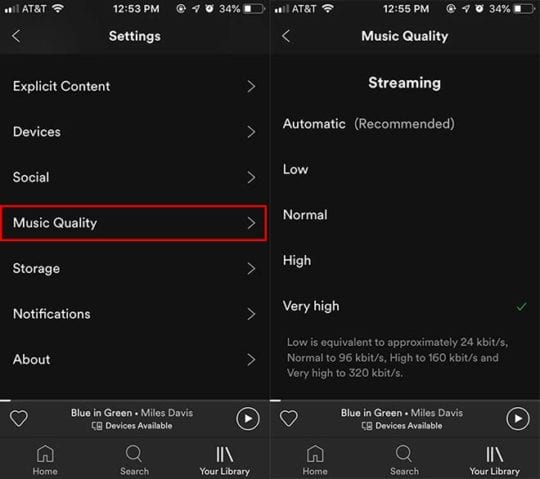
Spotifyの音楽の音質は、リスニング体験に影響します。Spotifyのストリーミングが遅い問題を解決する方法はたくさんあります。その1つが、音楽の音質を変更することです。インターネット接続が遅い場合は、この設定を調整するのが賢明です。これにより、音楽の音質とインターネット速度を一致させることができます。上記のあなたの名前をクリックして、[設定] > [音楽の音質] に進みます。[音楽の音質] で、[低] または [標準] を選択します。
方法2:Spotifyのキャッシュをクリアする
PCやモバイルデバイスのストレージ容量を確認することも重要です。デバイスの空き容量が不足している場合、Spotifyは再生要求に対応できなくなる可能性があります。アプリを長時間使用すると、Spotifyのキャッシュが過負荷になり、アプリの動作が遅くなることがあります。Spotifyのストリーミング速度低下の問題を解決するには、キャッシュフォルダをクリアしてみてください。
デスクトップユーザー向け:
このディレクトリを直接開くことができます: C:UsersUsernameAppDataLocalSpotify 次に、「/Users/[ユーザー名]/Library/Caches/com.spotify.client/Storage/」からストレージフォルダを探します。フォルダ内のすべてのアイテムを削除しますが、親フォルダは削除しないように注意してください。
iPhoneユーザー向け:
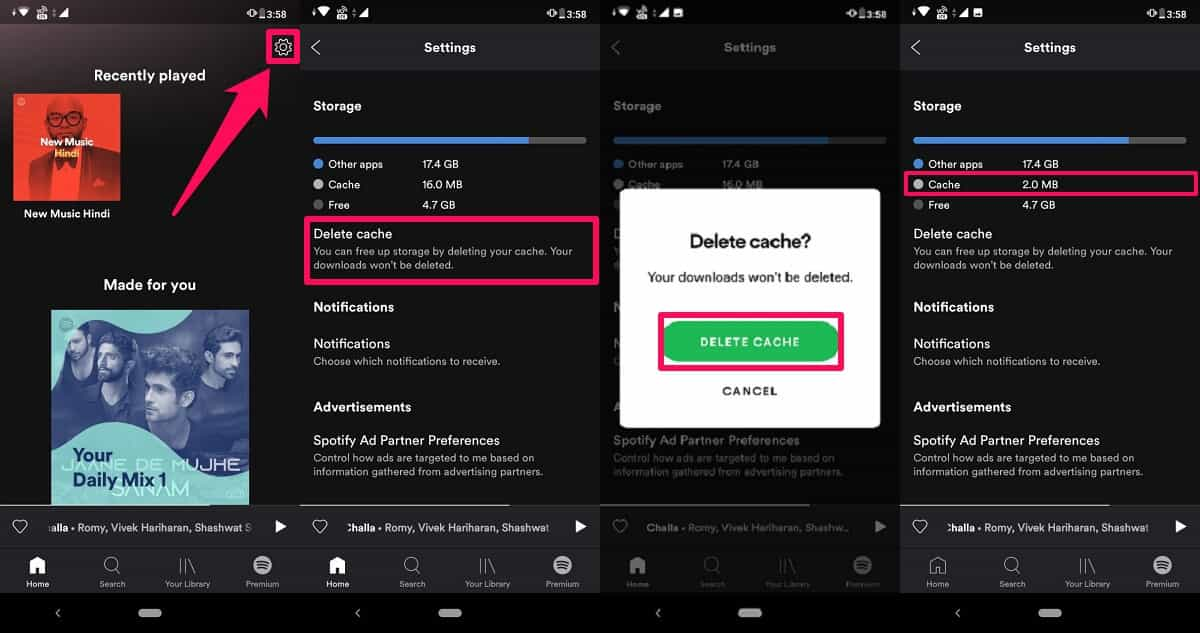
iPhoneでSpotifyアプリを開き、「ホーム」タブに移動します。ホーム画面が表示されたら、画面右上の歯車アイコンをタップして「設定」を開きます。「設定」メニューが表示されたら、ストレージカテゴリが表示されるまでスクロールし、「キャッシュを削除」をタップしてストレージを解放します。「キャッシュをクリア」を選択します。操作を確認するポップアップメニューが表示されるので、もう一度「キャッシュをクリア」を選択します。
Androidユーザー向け:
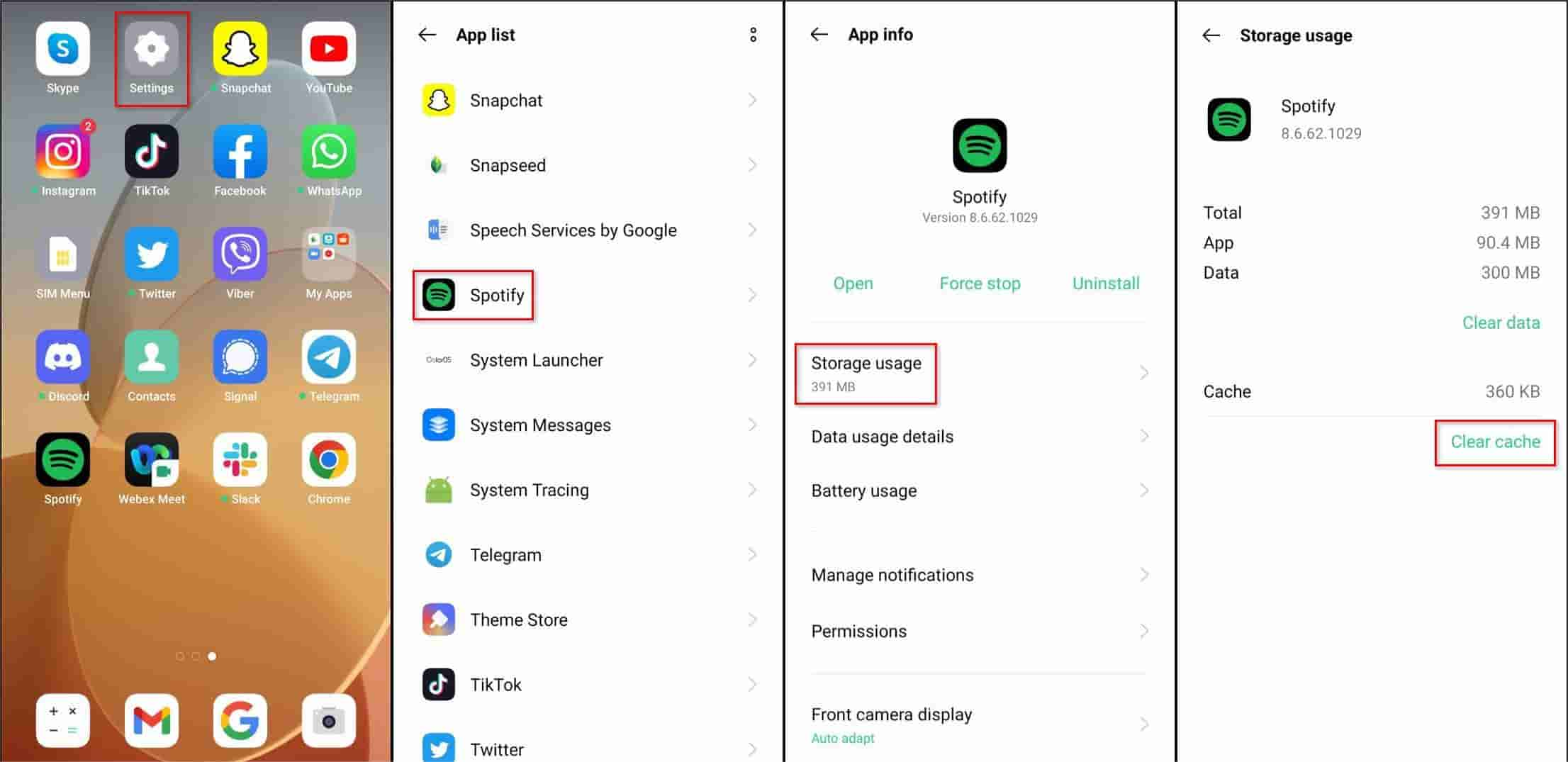
Androidユーザーの場合は、Androidスマートフォンの設定ページにアクセスしてください。「設定」ページで、「アプリの管理」または「インストール済みアプリ」を選択します。機種によって表示が異なるため、インストールされているすべてのアプリが一覧表示されるオプションを探してください。次に、Spotifyを検索して情報を開きます。その後、「データの消去」をタップし、「キャッシュの消去」をタップし、最後に「OK」をタップします。これで完了です。Spotifyアプリのキャッシュが消去されました。
方法3:Spotifyを再インストールまたはアップデートする
Spotifyアプリの動作を高速化するもう一つの方法は、Spotifyアプリを再インストールすることです。Spotifyをアンインストールすると、Spotifyに関連するすべてのファイルがスマートフォンから完全に削除されます。これには、問題のあるファイルも含まれるはずです。アンインストール後、Google PlayストアまたはApp Storeにアクセスして、最新バージョンのSpotifyをインストールしてください。以前のバージョンにアプリの動作を遅くするバグがあった場合、最新バージョンではそれらが修正されている可能性があります。
方法4.お使いのデバイスのシステム要件を確認する
もう一つ確認すべき点は互換性です。Spotifyアプリとお使いのハードウェアがうまく連携しない場合があります。ハードウェア面では、デバイスが要件を満たしていることを確認してください。iOSの場合はiOS 13以降、Androidの場合はAndroid OS 5.0以降、macOSの場合はMac OS X 10.13以降、Windowsの場合はWindows 7以降が必要です。Spotifyの動作を高速化するには、システムメモリ(RAM)に250MB以上の空き容量があることを確認してください。
方法5.別のネットワークまたはインターネット接続を試してください
場合によっては、インターネット接続やネットワークの状態が悪いと、Spotifyのストリーミング速度が低下することがあります。ネットワークやインターネット関連の問題であれば、ネットワークを変更するだけで解決する場合があります。Wi-Fiを使用している場合は、少なくとも10Mbpsのインターネット速度があることを確認してください。または、別のネットワーク接続でSpotifyに接続することもできます。ルーターに何か問題が発生した場合は、ルーターを再起動して問題を解消してください。モバイルデータ通信を使用したり、別のWi-Fiネットワークに接続したりすることもできます。ただし、データ接続を使用すると、それに応じた料金が発生します。
パート3:Spotifyのストリーミング速度低下問題を解決する実践的な方法
これでSpotifyのストリーミング速度の問題はすべて解決するはずです。しかし、プロ仕様のツールを使えば、これらの問題をすべて解決できることをご存知ですか?曲を再生するのに、インターネットに接続したり、Spotify Musicにログインしたりする必要さえありません。必要なのは、まずこのツールを実行し、Spotifyの曲をダウンロードして変換するだけです。
このツールは Spotifyミュージックコンバーター Spotify Music Converterは、SpotifyのDRM保護を解除し、Spotifyの楽曲をMP3などの柔軟なフォーマットに変換します。MP3以外にも、FLAC、AAC、WAVなどのフォーマットにも対応しています。つまり、SpotifyアプリやSpotifyプレミアムアカウントを使用する必要はもうありません。お好みのデジタルメディアプレーヤーを自由にお使いいただけます。Spotify Music Converterの使い方は、以下の手順をご覧ください。
ステップ1:Spotify Music Converterをダウンロードしてインストールします。
ステップ2.その後、アプリを起動します。お気に入りの曲をコピーしてメイン画面に貼り付けることができます。また、アプリで一括変換ができるので、複数の曲をインポートすることも可能です。

ステップ3:変換ファイルの出力形式と出力フォルダを設定します。その他のオプションは必要に応じて変更できます。

ステップ4.画面下部の「変換」ボタンをクリックします。これにより、アプリが変換処理を開始します。

変換後のファイルは、「変換済み」ウィンドウで確認できます。また、変換を開始する前に、ドロップダウンメニューから出力音楽フォーマットを簡単に変更できます。出力先ディレクトリは、コンバーターウィンドウの下部で変更可能です。
ライセンスキーを購入して、その可能性を最大限に引き出しましょう。 Spotifyミュージックコンバーター このライセンスには30日間の返金保証が付いています。また、このアプリは24時間以内のメール返信を保証する充実したカスタマーサポートも提供しています。プロ仕様のSpotify変換ツールにこれ以上求めるものはないでしょう。
結論
Spotifyのストリーミング速度が遅い問題については、上記の手順で解決できます。上記の手順に従って問題を解決してください。ハードウェア、ソフトウェア、またはネットワーク関連の問題である可能性があります。問題の原因を特定し、適切に対処することが重要です。
SpotifyアプリやSpotifyウェブプレーヤーを使わずに曲を楽しむには、 Spotifyミュージックコンバーター Spotify Music Converterは、Spotifyの楽曲をすべてダウンロードして変換するプロ仕様のツールです。変換が完了すれば、Spotifyの楽曲をあらゆるメディアプレーヤーで再生できます。Spotifyにログインする必要すらありません。すべての楽曲を問題なく再生できます。
この記事はどれくらい役に立ちましたか?
星をクリックして評価してください!
平均評価 / 5. 投票数:


