Google Playストアは、Android端末でアプリ、ゲーム、デジタルコンテンツをダウンロードするための主要なプラットフォームです。子どもたちがスマートフォンやタブレットを使う機会が増えるにつれ、Playストアを通じて子どもたちがアクセスできるコンテンツを管理することは、保護者にとって重要な責任となっています。このプラットフォームは、役立つ教育的なコンテンツを幅広く提供していますが、同時に、幼いユーザーには不適切なアプリやメディアも含まれています。
この問題を解決するため、Googleは保護者が年齢制限に基づいてコンテンツをフィルタリングしたり、特定の種類のダウンロードを制限したりできる、組み込みのペアレンタルコントロール機能を提供しています。これらのコントロールにより、子供たちは適切なアプリ、ゲーム、映画、書籍のみにアクセスできるようになります。さらに、保護者はアプリ内課金を管理し、支出の上限を設定することで、予期せぬ料金が発生するのを防ぐことができます。
保護者による利用制限を設定するには、お子様のアカウント(多くの場合、Googleアカウント経由)を連携させ、お子様の年齢やニーズに合わせて制限をカスタマイズする必要があります。これらの設定が完了すれば、お子様の安全と安心感をさらに高めることができます。
このガイドでは、Google Play ストアで保護者による利用制限を設定する方法をステップバイステップで解説し、お子様にとってより安全で管理されたデジタル環境を構築できるようお手伝いします。
パート1:Google Playストアで保護者による利用制限を設定する方法
Google Play ストアで保護者による制限を設定することは、増え続けるインターネット情報への子供のアクセスを制限したい場合に非常に役立ちます。例えば、お子様の成熟度に応じて、Google ストアからダウンロードまたは購入できるコンテンツを制限できます。ただし、購入承認設定の対象となるのは、Google Play の決済システムを通じて行われた購入のみです。
アドバイス:すべての国で、すべてのフォームにペアレンタルコントロール機能が備わっているわけではありません。旅行中は、ペアレンタルコントロールの設定を改めて確認する必要があるかもしれません。
家族が自分のアカウントを管理する際のペアレンタルコントロールの設定方法
Android端末のPlayストアにペアレンタルコントロールをインストールするには、以下の手順に従ってください。
注:お使いのデバイスが複数ユーザーに対応している場合、ユーザーごとにペアレンタルコントロールを設定できます。ただし、ペアレンタルコントロールを削除または変更するには、設定を行ったユーザーが作成したPINコードが必要になります。
ステップ1:Google Playアプリから「ファミリー」を選択します。
Google Playアプリを起動し、右上隅にあるプロフィールアイコンをタップします。
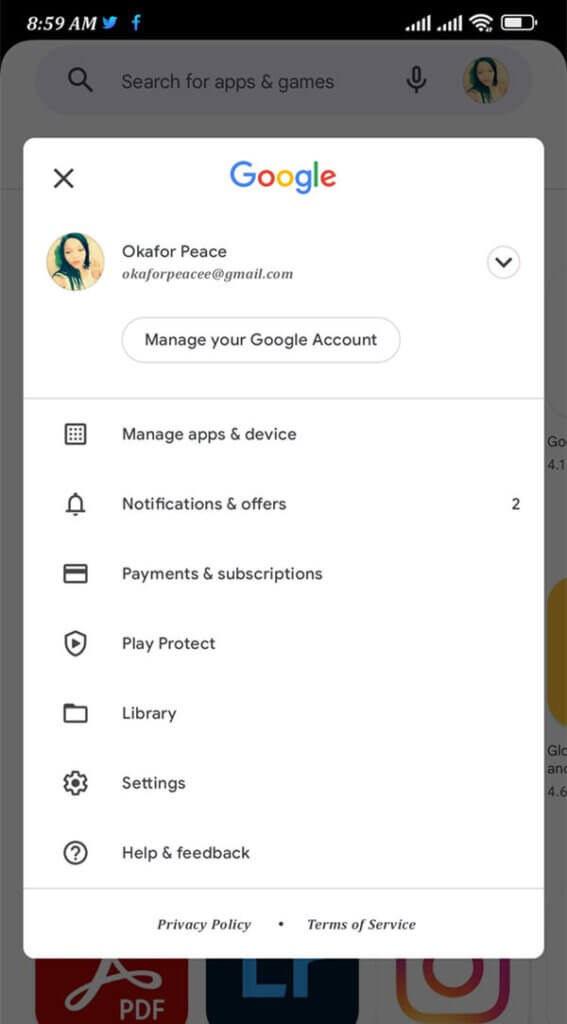
設定メニューから「保護者による制限」を選択し、次に「ファミリー」を選択します。
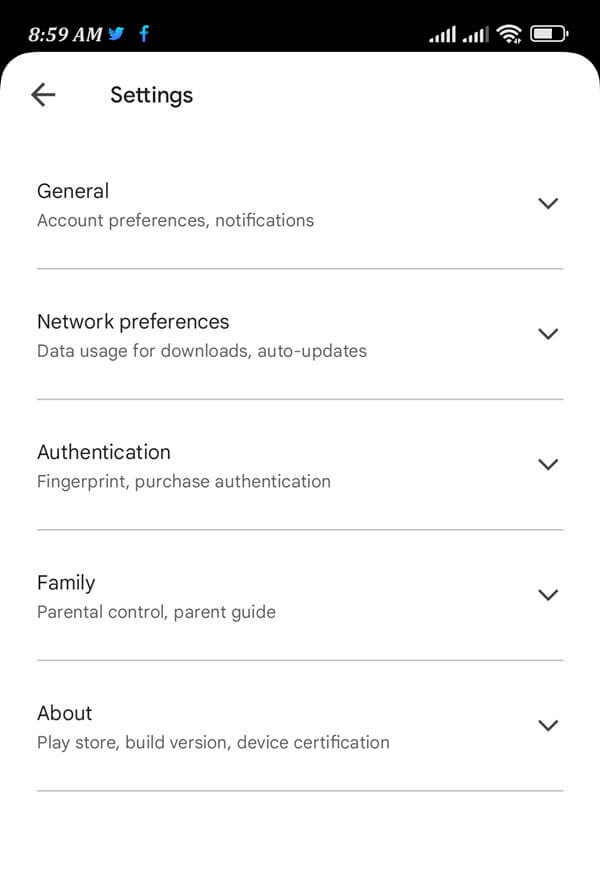
ステップ2:保護者による制限を有効にし、PINを作成する
保護者による制限をオンに設定してください。
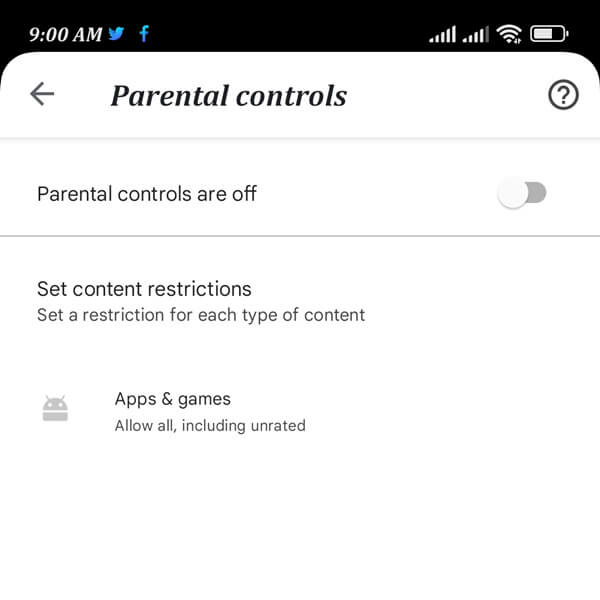
お子様が知らないPINコードを作成して、保護者による制限を保護しましょう。

ステップ3:コンテンツカテゴリをフィルタリングする
フィルタリングしたいコンテンツカテゴリを選択してください。フィルタリングまたはアクセス制限の方法を選択してください。
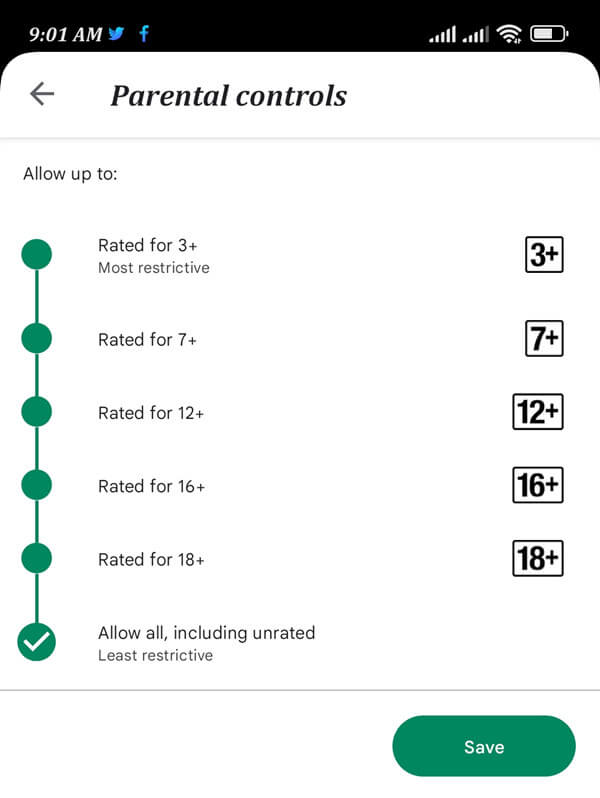
以上です。Google Play ストアで保護者による利用制限の設定が完了しました。
Family Linkで管理されている家族アカウントの保護者による制限を設定する方法
お子様がGoogleアカウントにログインしている場合、Android端末で保護者による制限機能が動作します。お子様の保護者による制限設定は、ファミリーグループに所属する保護者が、自身のGoogleアカウントのパスワードを使用して設定または変更する必要があります。
ファミリーリンク経由でお子様のGoogleアカウントを管理している場合は、保護者による利用制限を設定することもできます。その方法を見ていきましょう。
ステップ1:ファミリーリンクのモバイルアプリを起動し、子供を選択します。
ステップ2:コントロール、コンテンツ制限、Google Playを切り替えます。
ステップ3:特定のカテゴリの素材を絞り込むには、それをタップします。
ステップ4:フィルタリングまたはアクセス制限の方法を選択します。
お子様の名前をクリックすると、g.co/YourFamily でお子様のアカウントを管理することもできます。(PC やノートパソコンから Family Link を使用して、お子様の携帯電話を管理したい場合)。
パート2:Google Playストアアプリをブロックする方法
mSpy これは、デバイスのルート化やジェイルブレイクを必要としないペアレンタルコントロールソフトウェアです。お子様が以下のようなあらゆる形態の有害なオンラインコンテンツに触れるのを防ぐのに役立ちます。
- 一見無害に見えるウェブサイトでも、悪意のあるコンテンツが含まれていたり、閲覧履歴を広告などの第三者と共有したり、個人情報を盗み出したりする可能性があります。
- インターネット上には、荒らし行為、サイバーいじめ、オンライン上の略奪行為が蔓延している。若者の10人中9人がオンラインハラスメントの存在を認めており、ソーシャルメディア利用者の60%がいじめの被害経験を持っている。
- お子様の安全を守るために、Instagram、WhatsApp、Facebook、Snapchat、LINE、Telegramなどのソーシャルメディアアプリ上のメッセージを追跡できます。
- さらに、サイバーいじめの被害者は、自殺のリスクが1.9倍高まる。大人とは対照的に、子どもたちはインターネットを楽しみの源泉であり、自己表現の手段と捉えている。
- 彼らはその危険性を認識しておらず、過剰な情報を提供したり、オンライン上の窃盗犯の被害に遭ったりする可能性がある。
しかし、mSpyの子供監視ソフトウェアがあれば、子供の安全について心配する必要はありません。
インストールと登録 mSpy mSpyを使い始めるには、まず保護者のデバイスにアカウントを作成する必要があります。ダウンロードする前に、ゲストモードでアプリにアクセスして内容を確認することもできます。
ステップ1:アカウントを作成する
必要がある mSpyアカウントを作成する 初め。

ステップ2:mSpyをセットアップする
その後、お子様のiPhoneまたはAndroidスマートフォンにmSpyアプリをダウンロードして設定してください。
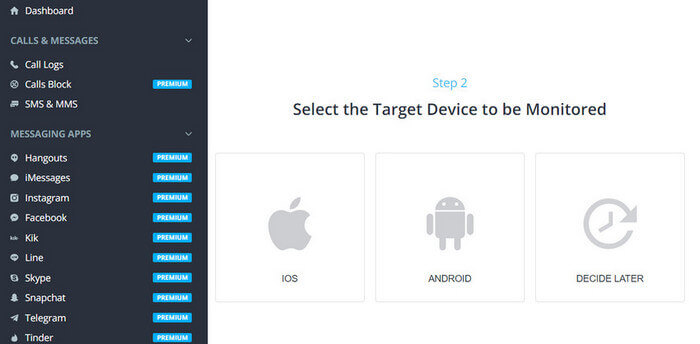
ステップ3. アプリをブロックする
アカウントにログインし、Google Playアプリなど、ブロックしたいアプリを選択してください。お子様の安全のために他のアプリもブロックしたい場合は、それらを選択して「ブロック」ボタンをクリックしてください。

さらに、ポルノ写真や動画を含むウェブサイトをブロックしたい場合は、mSpyを使えば簡単にブロックできます。

結論
お子様がスマートフォンを使用する際の安全性について、親としてご心配ですか?そんなあなたに朗報です!Playストアのペアレンタルコントロールを回避することや、一部地域では利用できないといった問題は、独自のプログラム「mSpy Parental Control」によって解決されます。
mSpy ペアレンタルコントロール機能は、不適切なソフトウェアやコンテンツへのアクセスを制限すると同時に、お子様のスマートフォンのコンテンツにリモートでアクセスできるようにします。これにより、保護者はお子様が問題を起こす心配をせずに、タブレットや携帯電話を安心して使用できます。また、アプリを使ってゲームをプレイしたり、Google Playストアで新しいゲームを探したり、ダウンロードしたりする際にも、安全性を確保できます。
この記事はどれくらい役に立ちましたか?
星をクリックして評価してください!
平均評価 / 5. 投票数: