
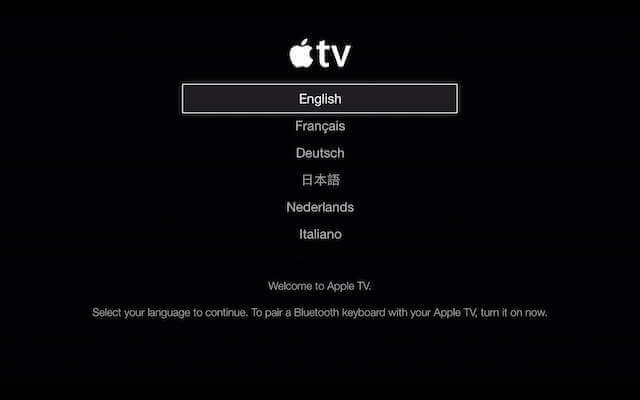
Apple TVの設定は本当に簡単です。小さな子供でもできますが、リモコンを使わずにApple TVを設定しようとすると、誰もがその方法を考え始めます。
セットアップ時にメールアドレスとパスワードを入力する必要があることはご存知かもしれません。メールアドレスが長かったり、パスワードが複数文字だったりすると、この作業は面倒になることがあります。幸いなことに、リモコンを使わずにApple TVをセットアップする方法がいくつかあります。その1つがiPhoneまたはiPodを使う方法で、今回はその方法をご紹介します。
iPhone、iPad、iPodを使ってリモコンなしでApple TVをセットアップする
この方法を使えば、設定は本当に簡単になります。そうでなければ、少なくとも私にとっては非常に面倒な作業でした。というのも、私は非常に強力なパスワードを使うのが好きで、リモコンを使うと時間がかかりすぎるからです。それでは、以下の手順に進んで、具体的な手順を確認しましょう。
- Apple TVの電源を入れ、言語選択画面が表示されるまで全ての手順に従ってください。
- 次に、iPhone、iPad、またはiPodのBluetoothをオンにして、テレビの近くに置いてください。
- モバイルが Bluetoothで接続 テレビ画面に切り替えてから、指示に従ってiOSデバイスのキーボードを使ってメールアドレスとパスワードを入力してください。
- 次に、Apple TVで「 自動セットアップ 」画面が表示されます。

- 画面の指示に従って、iOSデバイスとApple TVのセットアップを続けてください。
- このプロセス中に、セットアップでは次のことを求められます。 パスワードを覚えておいてください iTunesでの購入をスムーズに行いたい場合は、「はい」をクリックしてください。そうでない場合は、購入のたびにパスワードを入力する必要があります。
- 最後に、セットアップのAppleはあなたの 使用状況情報を送信する許可 製品とサポートの改善に役立ててください。共有したい場合は「 わかりました しかし実際には、これはサービスのいかなる機能にも影響を与えません。
- 最後に、セットアップはいくつかの設定を完了します。また、接続されているiOSデバイスから認証を取得することで、自動的にインターネットに接続します。

- その後、Apple TVがデバイスのアクティベーションを開始します。次に、登録済みのIDを使用してiTunes Storeにアクセスします。

次に、画面にホームメニューが表示されます。iPhoneやiPadをリモコンとして使用したい場合は、iOSデバイスにリモートアプリを設定してテレビを操作できます。
この記事はどれくらい役に立ちましたか?
星をクリックして評価してください!
平均評価 / 5. 投票数:



