インターネットを閲覧すると、通常はブラウザの履歴にアクティビティが保存されるため、以前に開いたページを簡単に再訪したり、オンラインでの行動を追跡したりできます。この機能は、保護者が子供がどのようなコンテンツにアクセスしているかを把握したり、共有デバイスでの不審な閲覧パターンに気づいたりするのにも役立ちます。しかし、シークレットモードやプライベートブラウジングモードを使用すると、履歴がローカルに保存されないように設計されているため、状況はより複雑になります。
これは、状況によっては懸念事項となる可能性があります。例えば、親は子供が不適切なコンテンツに触れることを心配するかもしれませんし、パートナーがギャンブルや制限付きウェブサイトへのアクセスといったオンライン活動を隠しているのではないかと疑う人もいるでしょう。シークレットモードは目に見える痕跡をほとんど残さないため、隠された閲覧データを復元したり閲覧したりできるのかどうかについて混乱が生じることがよくあります。
実際には、シークレットモードではローカル履歴の保存が制限されますが、オンラインアクティビティが完全に非表示になるわけではありません。特定の条件下では、閲覧行動を把握できる方法やツールがいくつか存在します。このガイドでは、Android端末でのブラウザ履歴の仕組みを詳しく解説し、シークレットモードでのアクティビティを確認または監視する方法、その制限事項、および実用的な考慮事項について説明します。
プライベートブラウジング履歴とは何ですか?
プライベートブラウジングとは、閲覧履歴に一切痕跡を残さずにウェブを閲覧する方法です。これは、Android端末で何をしているかを他人に知られたくない場合など、さまざまな場面で役立つ便利な機能です。プライベートブラウザを使用すると、検索履歴とアクセスしたウェブサイトがすべて自動的に消去されます。また、一部のプライベートブラウザでは位置情報も隠すことができます。プライベートブラウジングは、次のような場合に便利です。
プライベートアカウントにログインしてください
ブラウザは、ログインを容易にするために、ユーザー名やパスワードなどの情報を保存しています。しかし、プライベートアカウントにログインしたい場合、これは必ずしも理想的とは言えません。そのような場合は、プライベートブラウジングに切り替えることで、アカウントのプライバシーを確実に保護できます。
複数のアカウントに同時アクセスする
多くの人が複数のGoogleアカウントを持っています。しかし、通常のブラウジングでは、両方のアカウントに同時にアクセスすることはできません。そのため、他のアカウントにアクセスするには、プライベートブラウザタブを開く必要があります。
こっそり閲覧する
これが、人々がプライベートブラウジングに切り替える主な理由です。プライベートブラウジングを使えば、痕跡を残さずにウェブ上で好きなものを閲覧できます。また、配偶者や親が不審な行動をとっていると思われる場合にも非常に役立ちます。
自分のAndroid端末でAndroidブラウザの履歴を表示する方法は?
Androidスマートフォンでインターネット上のウェブサイトを閲覧する場合、過去にどのサイトを閲覧したかを知りたいと思うこともあるでしょう。Androidでブラウザの履歴を取得することは、ユーザーが過去に閲覧したすべてのページに簡単にアクセスできる方法です。Androidのブラウザ履歴を表示するには、以下の手順に従ってください。
ステップ1:Android端末でウェブブラウザを開きます。
ステップ2. 右上隅にある3つの点をタップして、ブラウザメニューに移動します。
ステップ3. 「履歴」をタップすると、過去に訪問したすべてのウェブサイトのリストが表示され、個々のエントリまたは履歴全体を削除するオプションが表示されます。
他人のAndroidスマートフォンのシークレットモードの履歴を見る方法
自分のブラウザ履歴を見るのは簡単ですが、他人のスマートフォンでそれを行うのは、特に相手がシークレットモードを使用している場合は困難です。幸いなことに、相手に知られることなくAndroidのシークレット履歴を確認する簡単な方法があります。そのためには、まずアカウントを設定し、次にアプリをインストールします。 mSpy ターゲットの携帯電話上で。
mSpyアカウントを設定し、アプリをインストールしてAndroidでシークレット履歴を表示しましょう

他人の携帯電話のシークレットモードのAndroid履歴を確認したい場合は、 mSpy アカウントを取得し、対象のスマートフォンにアプリケーションをインストールします。手順は以下のとおりです。
ステップ1:アカウントを作成する
に アカウントを設定する 訪問する必要があります mSpy ウェブサイトにアクセスして登録してください。メールアドレスとパスワードを入力し、利用規約をよく読んで同意してください。これらの情報は、アクセスしようとしている履歴の所有者には一切開示されません。

ステップ2:mSpyアプリケーションをインストールする
さあ、インストールしましょう mSpy アプリ。ターゲットの携帯電話に数分間アクセスする必要がありますが、その後は二度とアクセスする必要はありません。
- 対象のスマートフォンで、「設定」→「セキュリティ」をタップし、「不明なソース」を有効にします。
- ブラウザを開き、mSpyモバイルセットアップウィザードに表示されているURLにアクセスしてください。アプリのダウンロードが開始されます。
- ダウンロードしたAPKファイルをタップしてインストールしてください。
- 最初のステップで取得した認証情報を使用してアプリにサインインし、アプリが正しく動作するために必要なすべての権限を許可してください。
- バックグラウンドで動作するmSpyアプリを使用すれば、ターゲットはアプリが動作していることにさえ気づきません。
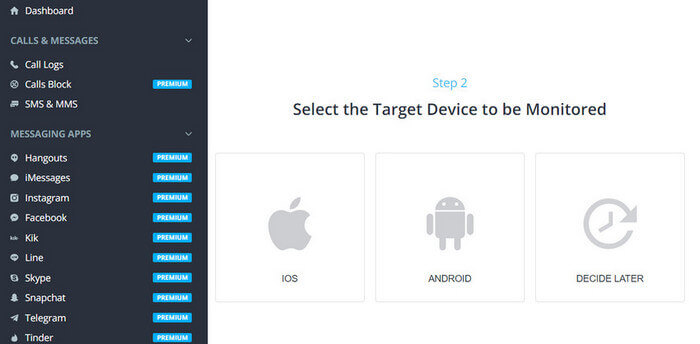
ステップ3:Androidのシークレットモードの履歴の追跡を開始する
アプリがインストールされ、Androidスマートフォンがホーム画面に戻るとすぐに、対象のシークレットモードの履歴を追跡できるようになります。
携帯電話でシークレットモードの履歴を表示する方法を知るには、 mSpy お使いのデバイスでウェブサイトにアクセスし、アカウントにログインしてください。ログイン後、ダッシュボードに移動すると、左側に表示されるすべての機能をご利用いただけます。
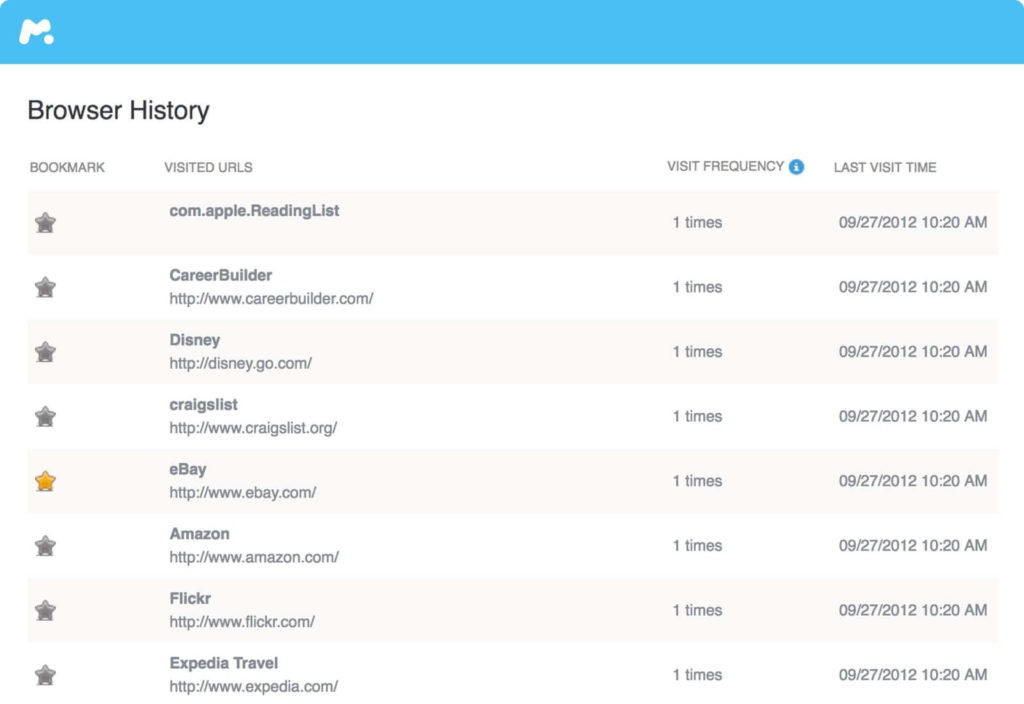
Web Magnifierの「閲覧履歴」タブを開くと、Android端末で私のシークレットモードの履歴を確認できます。対象ユーザーがどのブラウザを使用しているかは関係ありません。シークレットモードの履歴にアクセスできます。
Androidのシークレットモードの履歴以外に、スパイアプリでアクセスできるものは何ですか?
Androidでシークレットモードの履歴を見る方法を知っていることに加えて、 mSpy mSpyを使えば、メッセージ、通話履歴、マルチメディアなど、さまざまな情報を追跡できます。これらの情報はすべてアカウントに送信され、どのデバイスからでもアクセスできます。
mSpyの便利な機能には、以下のようなものがあります。
- 写真: mSpyを使えば、たったワンクリックで、対象の携帯電話にあるすべての写真、音声ファイル、その他のメディアにアクセスできます。
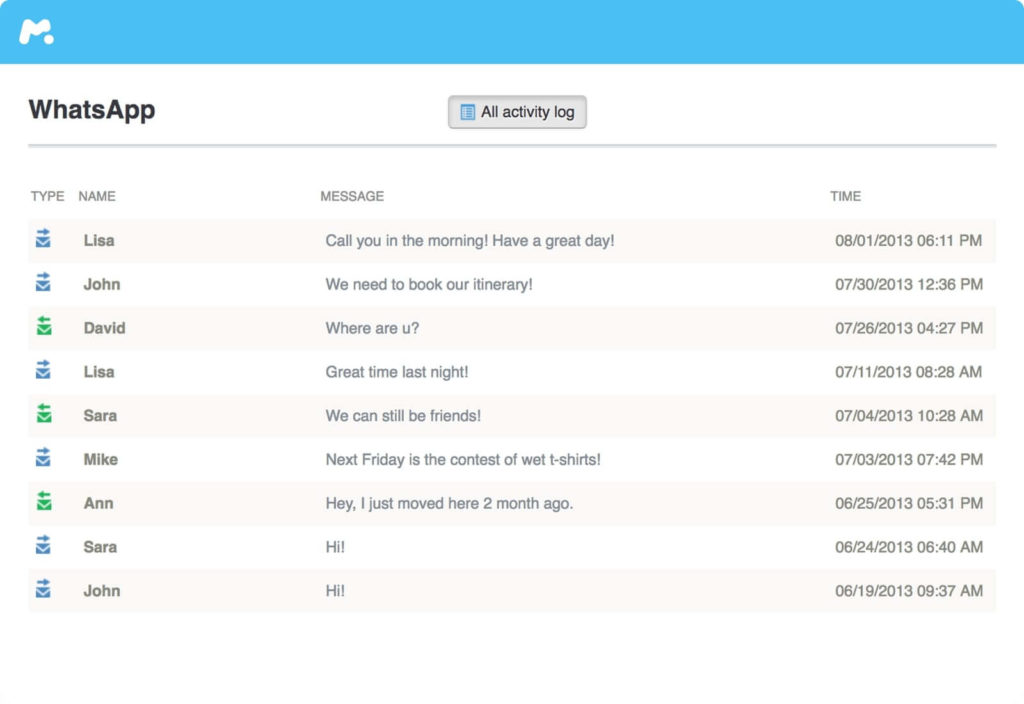
- メッセージ: mSpyを使えば、ターゲットの会話を追跡できます。WhatsApp、Hike Messenger、Instagram、Facebook、WeChatなどの人気アプリからのメッセージを監視・追跡します。
- GPSトラッカー: mSpyを使えば、ターゲットの居場所を完全に把握し、リアルタイムの位置情報を知ることができます。
- メールアドレス: mSpy mSpyは、対象のメールを追跡・監視することも可能です。Gmail、Yahoo!メール、Outlookメールなど、主要なメールサービスはすべてmSpyでカバーされているため、対象の会話を完全にコントロールできます。
浮気相手のAndroidスマートフォンのシークレット履歴を見る方法を学ぶことに加えて、前述のすべての機能により mSpy 最も高度な追跡・監視アプリ。これらの機能は、子供、配偶者、従業員の行動を本人に知られずに追跡したい場合に非常に便利です。
結論
mSpy これは、相手に知られることなくAndroidのシークレットモードの履歴を確認する方法を学ぶ最も簡単な方法の1つです。この方法を使えば、相手と直接対峙することなく、相手の行動を把握できます。
mSpyは、メッセージ、メール、ソーシャルメディアアプリ、マルチメディア、位置情報など、さまざまなアクティビティを監視・追跡できるため、特に対象の行動に不安や疑念を抱いている場合に非常に役立ちます。
これは、親、配偶者、雇用主など、責任を負う対象者の行動を追跡・監視する必要がある人々にとって非常に役立ちます。
この記事はどれくらい役に立ちましたか?
星をクリックして評価してください!
平均評価 / 5. 投票数: