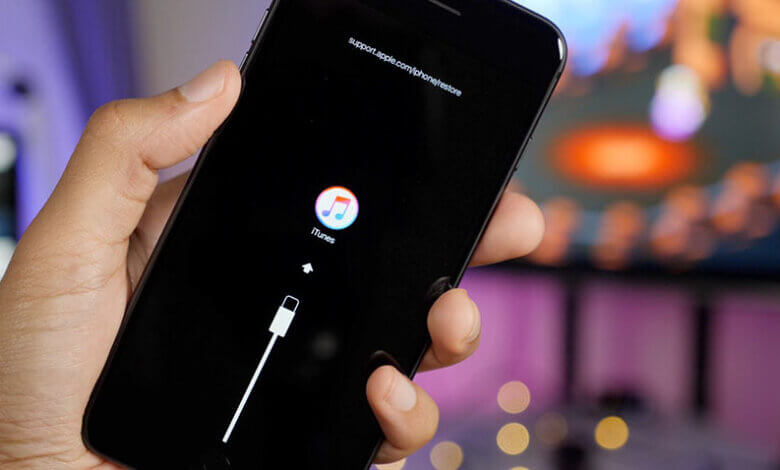
「iPhone 16 Pro Maxのパスコードを忘れてしまいました。パスコードなしでiPhoneをリセットできますか?どうすればいいですか?」 – Appleコミュニティより
iPhoneを長期間使用していると、厄介な問題を解決するためにデバイスをリセットしたくなることがあるかもしれません。では、iPhoneをリセットするとはどういうことでしょうか?
これは、iPhoneが工場出荷時の設定にリセットされることを意味します。デバイスがリセットされると、写真、ビデオ、連絡先、通話履歴など、携帯電話に保存されているすべてのデータが削除されます。
iPhoneをリセットするには正しいパスコードが必要なことは周知の事実です。パスコードなしでiPhoneをリセットする方法はあるのでしょうか?答えは以下のとおりです。
パート1:パスコードなしでiPhoneをリセットする必要がある状況
iPhoneを工場出荷時の設定にリセットするのは決して簡単なことではありません。リセット後にiPhoneアプリやiOSシステムに不具合が生じる可能性も予測できません。しかし、いくつかの状況では工場出荷時の設定へのリセットが避けられない場合もあります。
- 新しいモバイル端末を購入した場合、古いiPhoneを売却する必要があるかもしれません。しかし、パスワードを忘れてしまった場合、機密情報が漏洩するのを防ぐために、古い端末をリセットしてすべての個人情報を消去する必要があります。
- iPhoneのロックを解除するためのパスワードを覚えていない場合は、iPhoneを工場出荷時の状態にリセットすることで簡単にパスコードを消去できます。
- iPhoneが黒い画面でフリーズしたり、その他の問題が発生したりした場合、iPhoneを工場出荷時の状態にリセットすることは、iOSシステムのトラブルシューティングに効果的な解決策となります。
- コンピューターを使わずにiTunes/iCloudバックアップからiPhoneを復元する必要がある場合は、パスワードがわからない状態で工場出荷時設定へのリセットを実行する必要があります。
パート2:パスコードなしでiPhoneをリセットする前に知っておくべきこと
iPhoneを工場出荷時の状態にリセットする方法について知っておくべきことがあります。
- iPhoneを工場出荷時の設定にリセットした後も、Apple IDとパスワードは引き続き必要です。iPhoneをリセットすると、画面パスコードは削除されますが、iCloudアカウントは削除されません。そのため、iPhoneをセットアップするにはiCloudアカウント情報が必要になります。
- iPhoneをリセットすると、デバイスに保存されているすべてのデータが消去されます。リセット後にデータを復元できるように、事前にiPhoneのデータをバックアップしておくことをお勧めします。iPhoneのデータをバックアップする方法は主に2つあります。
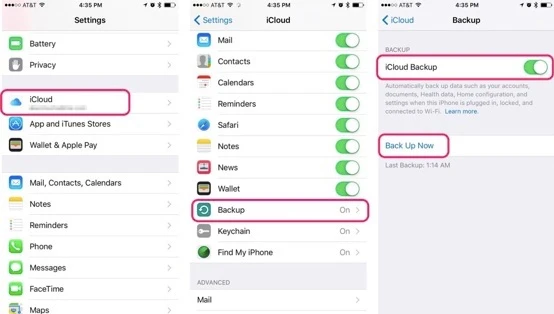
iCloud経由でiPhoneをバックアップする: 設定アプリを開き、「iCloud」を選択します。下にスクロールして「バックアップ」オプションをタップします。「今すぐバックアップ」をタップすると、すべてのデータがiCloudアカウントに保存されます。
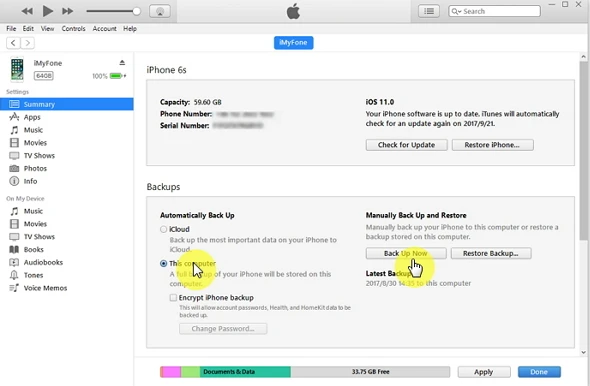
iTunes経由でiPhoneをバックアップする: iPhoneをコンピュータに接続し、iTunesを起動します。画面上部のボタンからiPhoneを選択し、「このコンピュータ」を選択して「今すぐバックアップ」をクリックすると、写真やビデオを含むiPhoneのデータがコンピュータにバックアップされます。
iPhoneのデータをバックアップした後、以下の手順に従ってパスワードなしでiPhoneを工場出荷時の状態にリセットできます。
パート3:パスコードなしでiPhoneをリセットする方法
iTunesを使用してパスコードなしでiPhoneを初期化する
iPhoneの画面パスワードを忘れてしまった?iPhoneが使えなくなってしまった?特定のアプリやウェブサイトにログインできなくなった?そんな時は、iTunesを使ってiPhoneをリセットする必要があります。
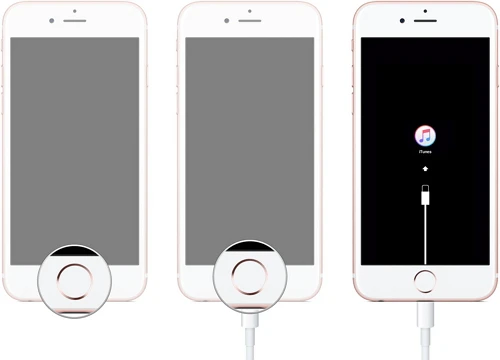
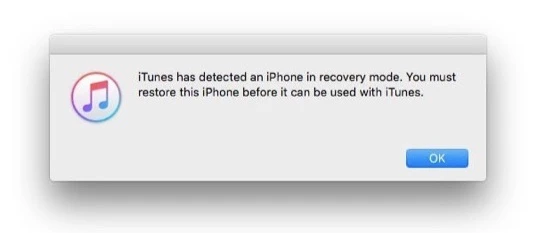
ステップ1。 画面パスワードを忘れてしまった場合は、iPhoneをリカバリーモードにすることができます。まず、デバイスの電源を切り、ホームボタンを押し続けながらiPhoneをコンピュータに接続します。次に、iTunesを起動し、iPhoneの画面にiTunesアイコンが表示されるまでホームボタンを押し続けます。これで、iTunesを使ってiPhoneを復元できます。
ステップ2。 iTunesはデバイスがリカバリモードになっていることを検出します。iTunesで復元する前に、「OK」をクリックして確認してください。
ステップ3。 復元処理後、iPhoneは工場出荷時の設定にリセットされます。
iCloud経由でパスワードなしでiPhoneを初期化する
iPhoneが使えなくなってしまい、リセットするためのパソコンも手元にない?ご安心ください。「iPhoneを探す」機能を使えば、iPhoneを遠隔操作でリセットできます。
この方法の準備:
- iPhoneで「iPhoneを探す」機能を無効にしてください。
- お使いのデバイスに登録されているApple IDとパスワードが必要です。
- 認証コードを受信するには、別の信頼できるiPhone/iPad/Macが必要です。
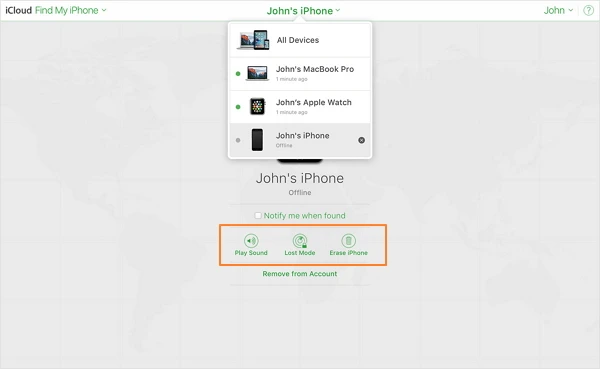
ステップ1。 icloud.com/find にアクセスし、iPhone の Apple ID でウェブサイトにログインしてください。また、別の Apple デバイスからゲストとしてログインして、「iPhone を探す」アプリを使用することもできます。
ステップ2。 「すべてのデバイス」メニューをクリックして、お使いのiPhoneを選択してください。
ステップ3。 「iPhoneを消去」ボタンをクリックしてください。iPhoneのリセットが自動的に開始されます。
iTunesやiCloudを使わずにiPhoneを初期化する
iPhoneがロックされており、ロック解除のためにパスワードを入力しました。パスワードが正しくない場合、デバイスが使用不能になる可能性があります。パスワードなしでロックされたiPhoneを工場出荷時の設定にリセットするのが最善の方法です。
上記の解決策が画面パスワードを回避するのに役立たない場合は、 iPhoneロック解除ツール iPhoneのパスコードが機能しない場合や、画面が破損したiPhoneのロックを解除したい場合などに、このプログラムは100%安全にご利用いただけます。画面パスコードだけでなく、iCloudアクティベーションロックも解除できます。
iPhone Passcode Unlockerを使ってパスワードなしでiPhoneをリセットする方法
ステップ1。 工場出荷時設定にリセットする前に、ロック解除ツールをコンピュータにダウンロードしてインストールする必要があります。ツールを起動したら、メイン画面の「iOS画面のロック解除」をクリックしてください。

ステップ2。 システムをリセットする必要のあるロックされたiPhoneをUSBケーブルで接続してください。

ステップ3。 お使いのiPhoneがロックされているため、認識されない場合があります。その場合は、iPhoneをDFUモードにして、iPhoneの情報を確認してください。その後、「ダウンロード」ボタンをクリックしてファームウェアパッケージを確認し、iPhoneにダウンロードしてください。

ステップ4。 iPhoneロック解除ツール iPhoneのロックを解除し、端末を工場出荷時の状態にリセットします。

パート4. Apple IDパスワードなしでiPhoneを消去する
上記の方法の中には、iCloudアカウントの入力が必要なものも含まれています。万が一、iCloudアカウントがiPhoneに接続されているものの、パスコードを忘れてしまった場合は、この方法でApple IDのパスワードなしでiPhoneをリセットできます。
この方法の基本的な前提は、iPhoneでiCloudにサインインしていて、「iPhoneを探す」機能がオフになっていることです。
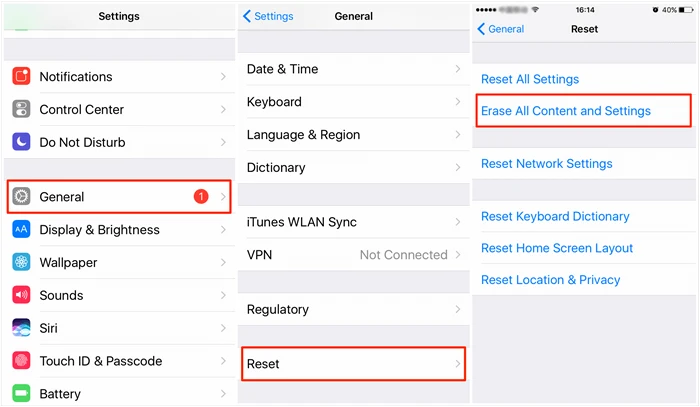
- iPhoneで「設定」をタップしてこのアプリを開いてください。
- 「一般」>「リセット」に進み、「すべてのコンテンツと設定を消去」を選択してください。
- 画面のパスコードを入力し、「iPhoneを消去」をタップしてください。
結論
上記の方法を使えば、パスコードなしでiPhoneを初期化できます。その後、以前作成したiTunes/iCloudバックアップからiPhoneのデータを復元できます。
この記事はどれくらい役に立ちましたか?
星をクリックして評価してください!
平均評価 / 5. 投票数: