
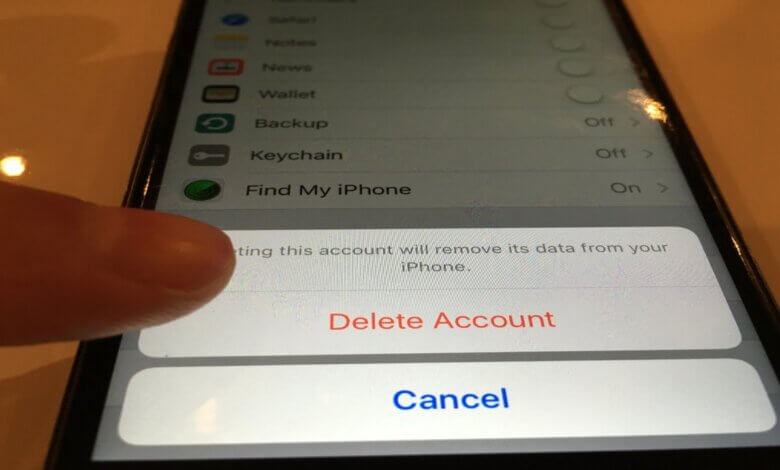
iPhoneのほぼすべての機能を利用するにはiCloudアカウントが必要で、デバイス上のコンテンツを他のiOSデバイスと同期するためにもiCloudアカウントが必要です。しかし、iCloudアカウントを削除する必要が生じる場合もあります。例えば、複数のiCloudアカウントを作成し、そのうちのいくつかについてパスワードを忘れてしまった場合などです。このような場合、この記事で紹介するパスワードなしでiCloudを削除する方法が非常に役立ちます。
パート1. iCloudアカウントを削除する前に必ずお読みください
ご想像のとおり、iCloudアカウントの削除は非常に重大な操作であり、そのため、アカウントを削除する前に必ず行うべきことがいくつかあります。それらは以下のとおりです。
- iCloudアカウントを削除すると、そのアカウント上のデータがすべて失われる可能性が非常に高いため、iCloudのデータをすべてコンピュータに転送する手順を踏んでください。
- iCloudアカウントを削除した後、デバイスのパスコードが必要になる場合があるので、パスコードを準備しておいてください。
- デバイス上のすべてのデータを無料でバックアップします iOS のバックアップと復元 アカウントを削除する前に、必ずアカウントを削除してください。iCloudアカウントを削除すると、その後に新しいアカウントを作成する必要があり、その際にデータ損失が発生する可能性があるためです。
パート2:パスワードなしでiPhoneからiCloudを削除する方法
デバイス上のデータをバックアップしたら、以下のいずれかの方法を使用して、パスワードなしでiCloudアカウントを削除してください。
プロ仕様のツールを使用する
パスワードがわからない場合に、iCloudをパスワードなしで削除する最も簡単で最良の方法は、サードパーティツールを使用することです。このタスクに最適なサードパーティツールは iPhoneパスコード解除ツール (iOS 18および26に対応)。これにより、プロセス全体が簡単かつ比較的スムーズに行えます。以下は、提供される機能の一部です。
- パスワードが分からなくても、すべてのiOSデバイスからiCloudアカウントを簡単に削除できてしまう。
- パスワードを入力しなくても、「iPhoneを探す」機能をオフにすることもできます。
- このプログラムを使用すると、デバイスとApple IDを実質的に分離できるため、デバイスを遠隔で追跡、ブロック、または消去することが困難になります。
- iPhone、iPad、iPod touchがロックされてしまった場合は、画面パスコードを解除してください。
パスワードなしでiCloudアカウントのロックを解除するには、以下の簡単な手順に従ってください。
ステップ1: iPhone Passcode Unlockerをコンピュータにダウンロードしてインストールし、プログラムを起動します。「Apple IDのロックを解除」をクリックし、USBケーブルを使ってデバイスをコンピュータに接続します。

ステップ2: iPhoneのロックを解除し、画面に表示される接続を信頼してください。プログラムがデバイスを検出したら、「ロック解除を開始」をクリックしてプロセスを開始します。
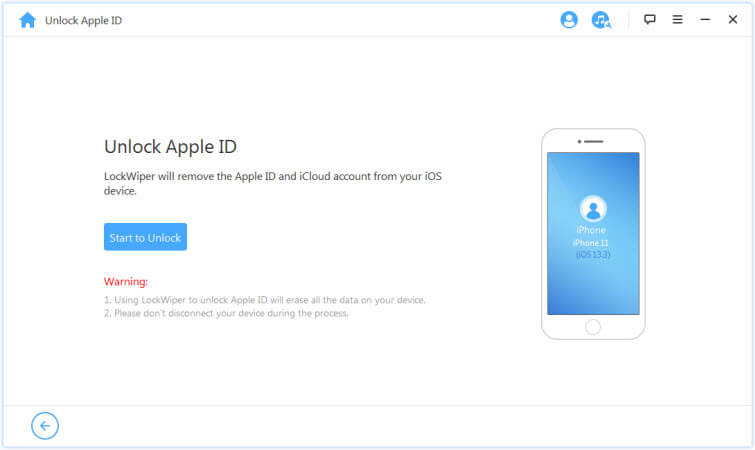
ステップ3: プログラムが自動的にApple IDの削除を開始します。確実に削除を完了させるため、デバイスを接続したままにしてください。

iPhoneの設定からiCloudを削除する方法
デバイスの「設定」を使用すれば、パスワードなしでiCloud IDを削除することもできます。手順は以下のとおりです。
ステップ1: iPhoneの「設定」を開き、「iCloud」をタップします。パスワードの入力を求められたら、任意の数字を入力してください。
ステップ2: 「完了」をタップし、iCloudからパスワードが間違っているというメッセージが表示されたら、「OK」をタップしてから「キャンセル」をタップすると、iCloud画面に戻ります。
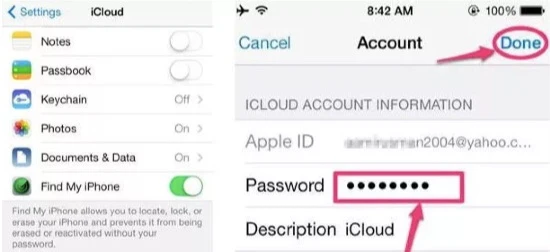
ステップ3: 「アカウント」をタップし、説明を削除してから「完了」をタップします。これでパスワードを入力せずにiCloudページに戻り、「iPhoneを探す」がオフになります。
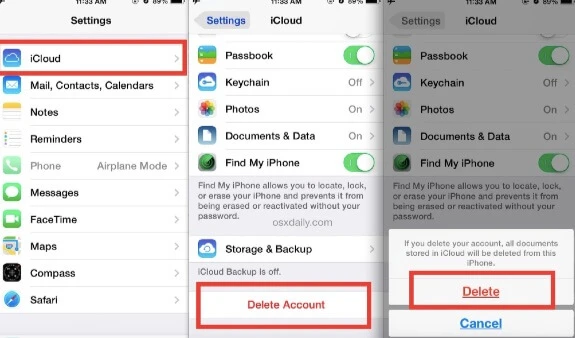
ステップ4: 下にスクロールして「削除」をタップしてください。
パスワードなしでiPhone/iPadからiCloudを削除する方法(オンライン)
iCloudのウェブサイトから簡単にiCloudアカウントのロックを解除することもできます。以下の簡単な手順に従ってください。
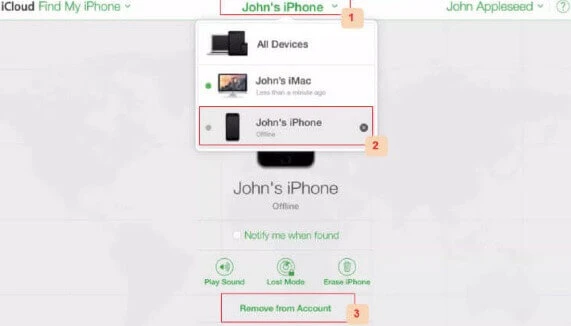
- どのブラウザでも、 https://www.icloud.com/ そして、Apple IDでサインインしてください。
- 「iPhoneを探す」をクリックします。「マイデバイス」の下にある、iCloudアカウントを削除したいデバイスを見つけて、クリックします。
- そのデバイス上のiCloudアカウントを削除するには、「アカウントから削除」をクリックしてください。
DoctorUnlockを使用してパスワードなしでiCloudを解除する方法
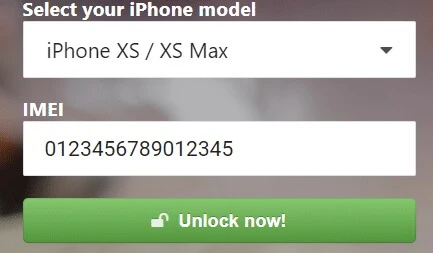
DoctorUnlockは、あらゆるiPhoneのiCloudアクティベーションを解除できる有料サービスです。処理には最大3日かかり、費用は約42ドルですが、非常に効果的です。手順は以下のとおりです。
- どのブラウザでも構いませんので、DoctorUnlockにアクセスし、お使いのデバイスのモデルを選択してください。
- IMEI番号を入力し、「今すぐロック解除」をクリックしてください。
- ご注文いただければ、数日後にはデバイスのロックが解除されます。
新しいパスワードを作成する
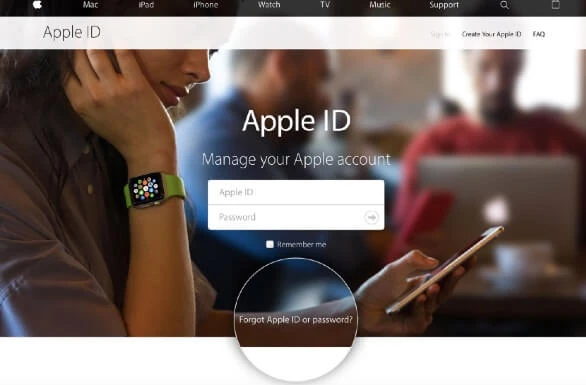
iCloudアカウントのパスワードを忘れてしまっただけなら、iCloudアカウントを削除する必要はないかもしれません。新しいパスワードを作成するだけでアカウントにアクセスできます。その方法は次のとおりです。
- 行く https://appleid.apple.com/ どのブラウザでも構いませんので、そちらを開き、「Apple IDまたはパスワードを忘れた場合」をクリックしてください。
- Apple IDを入力し、「続ける」をクリックしてください。
- そのIDで使用している電話番号を入力し、Appleから送信されるメッセージの指示に従って新しいパスワードを作成してください。
結論
上記の方法はすべて、パスワードなしでiPhoneからiCloudアカウントを削除するのに役立つように設計されています。最良の結果が得られる信頼できる方法を選択し、指示に従って実行することをお勧めします。いつものように、皆様からのご意見をお待ちしております。このトピックまたはその他のトピックに関するご意見やご質問は、以下のコメント欄にご投稿ください。
この記事はどれくらい役に立ちましたか?
星をクリックして評価してください!
平均評価 / 5. 投票数:


