

Spotifyはメディアストリーミングアプリとして最もよく知られています。そしてそれは過去には事実でした。しかし私たちは未来に生きており、最近のアップデートにより、 MP3ファイルをSpotifyにアップロードする こうすることで、ローカルに保存されている音楽とアップロードした音楽の両方を再生できる、万能なアプリケーションを実現できます。
あなたは知っていますか SpotifyにMP3を追加する方法 そうでないなら、この記事はまさにあなたのために書かれたものです。さあ、私たちと一緒に探求してみましょう。
パート1:Windows版SpotifyにMP3ファイルを追加する方法
技術的には、この部分は最初に説明すべきです。なぜなら、PCで設定していないと、スマートフォンのSpotifyにMP3を追加できないからです。デスクトップ版は、さまざまな主流アプリケーションのマスターコントロールを提供するため、依然として最上位にあります。これは、ここ数年で私たちが何度も取り上げてきたトレンドです。それでは、メインテーマであるWindows版SpotifyにMP3を追加する方法について説明しましょう。以下に、役立つ手順をいくつか示します。
ステップ1: Spotifyを開きます。ドロップダウンメニューから「設定」を開きます。上部にある「ユーザーID」のトグルをクリックします。
ステップ2: ターン ローカルファイル 設定の下にある緑色のトグルを切り替えます。そしてクリックします。 ソースを追加 アップロードしたいオフライン音楽が入っているフォルダを追加します。
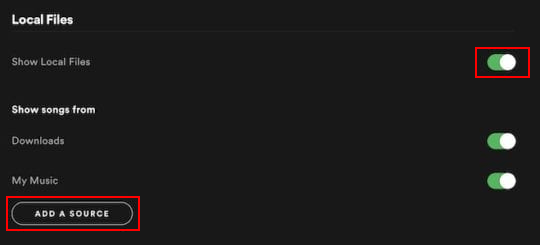
注:ローカルファイル切り替えボタンの下に、ダウンロードとマイミュージックの切り替えボタンが表示されます。これは、ダウンロードフォルダとマイミュージックフォルダにあるMP3ファイルが自動的にライブラリにアップロードされることを意味します。MP3ファイルを含む任意のカスタムフォルダは、いつでも「ソースを追加」をクリックすることで追加できます。
パート2:MacでMP3ファイルをSpotifyにアップロードする
Spotifyの魅力は、開発者たちがここ数年で統一感のあるインターフェースなど、はるかに優れた機能強化を施してきた点にあります。Spotifyのウェブ版、Windows版、Mac版、スマートフォン版は基本的に同じ操作感で、よりバランスの取れたユーザーエクスペリエンスを実現しています。MacでMP3ファイルをSpotifyにアップロードする方法を知りたい場合は、こちらをご覧ください。
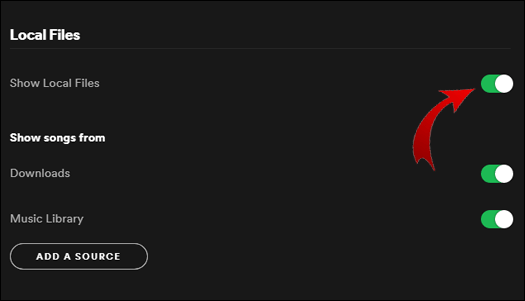
ステップ1: Spotifyを開く 設定 左側のサイドバーの下にある 編集、 その後 設定 。

ステップ2: 開ける ローカルファイル トグルスイッチをオンにしてください。「マイミュージック」と「ダウンロード」フォルダが自動的にライブラリに追加されます。ただし、「ソースを追加」をタップすれば、他のMP3ソースを追加することもできます。
パート3:Android版SpotifyにMP3ファイルを追加する方法
私たちはこれらの強力なデバイスを一日中持ち歩いています。そして音楽は、地下鉄やメトロに乗る際に必ず必要なものです。ですから、もしあなたが疑問に思っているなら Android版SpotifyにMP3ファイルをアップロードする方法 デスクトップ版SpotifyでMP3ファイルのアップロードが完了したら、以下の2つの簡単な手順で実行できます。
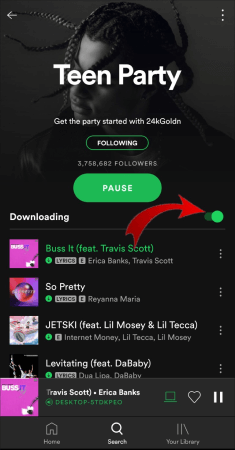
ステップ1: タップして 図書館 一番下にあります。そして、ローカルファイルを含む新しいアルバムを探してください。
ステップ2: ヒット ダウンロード中 Android 上でローカルファイルへのアクセスを切り替えることができます。
パート4:iOS版SpotifyにMP3ファイルをインポートする方法
PCまたはMacを使用してSpotifyにMP3ファイルをアップロード済みであることを確認してください。そうすることで、プロセスがはるかにスムーズになります。
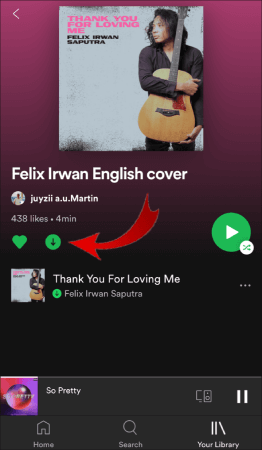
ステップ1: 許可する ローカルオーディオファイル 設定メニューで切り替えてください。デスクトップを使用して、作成した新しいプレイリストを検索してください。
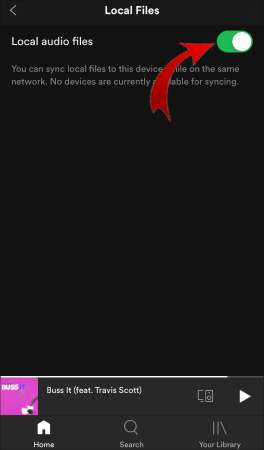
ステップ2: クリックしてください 緑色のダウンロードアイコン iPhoneのSpotifyにMP3ファイルをインポートするには。
ボーナスヒント。Spotifyの音楽をMP3にエクスポートする方法
SpotifyにMP3を追加しても、まだ多くの制限があります。Spotifyの月額プレミアムプランには9.99ドルを支払う必要があります。ローカルファイルを再生するには常にSpotifyを開く必要があり、Spotifyユーザー以外と共有することはできません。では、最善の方法は何でしょうか?SpotifyにMP3をアップロードするのではなく、Spotify MP3をエクスポートすれば、マスターコレクションを作成できます。MP3プレーヤーのようなシンプルなガジェットで、いつでもどこでも保存、共有、楽しむことができます。
Spotifyミュージックコンバーター は、Spotify 用のオフライン音楽コンバーターです。Spotify ファイルを高精度かつ高品質で短時間でエクスポートできます。オリジナルのメタデータ情報、高音質音楽、音楽コントロールなど、Spotify の重要な利点をすべて享受できます。同時に、Spotify Music Converter は、いつでもどこでも音楽を共有および転送できるなど、オフライン音楽の汎用性をさらに高めます。それでは、Spotify Music Converter の主な利点を見ていきましょう。
- MP3、M4A、AAC、FLAC、WAVなど、カスタマイズ可能なオーディオフォーマットが多数用意されています。
- 特許権および著作権侵害防止のためのDRM解除
- ダウンロード場所をカスタマイズできるバッチダウンロード機能
- 元のメタデータ情報を保持します
- ダウンロードプロセスにはSpotifyは不要(年間最大120ドル)
- ロスレスオーディオ品質 au tp 320 kbps
Spotifyの音楽をMP3に変換する方法 ダウンロードを開始する前に、Spotify Music Converterをダウンロード済みであることを確認してください。
Spotify Music Converterをインストールしたら、3ステップのガイドに従ってSpotifyの音楽をダウンロードしてください。
ステップ1: Spotify Music Converter を起動します。ダウンロードしたい曲の URL を空の URL バーにコピー&ペーストします。次に、 ファイルを追加 ファイルをキューに保存します。複数のファイルをダウンロードする場合は、この手順を繰り返してください。


ステップ2: これで、出力フォーマット、サンプルレート、出力ビットレートをカスタマイズできます。設定が完了したら、を押してください。 保存 ボタン。

また、タップして曲の保存場所をカスタマイズすることもできます。 ブラウズ 画面左下にあるオプションを選択します。次に、ローカルドライブから任意のリモートロケーションを選択して保存します。
ステップ3: 画面下部の「変換」オプションをクリックしてください。選択した楽曲のダウンロードが開始されます。ダウンロード対象として選択した各楽曲の完了予定時刻(ETA)が表示されます。ダウンロードはまもなく完了し、ダウンロードされた音楽ファイルはローカルドライブのフォルダに保存されます。

結論
SpotifyはMP3をSpotifyに追加することをサポートしており、この記事ではWindows、Mac、Android、iOSデバイスで使用できるすべての方法をリストアップしています。簡単な手順に従ってすぐに実行できます。SpotifyをMP3にエクスポートしたい場合は、次の3つの簡単な手順で実行できます。 Spotifyミュージックコンバーター 。
ご不明な点がございましたら、下記のコメント欄でお知らせください。
この記事はどれくらい役に立ちましたか?
星をクリックして評価してください!
平均評価 / 5. 投票数:




