
近年、YouTube、Vimeo、Instagram、Facebookなどのソーシャルメディアでは、動画が現代的なストーリーテリングの主流となっています。そして、この傾向はますます強まっています。YouTubeで面白い動画を見つけて、より多くの人にシェアしてもらうためにInstagramに投稿したいと思うこともあるでしょう。しかし、InstagramはYouTube動画を直接投稿することはできません。
YouTube動画をInstagramに投稿するには、動画をダウンロードし、Instagramの動画要件に合わせて調整し、最後に投稿する必要があります。この記事では、そのために必要な3つのステップを詳しく解説します。
YouTube動画をInstagramに投稿する方法
パート1. YouTube動画をダウンロードする
YouTubeからInstagramに動画を投稿する前に、まずYouTube動画をAndroid、iPhone、またはパソコンにダウンロードする必要があります。これにはデスクトッププログラムまたはオンラインサービスを使用できます。しかし、ここではYouTube動画をパソコン上のファイルにストリーミングできるデスクトップ動画ダウンローダーを紹介します。デスクトッププログラムはオンラインツールよりも安定して動作するだけでなく、ダウンロードした動画をInstagramの動画要件を満たすようにパソコン上で編集する必要があるためです。
オンラインビデオダウンローダー これは非常に使いやすくプロフェッショナルなデスクトップソフトウェアなので、動画のダウンロードに愛用しています。YouTube以外のサイト(Vimeo、Facebook、Instagram、Twitter、Dailymotionなど)から動画やファイルを素早く簡単にダウンロードできます。UHD、FHD、HDといった驚くほど高画質の動画をまとめてダウンロードできるので、編集後も高品質な動画をInstagramに投稿できます。
知らせ: YouTube動画をダウンロードする場合は、あくまでも個人的な使用に限るべきであることを覚えておくことが重要です。そうしないと、プライバシーや著作権に関する複数の法律に違反する恐れがあります。
- ダウンロード オンラインビデオダウンローダー 上記のダウンロードボタンからダウンロードしてください。インストール後、プログラムを開いてYouTube動画のダウンロード準備を整えてください。
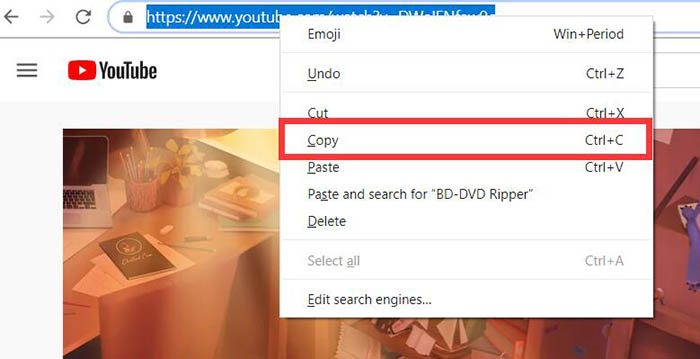
- ダウンロードしたいYouTube動画が掲載されているページにアクセスしてください。次に、アドレスバーにカーソルを移動してリンクをコピーします。
- オンラインビデオダウンローダーに戻ります。YouTubeのリンクをリンクボックスに貼り付けます。その後、「分析」ボタンをタップするだけです。
- 分析が完了するとウィンドウが表示されます。その後、ページを下にスクロールすると、フォーマットや画質などのオプションが表示されます。適切なオプションを選択し、緑色の「ダウンロード」ボタンを押してください。すると、動画がPCにダウンロードされます。

パート2:ダウンロードしたファイルをInstagramの動画要件に合わせて調整する
ご存知のとおり、Instagramには動画投稿に関する特別な要件があり、具体的には以下のとおりです。
- 動画の長さ:3秒~60秒
- 動画解像度:最大1920 x 1080
- 推奨ビデオフォーマット:MP4およびMOV(H.264コーデック、AACオーディオ、ビデオビットレート3,500kbps)
- フレームレート:30fps以下
- 最大寸法:幅1080ピクセル
- 再生時間:最大60秒
- ファイルサイズ制限:最大15MB
ダウンロードしたYouTube動画がInstagramの動画要件を満たしていない場合は、Instagramアカウントに投稿する前に調整する必要があります。PCまたはMacベースの動画編集ソフトを使用して動画をInstagram形式に変換すると、はるかに簡単になります。
Instagramでは現在、スマートフォンやタブレットからのみ動画をアップロードできるため、調整後に動画をスマートフォン/タブレットに転送する必要があります。
パート3:YouTube動画をInstagramに投稿する
YouTube動画をInstagramに投稿する最後のステップは最も簡単です。Instagramに投稿可能なYouTube動画をAndroidスマートフォン、iPhone、iPadに取り込んだら、ファイルはすでにカメラロールに保存されているはずです。あとはInstagramアプリを開いて、画面下部の「+」アイコンをタップするだけです。
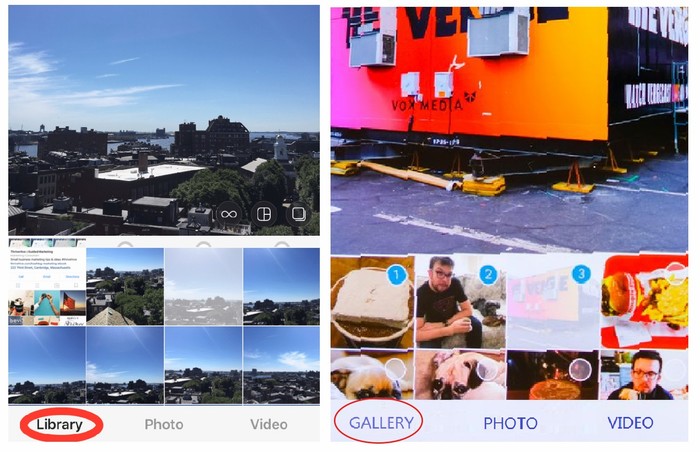
次に、画面左下の「ライブラリ」(iPhone)または「ギャラリー」(Android)をタップし、カメラロールから動画ファイルを選択して「次へ」をクリックすると、Instagramアカウントに投稿できます。「次へ」をクリックして、投稿の説明文と、より多くのフォロワーを獲得できるタグを追加してください。
結論
YouTube動画をInstagramに投稿する準備ができているなら、YouTubeからダウンロードした動画ファイルがInstagramの動画要件を満たしているかどうかを明確にしておく必要があります。
一致する場合は、携帯電話に投稿するだけです。一致しない場合は、ビデオ編集ソフトウェアが必要になります。手順は次のとおりです。YouTube からビデオを選択し、コンピューターにダウンロードします。 オンラインビデオダウンローダー 動画のパラメータを適切な値に変更し、動画をスマートフォンに転送し、スマートフォンからInstagramに投稿する。
この記事はどれくらい役に立ちましたか?
星をクリックして評価してください!
平均評価 / 5. 投票数:


![5 Best MissAV Video Downloaders You Should Try [2024]](https://www.getappsolution.com/images/missav-video-downloader-390x220.jpg)