「iPhoneで位置情報を隠すにはどうすればいいですか?」という質問は、iPhoneユーザーがよく尋ねる質問の一つです。
一部のアプリは、データへのアクセス許可を求めます。一度許可を与えると、たとえ後で許可を無効にしようとしても、位置情報はアプリ開発者の手に渡り、悪用される可能性があります。
したがって、これを防ぐには、iPhoneで位置情報を隠す方法を知っておく必要があります。
パート1:相手に知られずにiPhoneの位置情報を隠す方法
iPhoneで位置情報を隠すにはどうすればいいですか?以下にいくつかの方法をご紹介します。
方法1:位置情報を隠す と iOS位置情報変更アプリ(iOS 26対応)
位置情報変更ツールは、iPhone 17 Pro Max/17 Pro/17 Air/17、iPhone 16/15/14/13/12/11、iPhone Xs/XR/Xなどを含むiPhoneの再割り当てを簡単に隠すために使用できる効果的なツールの1つです。さまざまな位置情報変更ツールが存在するため、 iOS位置情報変更アプリ 。
これは、iOSの位置情報変更ツールとして非常に優れており、デバイスの位置情報を実際とは異なる特定の場所に変更することで、特定の人物や位置情報に基づくアプリ/サービスからiPhoneの位置情報を隠す/偽装するのに役立ちます。
iOSロケーションチェンジャーを使用してiPhoneの位置情報を隠す/偽装する手順
ステップ1: まず、デバイスをPCに接続し、アプリを起動してください。「場所の変更」を選択して続行してください。

注記 : 続行する前に、バックグラウンドで実行されている位置情報に基づくアプリがすべて停止していることを確認してください。
ステップ2 iPhoneのロックを解除し、PCを信頼してください。その後、PCが起動するまでお待ちください。
ステップ3: 読み込みが正常に完了したら、ピンを希望の位置に調整するか、検索バーから任意の場所を選択してください。その後、「変更を開始」ボタンを押して変更します。

ステップ4 変更が反映されたかどうかを確認するには、iPhoneで位置情報を必要とするアプリを開いてください。

方法2:機内モードをオンにする
機内モードをオンにすることは、自分の位置情報を隠す効果的な方法です。この方法で簡単に設定するには、以下の手順に従ってください。
- ホーム画面から上にスワイプすると、デバイスの「コントロールセンター」が表示されます。
- 機内モードを押して有効にします
- アイコンの色が水色に変わると、機内モードがオンになっていることを示します。
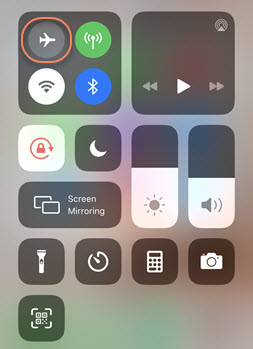
注:この方法を用いると、携帯電話回線、Bluetooth、Wi-Fiなどのサービスにアクセスできなくなります。
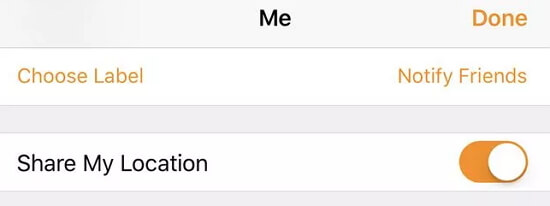
iPhoneの位置情報を隠すには、「機内モード」をオフにする以外にも、「位置情報の共有」を無効にすることで位置情報を隠すことができます。以下に、iPhone(iOS 8以降)で有効な手順を詳しく説明します。
- iPhoneの「設定」を開き、下にスクロールして「プライバシー」設定をタップしてください。
- 「位置情報サービス」をタップしてください。
- 「現在地を共有」をクリックしてください。
- 次に、「位置情報の共有」機能を切り替えて無効にします。
方法4:位置情報サービスオプションを使用する
「位置情報サービス」オプションを使用することも、iPhoneで位置情報を隠すための優れた方法です。これを行うには、以下の手順に従ってください。
- 「設定」を開いてください。
- 「プライバシー」をクリックしてください。
- 「位置情報サービス」を選択してください。
- すべてのアプリを無効にするには、この機能をオフに切り替えてください。
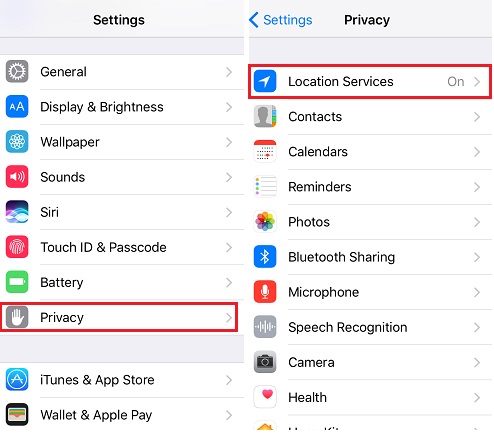
注:この方法では、天気アプリやカメラアプリなど、一部のアプリの機能に影響が出る場合があります。そのため、影響を防ぐには、特定のアプリの「位置情報サービス」を無効にすることをお勧めします。「位置情報サービス」で特定のアプリをクリックし、「許可しない」、「常に許可する」、「使用中のみ許可する」のいずれかを選択してください。
さらに、カメラ、天気、地図など、位置情報サービスへのアクセスを必要とする一部のネイティブアプリを除き、他のアプリは無効のままにしておくことができます(位置情報が必要なアプリは、有効にするよう求められます)。
方法5:Find Myアプリでの共有を停止する
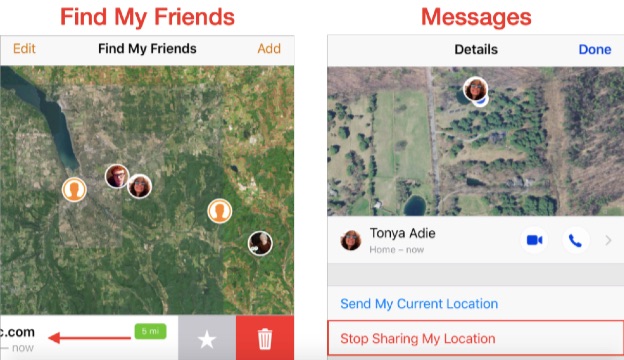
「探す」アプリを使えば、近くにいる他の人のiPhoneと自分の位置情報を共有できます。これは、紛失したデバイスを探す際に非常に役立つ効果的なツールです。iPhoneの位置情報共有を停止するには、以下の手順に従ってください。
- iPhoneの「探す」アプリをタップしてください。
- 画面下隅にある「自分」アイコンをクリックし、「位置情報を共有」タブを切り替えてオフにします。
- 個々のメンバーについては、「ユーザー」タブをクリックし、リストからメンバーを選択してください。次に、表示されるオプションから「位置情報の共有を停止」を押してください。
方法6:システムサービスを利用する
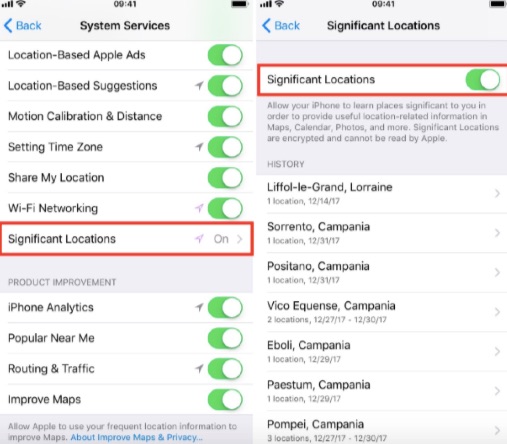
「システムサービス」を使用すると、ロケーションエントリを編集または削除できます。どのようにすればよいですか?
以下の手順に従ってください。
- 「設定」アプリを開き、「プライバシー」オプションをタップしてください。
- 「位置情報サービス」オプションに移動し、「システムサービス」をクリックします。
- 位置情報へのアクセスを無効にするには、「システムサービス」のオプション一覧にある「重要な場所」をクリックしてオフに切り替えてください。
- ログインしたすべての場所を削除するには、「履歴を消去」ボタンを選択してください。
方法7:VPNを使ったiPhoneの位置情報偽装
VPN(仮想プライベートネットワーク)は、iPhoneで位置情報を隠すもう1つの簡単な方法です。これを使用するには、次のようなアプリをダウンロードする必要があります。 NordVPN これにより、位置情報の隠蔽が容易になります。以下に、VPNを使用して位置情報を隠すための手順を示します。
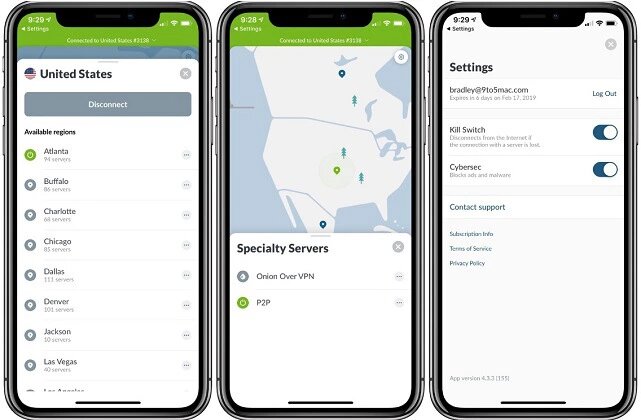
- デバイスにVPNを追加するには、アプリをダウンロードしてインストールし、iOSデバイスが要求する権限を許可してください。
- 「許可」ボタンを選択すると、VPNアプリが自動的に設定されます。設定が完了したら、iPhoneの「設定」アプリを開いてください。
- 「一般」オプションを押して、「VPN」オプションをクリックしてください。
注記 複数のVPNアプリを既にインストールしている場合は、リストから使用したいVPNアプリを選択してください。
パート2:iPhoneで位置情報を非表示にする方法に関するよくある質問
Q1. 「iPhoneを探す」で位置情報を偽装することはできますか?
「iPhoneを探す」で位置情報を偽装する唯一の方法は、デバイスをジェイルブレイクすることです。
Q2. 機内モードでも、誰かにあなたの位置情報が見られる可能性はありますか?
デバイスを「機内モード」にした瞬間から、誰もあなたの位置情報を知ることはできません。
Q3. 相手に知られずに位置情報の共有を停止するにはどうすればいいですか?
位置情報非表示機能を使用すると、一時的に位置情報サービスをオフにできます。この機能は通知を送信しません。
結論
この記事では、iPhoneで位置情報を相手に知られずに隠すための様々な方法を紹介しました。これらの手順に従って、プライバシー漏洩のリスクから身を守りましょう。
この記事はどれくらい役に立ちましたか?
星をクリックして評価してください!
平均評価 / 5. 投票数: