

「 iPhoneで実行中のアプリの位置情報(位置情報)を偽装したいのですが、脱獄せずにiPhoneの位置情報(位置情報)を偽装する方法はありますか? 」
iPhoneは、Facebook、Tinder、Pokémon Goなど、実際の位置情報が必要なタスクやアプリでGPSを使用します。実際の位置情報を共有したくない場合はどうすればよいでしょうか?iPhoneのGPS位置情報を偽装する必要がある状況は数多くあります。しかし、iPhoneの位置情報を変更するのは簡単な作業ではなく、場合によってはiPhoneをジェイルブレイクする必要があることもあります。
脱獄せずにiPhoneのGPS位置情報を偽装する方法はありますか?答えはイエスです。この記事で紹介する解決策を使えば、脱獄せずにiPhoneの位置情報を変更することができます。しかしその前に、iPhoneを脱獄する必要がある理由をいくつか見ていきましょう。
なぜiPhoneの位置情報(位置情報)を偽装するのか?
iPhoneのGPS位置情報を偽装する必要がある主な理由をいくつか挙げます。
- 出会い系アプリの位置情報を変更して、より多くのマッチング相手を見つけられるようにする。
- Netflix、Hulu、CW、Animeflixなどの特定のアプリで、地域制限のあるコンテンツにアクセスするため。
- ハリー・ポッター:魔法同盟やポケモンGOのような位置情報ゲームを簡単にプレイするため。
- お使いのデバイスや各種アプリの機能のうち、特定の地域でのみアクセス可能な機能にアクセスするため。
- デバイスのプライバシーを保護するため、現在地を非表示にします。
- 別の場所のチェックイン情報を使用する。
iPhoneの偽GPS位置情報にはリスクがありますか?
iPhoneのGPS位置情報を偽装する方法をご紹介する前に、iPhoneのGPS位置情報を偽装することは、使用しようとしている位置情報ベースのアプリの利用規約に違反する可能性があることをお知らせしておきます。
この記事で紹介されている方法を使ってGPS位置情報を偽装したために、ポケモンGOのアカウントが一時停止または一時的に利用停止になった人もいます。しかし、iPhoneで位置情報を偽装するために使用するツールが正規のもので、信頼性が高く、効果的であることを確認することで、こうした事態を回避できます。
脱獄せずにiPhoneのGPS位置情報を変更する方法
iOSの位置情報変更機能を使用する(iOS 26以降対応)
iPhone の GPS 位置情報を偽装する最良の方法の 1 つは、デバイスをジェイルブレイクせずに、 場所変更 これは、ワンクリックでGPS位置情報を変更できるサードパーティ製ツールです。また、2地点または複数地点間のGPS移動をシミュレートすることもできます。最新のiOS 26およびiPhone 17/17 Air/17 Pro/17 Pro Max、iPhone 16/16 Plus/16 Pro/16 Pro Max、iPhone 15/15 Pro/15 Pro Max、iPhone 14/14 Plus/14 Pro/14 Pro Max、iPhone 13/12/11、iPhone Xs/XR/Xなどと完全に互換性があります。
使い方は以下のとおりです。
ステップ1 iOS Location Spooferをコンピュータにダウンロードしてインストールし、起動します。メインウィンドウで「位置情報の変更」を選択し、iPhoneを接続します。

ステップ2 画面に地図が表示されます。検索ボックスに希望の場所を入力するか、地図を使って新しい場所を選択してください。

ステップ3 次に「変更を開始」をクリックするだけで、iPhoneの位置情報が変更されます。位置情報を使用するすべてのアプリで、偽の位置情報が表示されます。

iSpooferを使用する
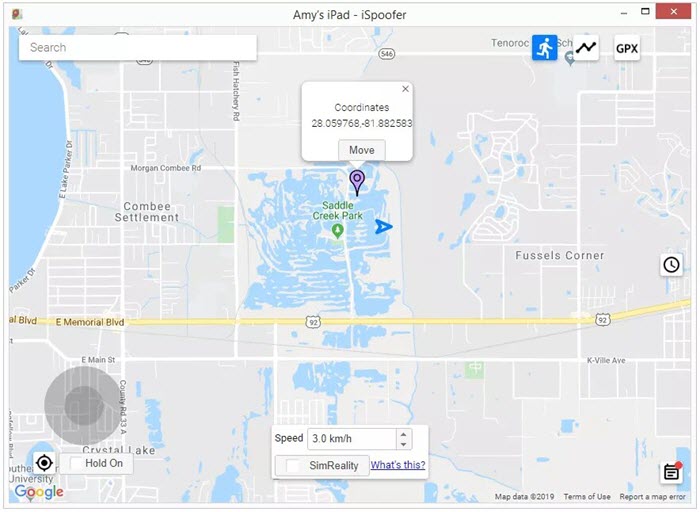
iSpooferは、脱獄のリスクを冒すことなくiPhoneのGPS位置情報を偽装できるサードパーティ製ツールです。使い方は非常に簡単で、3日間は無料で利用できます。使い方は以下のとおりです。
ステップ1:iSpooferをコンピュータにダウンロードしてインストールします。
ステップ2:iPhoneのロックを解除し、USB Lightningケーブルを使用してデバイスをコンピュータに接続します。
ステップ3:コンピューターでiSpooferを開くと、デバイスが検出されるはずです。

ステップ4:[スプーフィング]を選択して地図ウィンドウに移動します。
ステップ5:地図上で場所を選択し、「移動」を選択してデバイスの位置を変更します。
iToolsを使用する
ThinkSkyのiToolsを使えば、脱獄せずにiPhoneの位置情報も偽装できます。使い方は簡単で、24時間完全無料です。
以下の簡単な手順に従ってください。
ステップ1:iToolsをコンピュータにダウンロードしてインストールし、起動します。
ステップ2:iPhoneのロックを解除し、USBケーブルを使ってデバイスをコンピュータに接続します。
ステップ3:「ツールボックス」をタップし、「仮想ロケーション」を選択します。

ステップ4:地図内のテキストボックスに希望する偽の場所を入力し、「Enter」キーを押します。
ステップ5:iPhoneの位置情報設定を新しい場所に変更するには、「ここに移動」をクリックします。
NordVPNを使用する
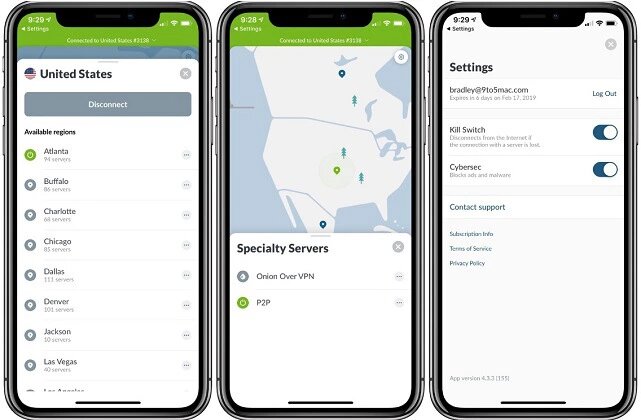
NordVPN は、コンピューター上で偽のGPSを使用するための優れたソリューションとして長年利用されてきましたが、モバイルアプリのリリースにより、iPhone上で位置情報を偽装するためにも使用できるようになりました。
以下の簡単な手順に従ってください。
- NordVPNアプリをダウンロードして、お使いのデバイスにインストールしてください。
- アプリを開いてから、「オン」をタップして有効化してください。
- 新しい場所を選択し、「接続」をクリックするだけで、デバイスの位置情報を変更できます。
iBackupBotを使用する
iBackupBotを使えば、バックアップしたファイルを変更することでiPhoneの位置情報も偽装できます。iBackupBotを使ってiPhoneの位置情報を変更する方法は以下の通りです。
ステップ1:USBケーブルを使ってiPhoneをコンピュータに接続し、iTunesを開きます。
ステップ2:iPhoneアイコンを選択し、「ローカルバックアップを暗号化する」がチェックされていないことを確認してから、「今すぐバックアップ」をクリックします。
ステップ3:次に、iBackupBotをコンピュータにダウンロードしてインストールします。
ステップ4:バックアップ処理が完了したら、iTunesを閉じてiBackupBotを開きます。
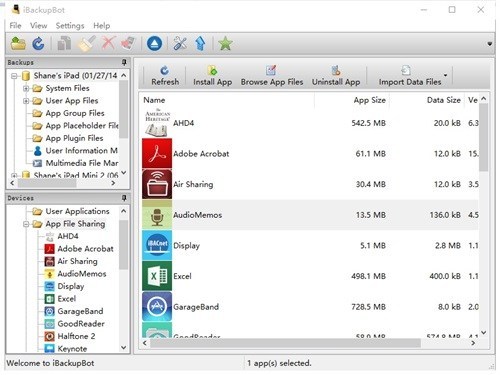
ステップ5:以下のパスに従って、Apple Mapsのplistファイルを探してください。
- システムファイル > ホームドメイン > ライブラリ > 環境設定
- ユーザーアプリファイル > com.apple.Maps > ライブラリ > 環境設定
ステップ6:"/dict"タグで始まるデータブロックを検索し、そのすぐ下に以下の行を挿入します。
_内部プレイスカード位置シミュレーション
ステップ7:保存してからiBackupBotを閉じます。
ステップ8:iPhoneで、「設定」>「Apple ID」>「iCloud」に移動して、「iPhoneを探す」を無効にします。
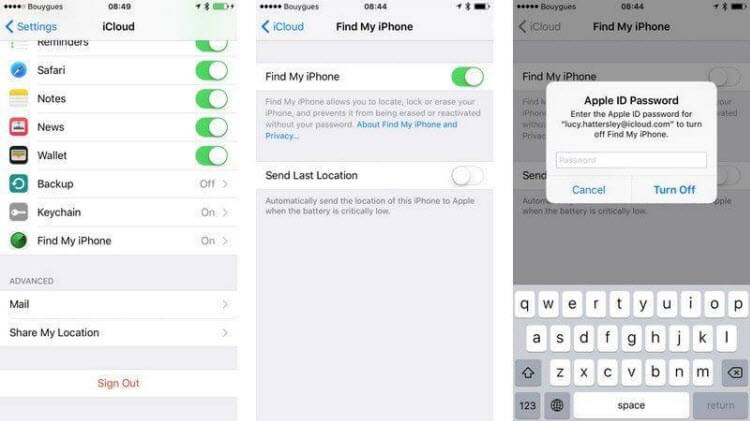
ステップ9:iPhoneをコンピュータに再接続し、iTunesを起動して、「バックアップを復元」を選択します。
ステップ10:次にAppleマップを開き、目的地に移動すると、GPSの位置が新しい場所に変わります。
Plistファイルを編集する
3uToolsを使ってPlistファイルを編集することで、iPhone上の保存場所を変更することもできます。ただし、この方法はiOS 10以前のバージョンでのみ有効です。以下の簡単な手順に従ってください。
ステップ1:3uToolsをコンピュータにダウンロードしてインストールしてください。なお、このツールはWindows専用です。
ステップ2:USBケーブルを使ってiPhoneをコンピュータに接続します。3uToolsを開き、プログラムがデバイスを検出するまで待ちます。
ステップ3:iPhoneのデータをバックアップするには、「iDevice」の下にある「バックアップ/復元」をクリックします。
ステップ4:バックアップが完了したら、「バックアップ管理」オプションで最新のバックアップを開き、次のパスに移動します。
AppDocument > AppDomain-com.apple.Maps > ライブラリ > 環境設定
ステップ 5: 「com.apple.Maps.plist」をダブルクリックします。
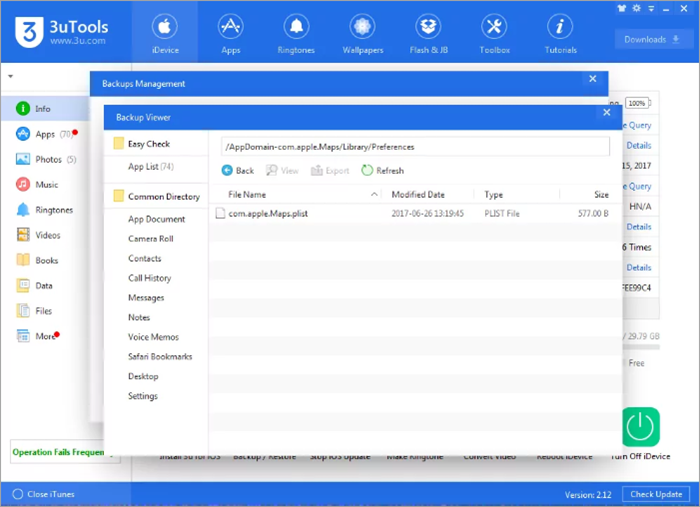
ステップ6:次の行を「/dict」タグの前に挿入します。
_内部プレイスカード位置シミュレーション
ステップ7:Plistファイルを保存し、「バックアップ管理」に戻ります。ここで、「iPhoneを探す」(設定 > Apple ID > iCloud > iPhoneを探す)機能を無効にし、デバイスを最新のバックアップに復元します。
ステップ8:iPhoneをコンピュータから切断し、Appleマップを開いて、場所を任意の新しい場所に変更します。
この記事はどれくらい役に立ちましたか?
星をクリックして評価してください!
平均評価 / 5. 投票数:

![iPogoを使ってポケモンGOをプレイする方法 [2023]](https://www.getappsolution.com/images/use-ipogo-for-pokemon-go-390x220.jpeg)


