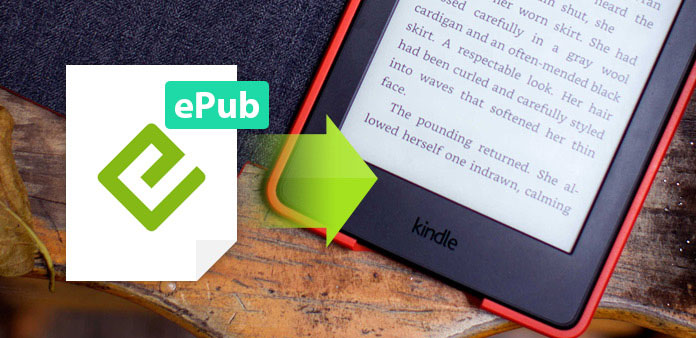
最も一般的なフォーマットであるepubは、あらゆるプラットフォームで広くサポートされています。特に、iBooks、Kobo、Barnes & Noble、Google Playブックス、そして多くの電子書籍ライブラリなど、多くの電子書籍販売業者でepubフォーマットが使用されています。ただし、epubファイルはAmazon Kindle端末では動作しません。
Amazon Kindleは、世界で最も人気のある電子書籍リーダーブランドの一つです。あなたのKindleはまだAmazonの書籍しか読めない状態ですか?Kindleをより効率的に使う方法を考えるなら、Kindleでepub形式をサポートするか、epubをKindle対応形式に変換することを検討する必要があります。この2つの方法を比較すると、電子書籍をKindle対応形式に変換する方がはるかに簡単です。
Kindleでサポートされているフォーマットは何ですか?
- KFX: これは最新のKindleフォーマットです。最高のタイポグラフィに対応しているため、テキストは鮮明で、不自然な間隔の問題もありません。
- azw3: これは、epubから変換する際に最も広く使われているフォーマットです。X-rayに対応しているため、サイドロードした書籍でもこのサービスを利用できます。
- モビ: これはKindle書籍の非常に古いフォーマットです。このフォーマットは、「Kindleメールに送信」機能を使った同期にも最適です。
したがって、ご自身のニーズに合わせて、ターゲットフォーマットを決定してください。弊社のおすすめはazw3またはmobiです。
このガイドでは、epubファイルをKindle形式に変換するのに役立つソフトウェアを紹介します。また、epubファイルをKindle端末に転送する方法も解説します。
epubをKindle対応フォーマットに変換するにはどうすればよいですか?
市場には数多くのepubからKindleへの変換プログラムが存在するため、選択肢に困ることはないでしょう。しかし、自分のニーズや要望に最も適した、最適なepubからKindleへの変換プログラムを選ぶことが重要です。
決断を下す前に、以下の点に留意してください。
EpubをKindle対応フォーマットに変換する強力なEpub to Kindleコンバーター4選
Calibre:DRMフリーのEPUB書籍を変換する
口径 電子書籍の変換や管理といえば、まず最初に挙げるべきソフトウェアはこれです。Windows、Mac、Linuxに対応したオープンソースソフトウェアで、しかも無料です。使い方は以下のとおりです。
ステップ1.Calibreをダウンロードしてインストールします。
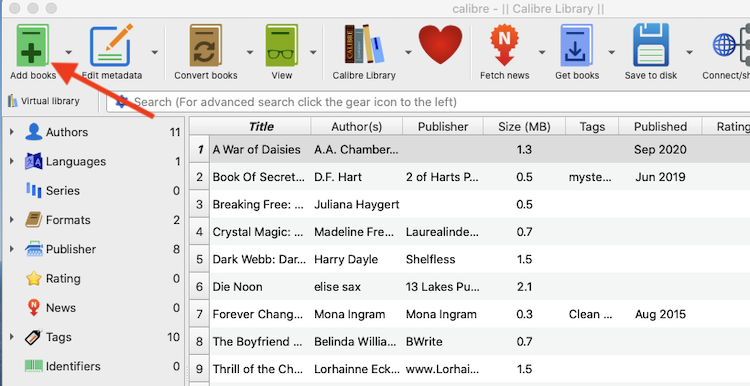
ステップ2:Calibreの設定が完了したら、「書籍を追加」をクリックし、ダウンロード済みの無料epub電子書籍ファイルを選択します。一度に1冊または複数冊のepub書籍を読み込むことができます。選択した書籍はCalibreライブラリに表示されます。
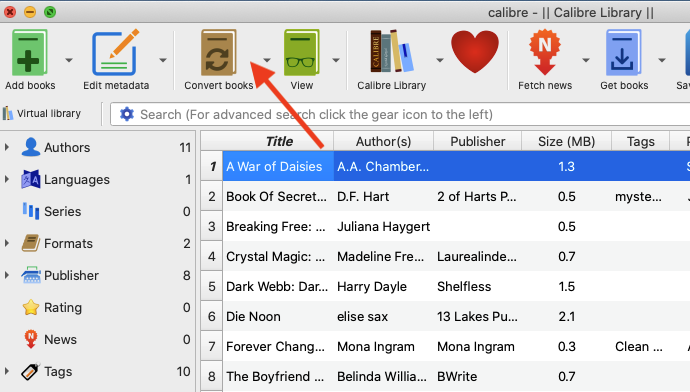
ステップ3. 次に、インターフェースから読み込んだEpub書籍を選択し、上部のメニューバーにある「書籍を変換」ボタンをクリックします。
ステップ4:右上隅で、出力形式を「Mobi」または「azw3」に設定します。「OK」をクリックし、メイン画面右下のジョブ数が0になるまで待ちます。
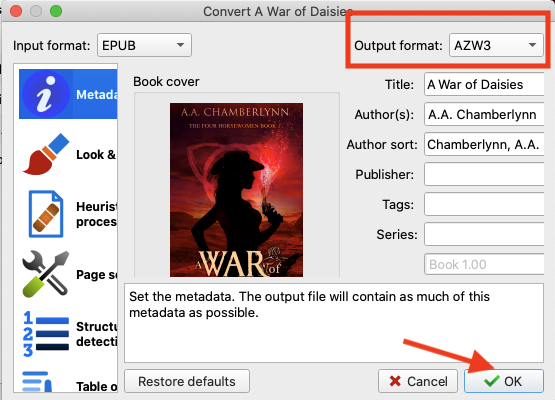
これらのスクリーンショットはCalibreのmacOS版のものですが、Windows版Calibreでも手順は同じです。
- CalibreはDRMフリーのEPUB書籍のみに対応しています。そのため、お持ちのEPUB書籍がDRMで保護されている場合は、DRM解除プラグインをインストールするか、以下のEPUBコンバーターをご利用ください。
Koboコンバーター:Kobo Epub書籍をKindle形式に変換
KoboはKobo DRM付きのEPUBファイルとして電子書籍を提供しています。Koboストアで電子書籍を購入した場合、ほとんどのKobo書籍はKobo認定のリーダーまたは読書アプリで開くことができることを知っておく必要があります。Kobo epub書籍をKindleに変換するには、Kobo DRMを解除し、Kobo epubをazw3形式に変換する必要があります。これにより、最適なKoboコンバーターに直接アクセスできます。 Koboコンバーター 。
ステップ1:Kobo for PC/Mac経由でKoboの書籍をダウンロードしてください。
ステップ2.Kobo Converterをダウンロードしてインストールします。
ステップ3. Kobo epubをKindle形式に変換します。Kobo Converterを起動すると、ダウンロードしたKobo書籍がKobo ConverterのKoboライブラリに同期されます。Kobo epub書籍を右側の列にドラッグし、「azw3に変換」ボタンをクリックします。
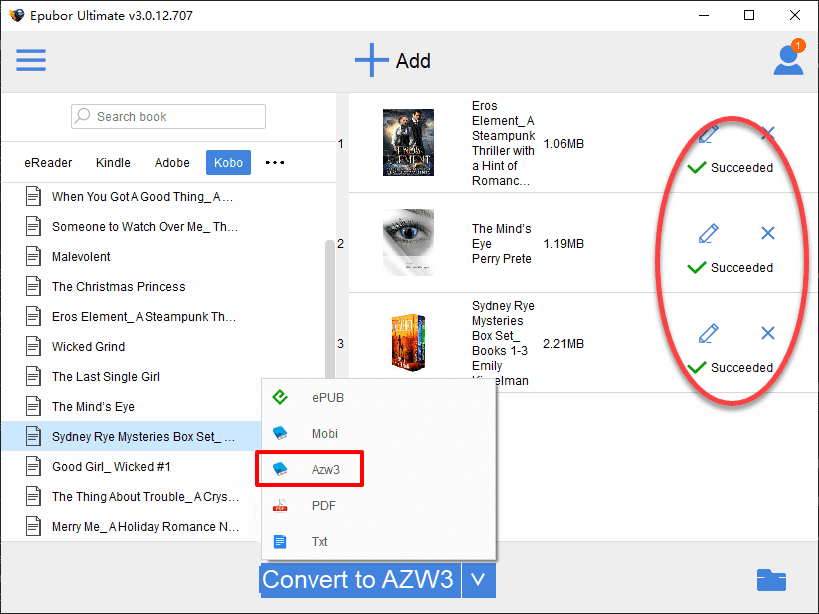
数秒お待ちください。Koboのazw3形式のファイルが生成されます。
ACSMコンバーター:Google Play/Adobe DRM Epub書籍をKindle形式に変換
Google Play Books やその他の電子書籍販売業者から購入した、Adobe DRM が適用された書籍から ACSM ファイルを既に取得済みであることを前提としています。ACSM ファイルは電子書籍そのものではなく、電子書籍への参照です。Adobe Digital Editions で ACSM ファイルを開くと、Adobe DRM が適用された EPUB 形式の ACSM ファイルがダウンロードされます。そのため、Adobe DRM の epub 書籍を Kindle 形式に変換するには、 ACSMコンバーター 。
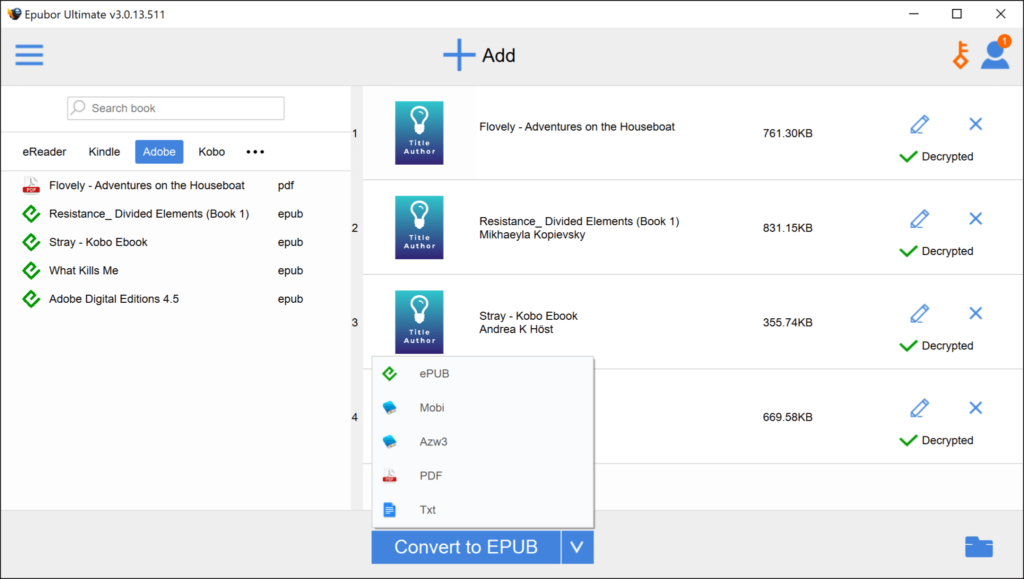
Adobe Epubを変換するには、ACSM Converterを起動し、左側のパネルから書籍を右側にドラッグするだけです。次に、「azw3形式に変換」をクリックすると、Kindleでサポートされているファイルが生成されます。
Nook Converter:NookのEPUB書籍をKindle形式に変換する
Barnes & Noble で DRM 保護された EPUB 電子書籍を購入した場合、Nook の本を Kindle 形式に変換するのは簡単ではないことに気づいたかもしれません。これは、制限の多い Nook DRM テクノロジーが原因です。しかし、 ヌークコンバーター これにより、DRMフリーのepub形式の書籍を作成できるだけでなく、Nookのepub形式をazw3形式またはmobi形式に変換して、Kindleやその他の対応電子書籍リーダーで楽しむことができます。
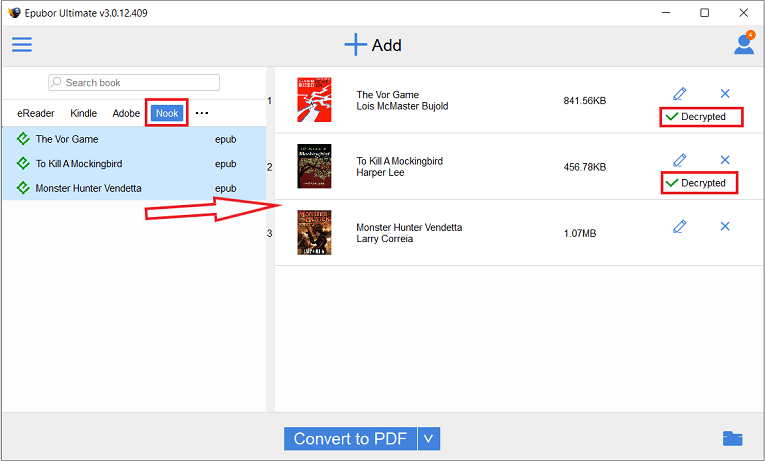
Nookコンバーターを起動すると、Nook Windows 10アプリにダウンロードされたNook書籍が読み込まれます。ライブラリの右側から復号化したい書籍をメインインターフェースにドラッグするだけで、書籍のDRMが自動的に解除されます。その後、「azw3に変換」をクリックして、Nook epubをKindle形式に変換してください。
epubファイルをKindle対応フォーマットに変換したので、これでepubファイルをKindleに転送できます。
注:DRMフリーのEpub形式の書籍については、フォーマット変換を行わずにKindleに直接転送できるようになりました。
この記事はどれくらい役に立ちましたか?
星をクリックして評価してください!
平均評価 / 5. 投票数: