

この記事では、Thunderbird ファイルを PST ファイル形式にエクスポートする適切な方法について説明します。組織内で最も広く受け入れられ、高く評価されているファイル形式は MBOX と PST です。しかし、さまざまな理由から、多くのユーザーが MBOX から PST への変換を必要としています。そこで、MS Outlook で MBOX メールにアクセスする必要性と方法について見ていきましょう。
MBOXは、Thunderbird、Apple Mail、Entourage、Claws Mail、Netscape、Mozilla Mail、Eudora、Evolution、Opera Mail、Mulberryなど、多くのメールクライアントでアクセスできるため、最も優れたファイル形式の1つと考えられていました。
しかし現在では、Microsoft Outlookの人気が高まっているため、データはPSTファイルに保存され、豊富な機能と利点が提供されています。
OutlookがMBOXメールクライアントよりも好まれる理由は何ですか?
移行作業に取りかかる前に、PST形式がMBOX形式に比べてどのような利点があるのかを理解しておくと良いでしょう。
- PSTは複数の種類のデータをサポートしています。
MBOX形式は電子メールメッセージのみに適しています。一方、PST形式は電子メール、連絡先、カレンダー、タスク、メモなど、より多くの情報に対応できます。 - 詳細フォーマット:
PST形式はメールボックスデータを体系的に保存するのに非常に高度で、アクセスも容易です。一方、MBOX形式は非常にシンプルで、メールは順番に保存されます。 - OutlookはExchangeアカウントをサポートしています。
Microsoft OutlookはExchangeとの接続を前提として設計されています。Outlookを使用すれば、オフラインモードでも作業が可能です。 - より高度な制御機能と優れたセキュリティ機能:
Microsoft Outlookは、ユーザーにより多くの機能と優れた制御機能を提供し、メールと添付ファイルに対する高度なセキュリティ機能も備えています。
それでは、MBOXからPSTへの変換における手動の手法について説明していきましょう。
OutlookにMBOXをインポートする手動方法
MBOX形式のメールをPST形式に変換するには、次の3つの簡単な手順に従う必要があります。
- MBOX形式のメールをEMLファイルとして保存する。
- ドラッグ&ドロップ機能を使用して、EMLファイルをOutlookに移動してください。
- メールをPSTファイルにエクスポートします。
ステップ1:MBOX形式のメールをEMLファイルとして保存します。
- MBOXメールクライアントを開きます。次に、右クリックして「新しいフォルダー」オプションをクリックします。
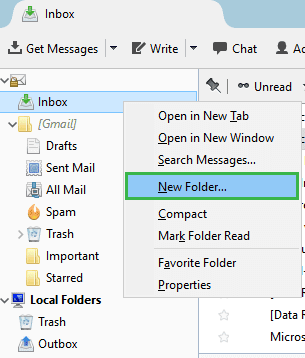
- 名前を入力して「フォルダを作成」をクリックしてください。
- 移行したいEMLファイルをすべて選択し、新しく作成したフォルダに移動します。
- これで全てのメールがフォルダ内に表示されました。
- すべてのメールファイルを選択し、「名前を付けて保存」オプションを選択してください。これにより、すべてのEMLファイルが指定した場所に保存されます。
ステップ2:EMLファイルをOutlookにドラッグアンドドロップします。
- EMLファイルが保存されているフォルダを開き、すべてのメールを選択します。その後、それらをOutlookの任意のフォルダにドラッグ&ドロップするだけです。
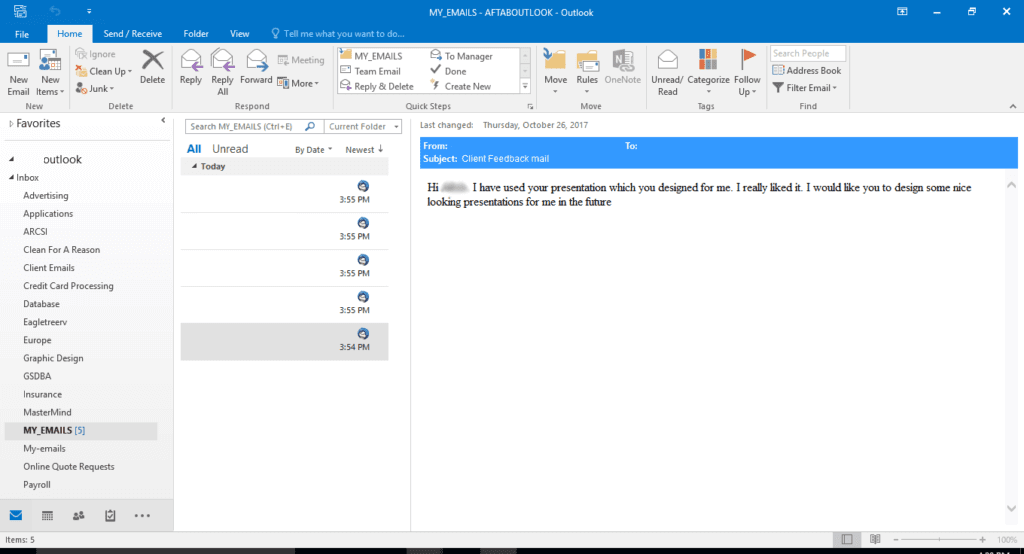
ステップ3.メールをPSTファイルにエクスポートする
- メールを PST ファイルにエクスポートするには、[ファイル] > [開いてエクスポート] > [インポート/エクスポート] の手順に従うだけです。
- その後、インポートおよびエクスポートウィザードのウィンドウが表示されますので、そこから「ファイルにエクスポート」を選択し、「次へ」をクリックしてください。
- Outlookデータファイル(.pst)を選択します。「次へ」をクリックします。
- 次に、EMLファイルが保存されているフォルダに移動します。そして、「次へ」をクリックします。
- 新しいPSTファイルのパスを入力し、希望するオプションを選択して、「完了」をクリックすると処理が終了します。
注:新しく作成したPSTファイルにパスワードを設定することもできます。

指定された場所に新しいPSTファイルが作成されます。
なぜ手作業による方法が最優先事項ではないのか?
常に留意すべき点は、MBOXファイルをOutlook PSTファイルに変換する手動方法は無料であるものの、いくつかの制限があるということです。今後の参考のために、これらの欠点をすべて把握しておく必要があります。主な欠点は以下のとおりです。
- 手作業による方法は時間がかかる。
- この作業の実行中にデータが変更される可能性があります。
- 高度な技術力と詳細な知識が求められる。
- MBOXファイルをPSTファイルに複数または一括変換する機能はサポートしていません。
このような状況を避けるためには、使いやすく効率的で、MBOXファイルをPSTにエクスポートするのに時間がかからないサードパーティ製のソリューションを選択するのが良いでしょう。
プロフェッショナルな解決策:プロフェッショナルなThunderbirdからOutlookへの変換ツールを使用してファイルをインポートする
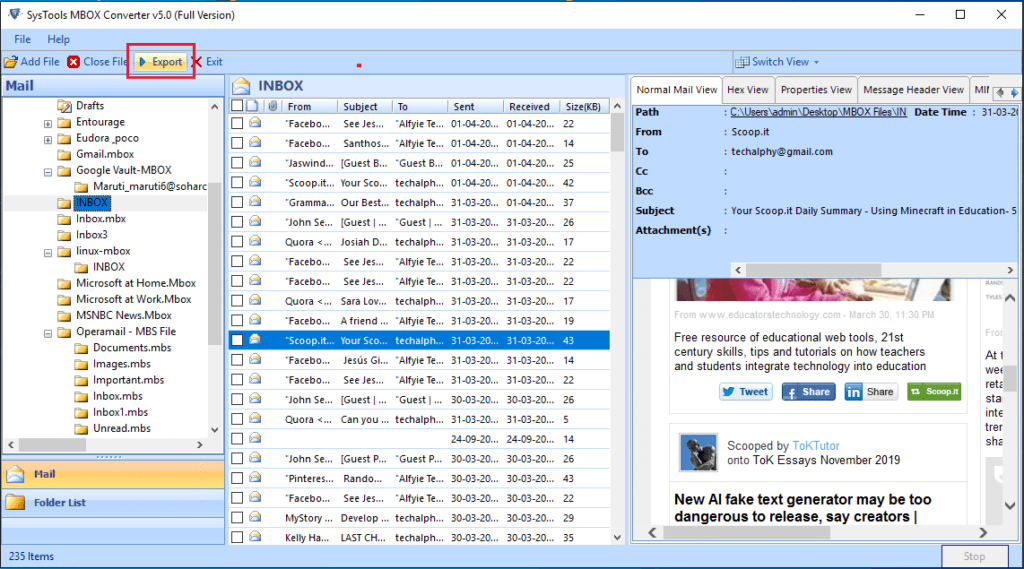
MBOXファイルをOutlook PSTに自動変換するための強力なツールが必要になります。 MBOXからPSTへのコンバーター 。 これは、手動による方法の限界を克服するための最良の解決策であり、MBOXファイルをGmail、MS Outlook、Yahoo、Hotmailなどの定評のあるメールクライアントアプリケーションに効果的に変換できます。
最後に
この記事では、「MBOXファイルをPSTファイルに手動で変換する方法」という疑問にお答えします。手動による方法と自動化された方法の両方について解説しています。ご自身のニーズに合わせてどちらかをお選びください。ただし、手動による方法には重大な欠点があるため、プロ仕様のThunderbirdからOutlookへの変換ツールのご利用をお勧めします。
この記事はどれくらい役に立ちましたか?
星をクリックして評価してください!
平均評価 / 5. 投票数:




