

Macのクリーンアップについて考えるとき、Macはクリーンアップする必要がないと考える人もいます。しかし実際には、「Macのクリーンアップ」というテーマは活発に議論されています。Mac OS Xの最適化は向上していますが、多くの小さな不要なデータファイルは自動的に分類され、削除されます。しかし、多くの場合、より大きなデータファイルがシステムに残ってしまい、これがMacの空き容量が少なくなる主な原因となっています。
Mac の動作が遅くなる原因の 1 つは、大量の DNS キャッシュが生成されていることです。DNS キャッシュをクリーンアップする方法を学ぶことで、 Macを高速化する macOSでDNSキャッシュはどのように作成されるのでしょうか?これは、Macシステムが同じウェブサイトへのアクセスを容易にするために「ローカルDNSキャッシュ」を自動的に生成するためです。正しいウェブサイトにアクセスすると、システムはその結果(DNSキャッシュ)を保存します。
DNSキャッシュをクリアするにはどうすればよいですか?
1. DNSキャッシュの手動クリーニング
Mac OSでは、ターミナルウィンドウに「lookupd -flushcache」または「type dscacheutil -flushcache」と直接入力することで、DNSパーサーキャッシュをクリアして更新できます。しかし、ほとんどの場合、入力すべきコマンドを覚えていないため、別の方法でクリアすることができます。
2. CleanMyMacを使用してMacのDNSキャッシュをクリアする
CleanMyMac
CleanMyMacは、Macのキャッシュクリーニングなど、Macのクリーニングに優れており、操作も簡単です。CleanMyMacを起動して「メンテナンス」を選択すると、右側にDNSキャッシュのフラッシュなど、いくつかのシステムメンテナンスオプションが表示されます。いつでもクリーニングを実行できます。
無料でお試しください
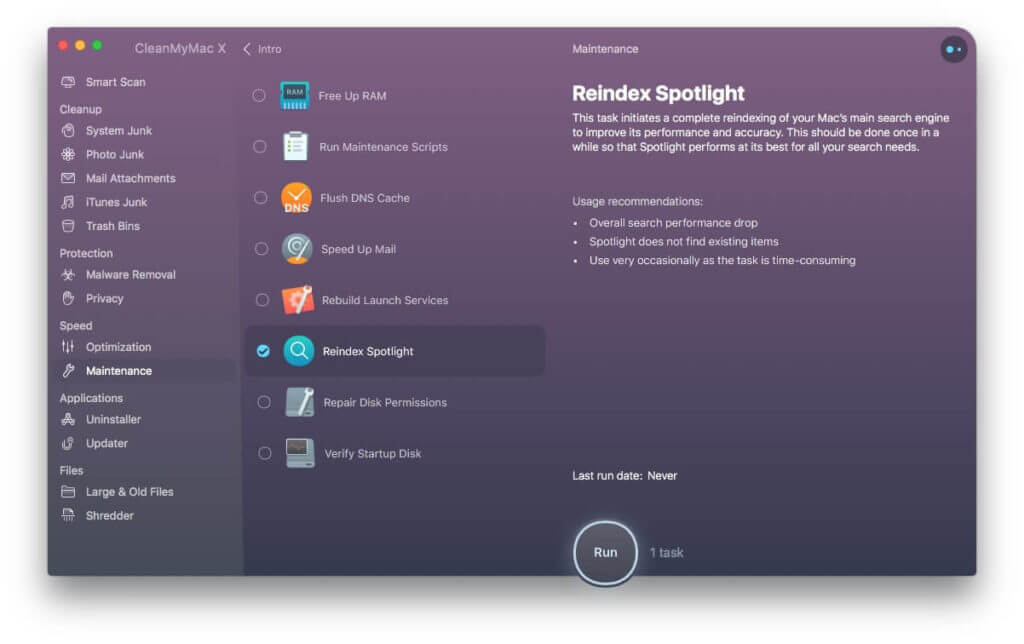
CleanMyMac 非常に高速かつスタイリッシュな方法で、Mac のタイムリーな提案、整理、更新、保護を提供します。macOS 10.15 Catalina および Mojave を完全にサポートし、シンプルな外観でよりインテリジェントなアルゴリズムと機能を表示し、独自のセキュリティ データを備えているため、ソフトウェアが正しく選択し、 Mac上の不要ファイルをクリーンアップする より安全で信頼性が高いです! CleanMyMac クリーニングソフトウェアである は、マルウェアやウイルスの検出、Mac 上のプラグインの削除、Mac 上の履歴のクリーンアップなど、Mac の多くのメンテナンスクリーニングを実行できます。
この記事はどれくらい役に立ちましたか?
星をクリックして評価してください!
平均評価 / 5. 投票数:



