
iPhone býður upp á fjölmörg forrit og eiginleika sem margir Apple notendur vita ekki af. Eitt gott dæmi er Find My. Fyrir marga notendur er tilgangur Find My appsins að finna tæki þegar þau eru týnd, týnd eða stolin. Hins vegar vita flestir ekki af „Staðsetning í beinni“ aðgerðinni í sama Find My appi.
Ef þú hefur rekist á þennan eiginleika, þá hefurðu, eins og margir aðrir notendur, kannski velt því fyrir þér hvað hann þýðir og hver tilgangur hans er. Svo, hvað þýðir Live á Find My? Jæja, í þessari ítarlegu handbók munum við fara yfir allt sem viðkemur þessum „Live“ eiginleika í Find My appinu, þar á meðal hvernig á að kveikja og slökkva á honum, hvernig á að nota hann, kosti hans og margt fleira. Við skulum skoða það nánar.
Hvað þýðir „Live“ á „Finna mína“?
Einfaldlega sagt sýnir „Live“ aðgerðin í Find My appinu staðsetningu iPhone notenda í rauntíma sem hafa heimilað þér að fylgjast með þeim. Apple netþjónar þurfa venjulega að endurnýjast stöðugt til að sýna staðsetninguna, en þú þarft ekki lengur að reiða þig á það. Með „Live“ aðgerðinni geturðu strax fylgst með öllum stoppistöðvum fjölskyldumeðlima eða vina.
Þetta er eiginleiki sem hefur gjörbreytt því hvernig aðrir iPhone notendur birtast í „Finndu mig“ straumnum þínum. Áður þurfti að uppfæra staðsetningu annarra í hvert skipti til að vita hvar þeir voru. Þess vegna var frekar erfitt að fá staðsetningu fólks í rauntíma. Með „Beinni“ aðgerðinni kemst þú yfir þessa hindrun og gerir það mjög auðvelt að rekja aðra iPhone notendur nákvæmlega.
Þar að auki getur „Bein“ aðgerðin verið mjög mikilvæg þegar kemur að öryggi. Ef þú átt börn eða vini sem ráfa mikið um geturðu verið viss um staðsetningu þeirra og öryggi. Með aðgerðinni geturðu fylgst með hreyfingum þeirra og stefnu og fengið enn frekari upplýsingar eins og hraða þeirra, þannig að þú getur auðveldlega vitað nákvæmlega hvert þau gætu verið að stefna.
Hvernig á að virkja staðsetningu í rauntíma í Finndu mitt
Eins og þú hefur séð er Find My ekki bara til að finna tæki. Þú getur líka notað það til að finna fólk, sem gerir þér kleift að vita hvar ástvinir þínir eru. Það er frekar mikilvægt, ekki aðeins til að fylgjast með þeim heldur einnig fyrir öryggi þeirra.
Nú þegar við höfum svarað spurningunni „Hvað þýðir „Bein staðsetning“ í „Finndu iPhone minn“? er kominn tími til að vita hvernig á að virkja þennan eiginleika „Bein staðsetning“ í „Finndu iPhone minn“ appinu. Fylgdu þessum einföldu skrefum til að gera það:
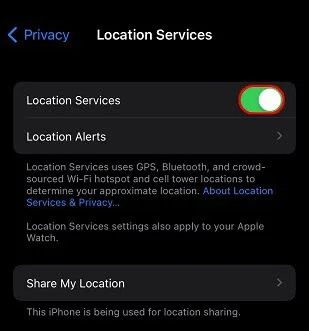
Skref 1 : Ræsa Stillingar app. Ýttu á Persónuvernd og fara til Staðsetningarþjónusta Kveiktu á því ef það er óvirkt.
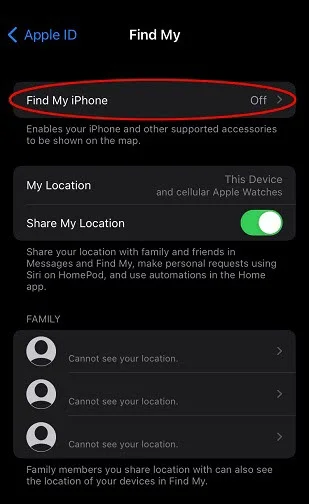
Skref 2 : Til baka til Stillingar , farðu efst og pikkaðu á þinn Apple-auðkenni . Ýttu síðan á Finndu mína og tryggja að Finndu iPhone minn og Deila staðsetningum mínum valkostir eru virkir.
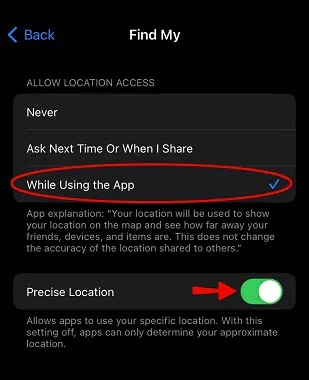
Skref 3 : Farðu aftur til Persónuvernd og bankaðu á Staðsetningarþjónusta Næst skaltu fara til Finndu mína og pikkaðu á það til að opna það.

Skref 4 Farðu á Leyfa staðsetningarþjónustu valkostur og veldu Meðan þetta forrit er notað Virkja Nákvæm staðsetning ef það er slökkt.
Skref 5 Nú skaltu ræsa Finndu appið mitt og pikkaðu á Ég (neðst í hægra horninu á skjánum).
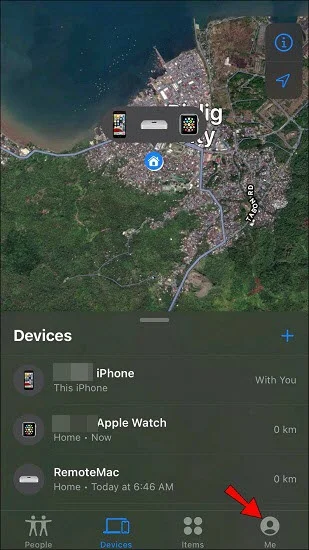
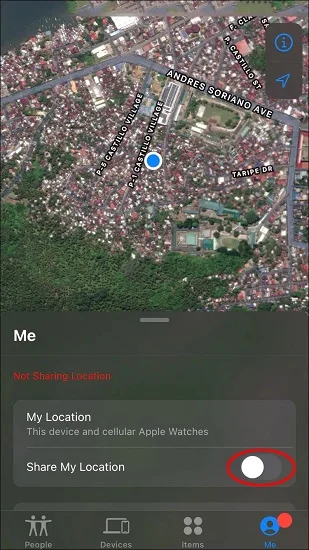
Skref 6 Kveikja á Deila staðsetningu minni Endurræstu síðan forritið og pikkaðu á Byrja að deila staðsetningu valkostur.
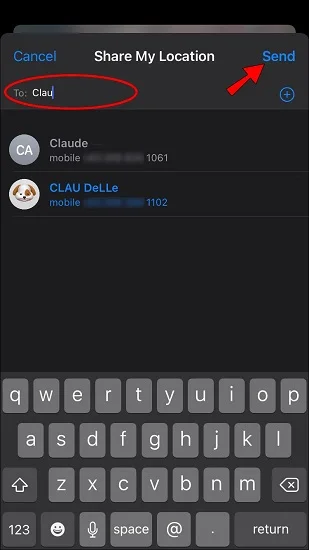
Skref 7 Sláðu inn nafn þess sem þú vilt deila staðsetningu þinni með. Ýttu síðan á Senda .
Skref 8 Að lokum skaltu velja þann tíma sem þú vilt deila staðsetningunni með þeim sem þú valdir.
Eftir að þú hefur lokið þessum skrefum verður staðsetningin þín í beinni virkjuð og þú getur deilt henni með hverjum sem þú vilt.
Hvernig á að finna fólk með því að nota Live á Find My
Það er frekar auðvelt að nota „Finna staðsetningu mína“, svo þú munt ekki eiga í neinum vandræðum með að finna aðra. Fylgdu þessum skrefum til að sjá einhvern sem hefur þegar leyft þér aðgang og skoða staðsetningu sína.
Skref 1 : Ræsa Finndu appið mitt og stefna að Fólk kafla. Merktu við viðkomandi einstakling sem þú vilt benda á.
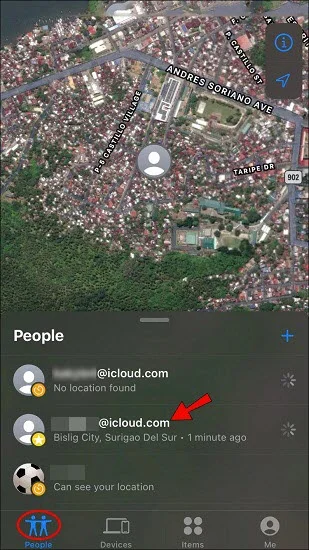
Skref 2 Þú ættir að sjá staðsetningu þeirra efst á kortinu. Þú getur pikkað á nafnið þeirra til að fá frekari upplýsingar eins og hraða og mögulegan áfangastað.
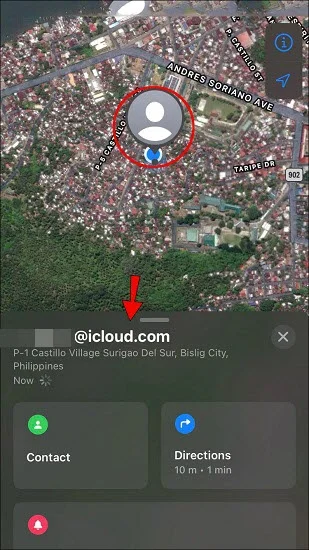
Svona auðvelt er að finna einhvern sem hefur deilt staðsetningu sinni, en hvað með þá sem hafa ekki þegar gefið upp hvar þeir eru? Jæja, þetta krefst aðeins meiri rannsóknar.
Skref 1 : Ræsa Finndu mína og fara til Fólk kafla. Allir einstaklingar sem þú hefur þegar deilt staðsetningu þinni með munu birtast hér, en þú munt ekki sjá staðsetningu þeirra ef þeir hafa ekki þegar deilt henni. Þú verður því að senda þeim beiðni.
Skref 2 Þú getur sent beiðnir um staðsetningar í beinni með því að fara á Fólk glugganum og velja þann sem þú hefur deilt dvalarstað þínum með.
Skref 3 : Farðu til Tilkynningar hlutanum og pikkaðu á fyrirspurnina sem biður þig um að láta valinn einstakling vita að þú viljir fylgja staðsetningu hans/hennar.
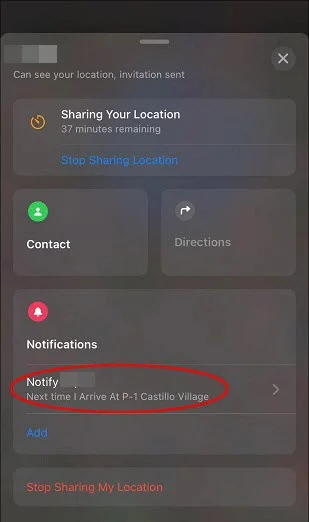
Forritið mun strax spyrja viðkomandi að þú viljir fylgjast með staðsetningu hans í beinni. Þeir ættu að fá fyrirspurn á skjánum sínum og ef þeir samþykkja það, þá færðu að sjá hvar þeir eru staddir.
Hvernig á að finna týnd tæki í Find My?
„Finna mín“ býður upp á mikla fjölhæfni þar sem það snýst ekki bara um staðsetningu fólks; þú getur líka notað það til að finna týnd, týnd eða stolin tæki. Hér eru skrefin til að finna týnd tæki í „Finna mín“ appinu:
Skref 1 Opnaðu þinn Finndu appið mitt og pikkaðu á Tæki valkostur til að skoða lista yfir öll tæki sem bætt hefur verið við.
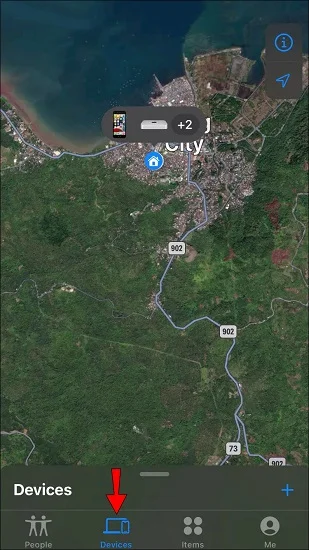
Skref 2 Finndu tækið sem týndist og pikkaðu síðan á nafn þess. Þú ættir nú að sjá staðsetningu þess. Auk þess geturðu merkt það sem týnt eða valið aðra valkosti - eins og að fjarlægja tækið eða eyða því.
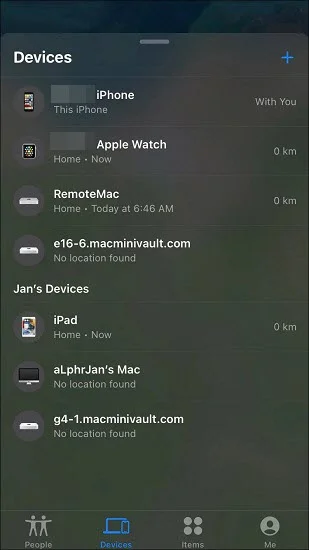
Ef þú ert með tilkynninguna virka færðu tilkynningu þegar það flytur frá skráðu heimilisfangi eða heimilisfangi annarra staða eins og vinnu.
Hvernig á að slökkva á Live á Find My
Apple gerði „Live“ eiginleikann að óaðskiljanlegum hluta af nýja iOS vistkerfi sínu – þú getur ekki kveikt á staðsetningardeilingu án þess að virkja Live Location. Í stuttu máli, þegar þú deilir staðsetningu þinni, þá kveikir þú sjálfkrafa á „Live“ eiginleikanum. Þess vegna, til að slökkva á honum, þarftu að slökkva á staðsetningardeilingu. Þú getur gert það með því að:
- Opnaðu Finndu appið mitt og fara til Fólk glugga.
- Veldu þann einstakling sem þú vilt ekki að sjái staðsetningu þína.
- Ýttu nú á Hætta að deila staðsetningu valkost þegar næsti skjár birtist.
- Staðfestu val þitt í svarglugganum sem birtist.
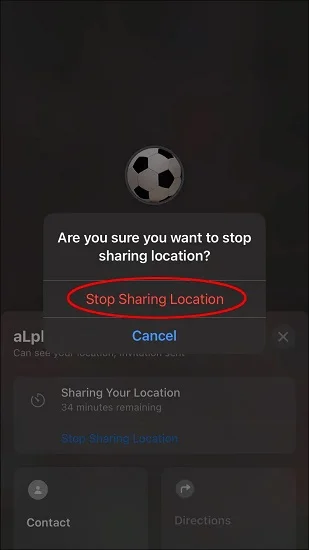
Ef þú vilt halda staðsetningu þinni leyndri fyrir öllum, pikkaðu á Ég glugganum og síðan skipta staðsetningarrofanum í gráa stöðuna.
Hvernig á að breyta staðsetningu iPhone í rauntíma í Find My Adequately (stutt af iOS 26)
Auðveldasta og áhrifaríkasta leiðin til að breyta raunverulegri staðsetningu þinni í beinni er að nota Staðsetningarbreyting Þetta er faglegur hugbúnaður til að blekkja staðsetningu og gera þér kleift að breyta GPS-staðsetningu iPhone-símans þíns. Hann blekkir bæði iPhone-símann þinn og Find My appið á áhrifaríkan hátt til að láta þau halda að þú sért á öðrum stað.
Ókeypis niðurhal Ókeypis niðurhal
Þar sem Life-eiginleikinn er þegar stilltur á að reiða sig á GPS-staðsetningu iPhone eða iPad, mun hann birta þessa fölsku staðsetningu öllum sem fylgjast með þér. Svona geturðu notað hana Staðsetningarbreyting til að ná þessu.
- Sæktu Staðsetningarbreytingu. Opnaðu það eftir uppsetningu og pikkaðu á Byrjaðu .
- Með iPhone-símann þinn tengdan við tölvuna þína, opnaðu símann þinn og treystu síðan tölvunni.
- Farðu á kortið. Stilltu staðsetninguna sem þú vilt og breyttu hraðanum, sem og öðrum breytum eftir smekk, og smelltu síðan á Færa .

Ókeypis niðurhal Ókeypis niðurhal
Algengar spurningar um Live-eiginleikann í Find My
1. Get ég slökkt á staðsetningu í rauntíma en haldið staðsetningardeilingu áfram virkri?
Jæja, það er ekki mögulegt. Þú getur ekki haldið staðsetningardeilingu virkri án þess að staðsetning í beinni sé virk, þar sem staðsetning í beinni er stillt á að kveikja sjálfkrafa á sér þegar staðsetningardeiling er virkjuð/virkjuð.
2. Er staðsetningin í rauntíma sú sama og núverandi staðsetning?
Nei, það er það ekki. Þegar þú deilir staðsetningu í rauntíma er það ekki það sama og þegar þú deilir núverandi staðsetningu. Þegar þú deilir núverandi staðsetningu þinni birtist staðsetning þín á nákvæmlega þeim tíma. En þegar þú deilir staðsetningu í rauntíma birtist nákvæm staðsetning þín á meðan þú ferð.
3. Er Find My iPhone Live nákvæmt?
GPS-mælingar í flestum iPhone-símum eru yfirleitt um 6 metrar á nákvæmni ef gervihnattamerkið er sterkt. En ef merkið er veikt getur það minnkað niður í 30 eða 300 metra. Skipting Wi-Fi getur einnig valdið því að nákvæmnin minnkar.
Niðurstaða
Ef þú ert einn af mörgum iPhone notendum sem hafa verið að velta fyrir sér spurningunni „Hvað þýðir „Bein útsending“ á Find My?“, þá veistu svarið núna. Og einnig hversu gagnlegur þessi eiginleiki er þegar kemur að því að fylgjast með fjölskyldu þinni eða vinum, hvort sem það er af áhyggjum eða bara af öryggisástæðum – þú færð staðsetningu þeirra og aðrar upplýsingar í rauntíma og sparar þér þannig of miklar áhyggjur. Virkjaðu það núna og notaðu það til að finna aðra iPhone notendur.
Þú getur líka breytt og falsað staðsetningu þína beint í „Finna mitt“ appinu ef þú vilt ekki að neinn sjái hvar þú ert. Allt sem þú þarft að gera er að fá... Staðsetningarbreyting Með þessum hugbúnaði geturðu falsað staðsetningu þína hvenær sem er, hvort sem er af öryggisástæðum eða bara til að tryggja friðhelgi þína. Prófaðu það og sjáðu hversu fljótt og auðveldlega það virkar.
Ókeypis niðurhal Ókeypis niðurhal
Hversu gagnleg var þessi færsla?
Smelltu á stjörnu til að gefa því einkunn!
Meðaleinkunn / 5. Fjöldi atkvæða:


