
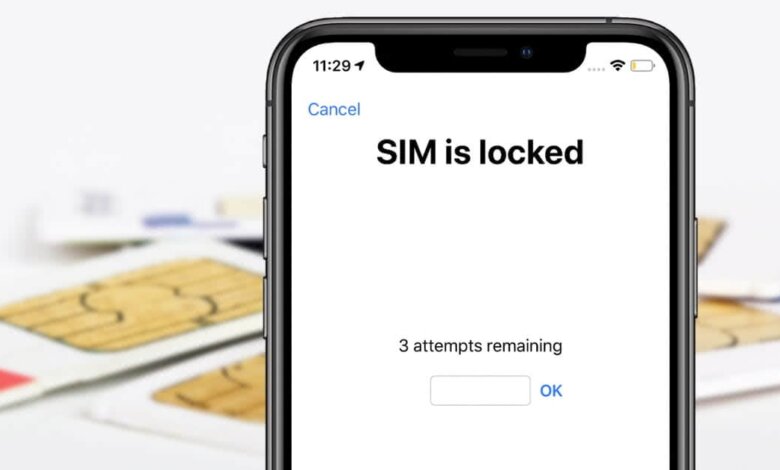
SIM-lásinn hjálpar til við að koma í veg fyrir að einhver fái aðgang að farsímagögnum þínum. Þetta er frábær öryggiseiginleiki sem notar PIN-númer SIM-kortsins til að læsa SIM-kortinu. Í hvert skipti sem þú endurræsir iPhone-símann þinn, fjarlægir SIM-kortið eða skiptir um þjónustuaðila þarftu að slá inn PIN-númerið til að opna SIM-kortið. Svo ef þú gleymir PIN-númerinu þínu eða kaupir iPhone sem er læstur með SIM-korti, þá verðurðu örugglega læstur úti fyrir aðgangi að SIM-kortinu og símanum þínum, sem getur verið ansi pirrandi.
Það góða er þó að það eru nokkrar aðferðir sem geta hjálpað þér að opna læst SIM-kort. Þess vegna skaltu ekki hafa áhyggjur ef þú lendir í slíkri stöðu. Hér í þessari handbók munum við sýna þér hvernig á að opna SIM-kort í iPhone með ýmsum einföldum aðferðum. Þú þarft engan sérstakan búnað til að gera það. En fyrst skulum við skoða hvers vegna iPhone segir venjulega að SIM-kort sé læst.

1. hluti. Af hverju segir iPhone að SIM-kortið sé læst?
iPhone segir venjulega að SIM-kortið sé læst þegar PIN-númer hefur verið stillt fyrir SIM-kortið. Þegar þú virkjar læsingu SIM-kortsins birtist alltaf skjár sem segir „SIM-kort er læst“ í hvert skipti sem þú fjarlægir SIM-kortið eða virðist skipta um símafyrirtæki í iPhone. Að nota PIN-númer til að læsa SIM-kortinu á þennan hátt hjálpar til við að vernda farsímagögnin þín.
Þú getur samt slökkt á PIN-númeri SIM-kortsins ef þú finnur að það truflar þig. Þú ferð bara á Stillingar , pikkaðu á Farsíma valkostur og pikkaðu síðan á PIN-númer fyrir SIM-kort Þaðan slærðu inn PIN-númerið fyrir SIM-kortið sem þú stilltir til að gera það óvirkt. Ef þú slærð inn rangt PIN-númer fjórum sinnum mun iPhone-síminn biðja þig um PUK-númer, einnig þekkt sem PIN-opnunarlykill – þú getur aðeins fengið það með því að hringja í símafyrirtækið þitt.
Stundum segir iPhone að SIM-kortið sé læst vegna þess að þú hefur slegið inn rangt PIN-númer SIM-kortsins of oft. Í því tilfelli læsist SIM-kortið varanlega. Þú getur líka keypt notaðan iPhone sem er læstur með SIM-kortinu, þess vegna birtist glugginn „SIM-kortið er læst“. Óháð því í hvaða aðstæðum þú ert, hér er hvernig á að opna SIM-kort án PUK-kóða á iPhone-símanum þínum.
2. hluti. Hvernig á að opna SIM-kortið þitt á iPhone
Opnaðu iPhone SIM-kortið í gegnum símaforritið
Ef glugginn „SIM-kort er læst“ er horfinn, þá er besta og einfaldasta leiðin til að fá það aftur opnað, svo að þú getir opnað SIM-kortið og iPhone-símann, að opna símaappið og hringja í einn af tengiliðunum þínum eða hvaða númer sem er.
Þetta getur verið hvaða tengiliður sem er. Gluggi birtist og gerir þér kleift að slá inn PIN-númerið fyrir SIM-kortið. Þú þarft ekki einu sinni að hringja í ekta númer. Þú getur hringt í falskt númer eins og „333“ og pikkað á græna hnappinn.
Opnaðu SIM-kortið í gegnum stillingar iPhone
Ef þú ert að leita að annarri leið til að opna SIM-kort án PUK-kóða á iPhone, þá er þetta lausnin. Að slökkva á PIN-númeri SIM-kortsins er einföld aðferð sem getur hjálpað þér að opna það. Þú verður beðinn um að gefa upp PIN-númerið á SIM-kortinu þínu á meðan á ferlinu stendur, svo þú ættir að slá það inn ef þú manst það. Ekki reyna að giska á það ef þú ert ekki viss um að þetta sé rétt PIN-númer. Ef þú ert viss um að þú viljir halda áfram skaltu einfaldlega slá inn sjálfgefið PIN-númer SIM-kortsins sem er að finna á þjónustusíðunni eða í þjónustuskjalinu. Þaðan opnaðu SIM-kortið á iPhone-símanum þínum í gegnum Stillingar með því að fylgja þessum skrefum.
- Ræsa Stillingar á iPhone-símanum þínum.
- Bankaðu á Sími valkostur. Næst skaltu ýta á „ PIN-númer fyrir SIM-kort „.“
- Slökktu nú á PIN-númeri SIM-kortsins.
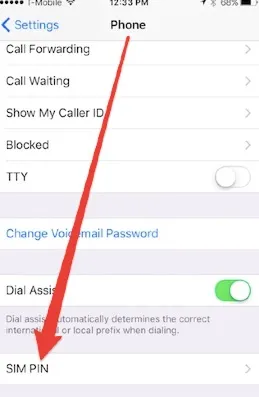
Ábending: Þú getur breytt gamla PIN-númerinu fyrir SIM-kortið í iPhone-símanum þínum svo að þú getir notað nýja PIN-númerið til að opna SIM-kortið næst.
3. hluti. Opnaðu óvirkan iPhone með iPhone Unlocker
iPhone opnari er ótrúlegt og handhægt tól til að opna iPhone sem er læstur með hvaða skjálás sem er. Það getur fjarlægt ýmsar gerðir af skjálásum á áhrifaríkan hátt. Það skiptir því ekki máli hvaða tegund af skjálás þú ætlar að opna því þetta forrit mun hjálpa þér að fá aftur aðgang að tækinu þínu sem er læst með SIM-korti með aðeins einum smelli.
Ókeypis niðurhal Ókeypis niðurhal
Þar að auki getur tólið fjarlægt lykilorð á iPhone án þess að það festist í læsingarskjá iCloud. Það besta er að það opnar tækið þitt án þess að valda gagnatapi. Þar að auki getur iPhone Unlocker virkað með öllum iOS útgáfum og næstum öllum iPhone gerðum. Svo skaltu hlaða því niður og setja það upp á tölvuna þína til að nota það.

4. hluti. Algengar spurningar um SIM-kort í iPhone
Spurning 1. Get ég bara skipt um SIM-kort í iPhone-símanum mínum?
Margir hafa verið að spyrja hvort hægt sé að skipta bara um SIM-kort í iPhone. Svarið er algjörlega já. Það er hægt að skipta um SIM-kort í iPhone. Get ég bara skipt um SIM-kort í iPhone-símanum mínum?
Spurning 2. Get ég fjarlægt SIM-lás úr iPhone?
Já, þú getur í raun fjarlægt SIM-lásinn úr iPhone-símanum þínum. Leiðbeiningarnar eða aðferðin til að gera það eru þó mismunandi eftir símafyrirtæki og símagerð. Almennt séð geturðu haft samband við símafyrirtækið þitt og þau geta hjálpað þér að losna við SIM-lásinn.
Spurning 3. Hvernig get ég flutt núverandi SIM-kort mitt yfir í nýjan iPhone?
Farðu í nýja iPhone-símann þinn og ræstu Stillingarforritið. Opnaðu Farsímavalkostinn og pikkaðu síðan á Set Up Cellular eða Add eSIM. Næst pikkaðu á Flytja frá nærliggjandi iPhone valkostinn eða veldu símanúmer. Farðu nú í gamla iPhone-símann þinn og staðfestu flutninginn með því einfaldlega að fylgja leiðbeiningunum.
Niðurstaða
Ef þú vilt vita hvernig á að opna læst SIM-kort í iPhone, þá geturðu skoðað aðferðirnar sem við höfum deilt hér að ofan. Þetta eru allt mögulegar lausnir sem geta hjálpað þér að vinna bug á SIM-kortslæsingunni og fá aðgang að iPhone-símanum þínum.
Ókeypis niðurhal Ókeypis niðurhal
Hversu gagnleg var þessi færsla?
Smelltu á stjörnu til að gefa því einkunn!
Meðaleinkunn / 5. Fjöldi atkvæða:




