

Að fjarlægja uppsett forrit af Mac er líklega einfaldasta aðgerðin sem þú þekkir í macOS. Og ef þú ert nýr Mac notandi gætirðu verið ruglaður: Af hverju eru ekki viðeigandi hlutar í stjórnborðinu til að fjarlægja þau? En þú getur ekki ímyndað þér hversu auðvelt það er að fjarlægja forrit af Mac tölvu. Þessi grein mun segja þér hvernig á að fjarlægja forrit af Mac á fjóra vegu.
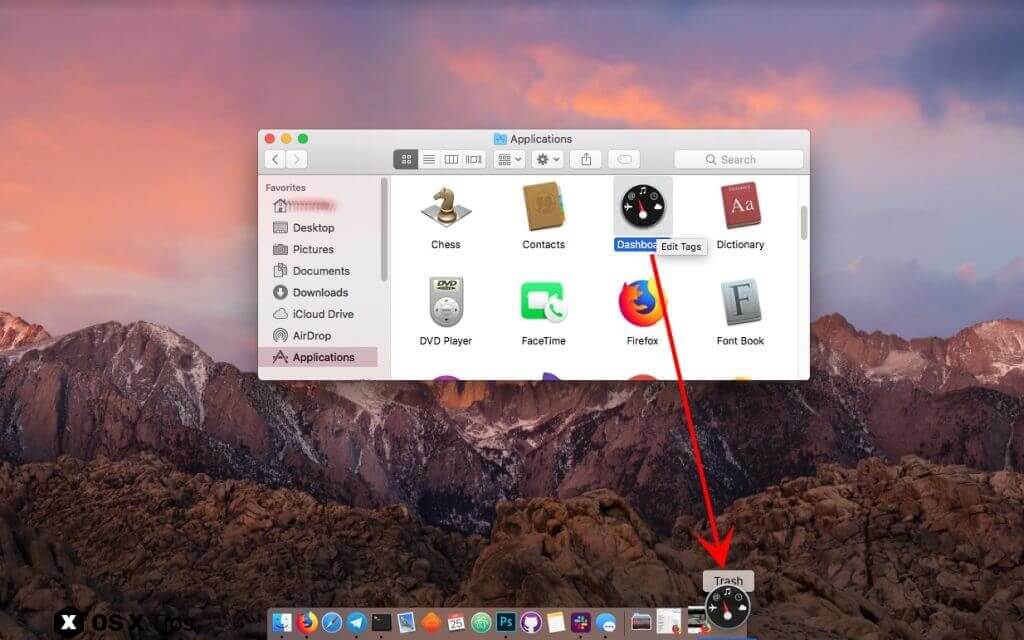
Leið 1. Fjarlægðu forrit beint á Mac (hefðbundnasta leiðin)
Þetta er klassískasta aðferðin til að fjarlægja forrit í Mac OS X. Þú þarft bara að finna forritið sem þú vilt eyða og draga forritatáknið í ruslið, eða hægrismella og velja valkostinn „Færa í ruslið“, eða ýta beint á flýtilyklasamsetninguna command + delete. Hægrismelltu síðan á ruslatáknið og veldu valkostinn „Tæma ruslið“.
Leið 2. Fjarlægðu forrit á Mac með LaunchPad
Ef forritið þitt kemur úr Mac App Store geturðu gert það hraðar:
Skref 1: Opnaðu LaunchPad forritið (eða ýttu á F4 takkann).
Skref 2: Smelltu á táknin fyrir forritið sem þú vilt fjarlægja og haltu þeim inni þar til þau byrja að skjálfa. Smelltu síðan á „X“ hnappinn efst í vinstra horninu eða haltu inni valmöguleikahnappinum til að fara í tvístillingarstillingu.
Skref 3: Smelltu á „Eyða“ og staðfestu síðan.
Athugið: Það er ekki þörf á að tæma ruslið að svo stöddu.
Að fjarlægja forrit með LaunchPad er fljótlegasta leiðin til að keyra þau á Mac OS X 10.7 og nýrri. Ef þú notar iOS tæki ættir þú að vera kunnugur þessari aðferð.
Leið 3. Fjarlægðu forrit á Mac með einum smelli
Þú getur líka notað CleanMyMac eða CCleaner til að fjarlægja Mac forrit. Fjarlægingin er mun einfaldari með hjálp þessara forrita frá þriðja aðila. Auk þess munu þessir fjarlægingarforrit frá þriðja aðila einnig eyða tengdum bókasafnsskrám, stillingarskrám o.s.frv., sem er mjög þægilegt.
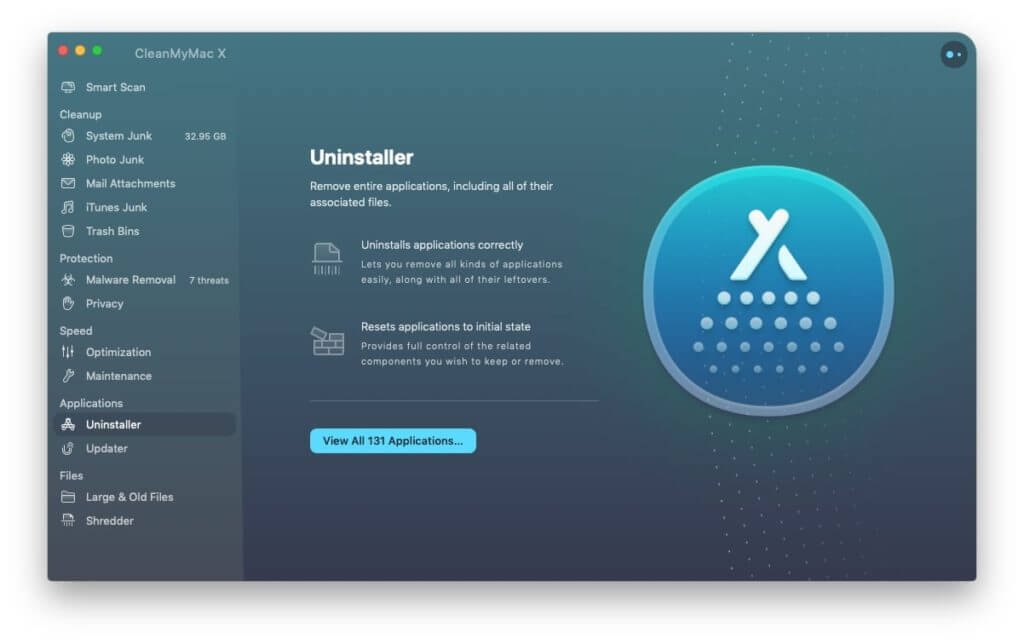
CleanMyMac – Besti afritunarforritið fyrir Mac
CleanMyMac er faglegt Mac gagnsemi tól fyrir Mac notendur til að hreinsa upp ruslskrár á Mac , losa um meira pláss á Mac , láta Mac-tölvuna þína keyra hraðar og bæta afköst hennar. Og CleanMyMac getur hjálpað þér að fjarlægja óæskileg forrit alveg af Mac-tölvunni með einum smelli. CleanMyMac er vel samhæft við MacBook Pro, MacBook Air, Mac mini, Mac Pro og iMac.
CCleaner – Fjarlægingar- og fínstillingarforrit fyrir Mac
CCleaner er annað faglegt tól fyrir Mac og Windows notendur til að hreinsa kerfið þitt af óþarfa skrám, ruslskrám, skráarskrám og skyndiminni með því að bera kennsl á og fjarlægja nokkrar gígabætar skrár, og það getur aukið afköst verulega. Það býður einnig upp á eiginleika til að fjarlægja forrit sem hjálpar þér að eyða forritum á Mac.
Leið 4. Fjarlægðu forrit með því að nota afinstallunarforritið (sem forritið sjálft býður upp á)
Þú gætir tekið eftir því að sum forrit innihalda sérstakt afinstallunarforrit eftir uppsetningu. Þetta er sjaldgæft á Mac, en sum forrit eru mjög einstök: oftast Abode eða Microsoft hugbúnaður. Til dæmis gæti Photoshop forritið í Abode sett upp meðfylgjandi forrit eins og Abode Bridge, á meðan aðalforritið er sett upp. Í því tilfelli geturðu notað meðfylgjandi afinstallunarforrit.
Niðurstaða
Ef sum forrit eru fjarlægð mun það skilja eftir forstilltar skrár og skyndiminni o.s.frv. Almennt séð eru þessar skrár ekki skaðlegar en þú getur eytt þeim alveg. Þessar skrár eru venjulega staðsettar á eftirfarandi slóð. Stundum þarftu að leita að nöfnum forritara, ekki forritanöfnum, því ekki eru allar forritaskrár auðkenndar með nöfnum sínum.
~/Library/Application Support/app name
~/Library/Preferences/app name
~/Library/Caches/app name
Ef þú vilt fjarlægja forrit alveg og einfaldlega á Mac, notaðu þá CleanMyMac og CCleaner til að fjarlægja það væri besta leiðin til að hreinsa ónotaðar skrár og spara tíma.
Hversu gagnleg var þessi færsla?
Smelltu á stjörnu til að gefa því einkunn!
Meðaleinkunn / 5. Fjöldi atkvæða:




