
Við vitum að eitt af hlutverkum iTunes er að flytja gögn á milli iPhone og tölvu. Hins vegar eru ekki allir iOS notendur hrifnir af því að nota það. Annars vegar tekur flutningsferlið venjulega mjög langan tíma. Hins vegar birtast alltaf villuboð við flutningsferlið. Það er mjög pirrandi. Hverjar sem ástæðurnar eru, þá mun þessi færsla vera góð hjálp fyrir þig ef þú þarft að flytja skrár úr iPhone í tölvu án iTunes.
Hvernig á að flytja skrár úr iPhone í tölvu án iTunes í einum smelli
Með framförum í háþróaðri tækni eru fleiri og fleiri verkfæri frá þriðja aðila sem virka sem verkfæri til að flytja skrár úr iOS tækjum yfir í tölvur. Einn áreiðanlegasti kosturinn er iPhone Transfer. Það býður upp á alhliða lausn til að flytja allar skrár úr iPhone eða iPad yfir í tölvu.
Þetta er einn af þeim valkostum sem í boði eru í stað iTunes á markaðnum. Sumir af helstu eiginleikum þess gera það að vinsælasta valkostinum fyrir flesta iOS notendur:
- Gagnategundir iPhone Transfer eru mun fleiri en iTunes. iTunes styður aðeins flutning á 5 gerðum gagna en iPhone Transfer styður meira en 20 gerðir gagna.
- Gögnin sem vistuð eru í iTunes eru ólesanleg og þú getur forskoðað allar skrárnar í smáatriðum ókeypis þegar þú velur að flytja skrár með iPhone Transfer.
- Flyttu skrárnar valkvætt úr iPhone/iPad yfir í tölvuna.
- Þú þarft ekki að tengja iPhone/iPad eða tölvu við Wi-Fi.
- Núverandi gögn á iOS tækjunum þínum verða ekki yfirskrifuð eða eytt.
Ókeypis niðurhal Ókeypis niðurhal
Hér eru ítarleg skref til að flytja skrár úr iPhone í tölvu án iTunes með iPhone Transfer.
Skref 1. Sæktu iPhone Transfer og keyrðu það á tölvunni þinni. Eftir það skaltu velja „Stjórna“.

Skref 2. Tengdu síðan iPhone-símann þinn við tölvuna þína og veldu skrárnar sem þú vilt flytja.

Skref 3. Veldu skrárnar sem þú vilt vista á tölvunni þinni og smelltu á „Flytja út“ til að flytja þær úr iPhone-símanum þínum í tölvuna.

Ókeypis niðurhal Ókeypis niðurhal
Hvernig á að flytja skrár úr iPhone í tölvu í gegnum iCloud
iCloud er einnig hægt að nota til að flytja skrár úr iPhone eða iPad yfir í tölvuna. Og þetta tól er þægilegra en iTunes. Þú getur framkvæmt flutningsferlið beint án þess að tengja iPhone við tölvuna. Hins vegar býður það upp á takmarkað ókeypis geymslurými upp á 5 GB. Þú þarft að kaupa meira geymslurými ef ókeypis geymslurýmið klárast.
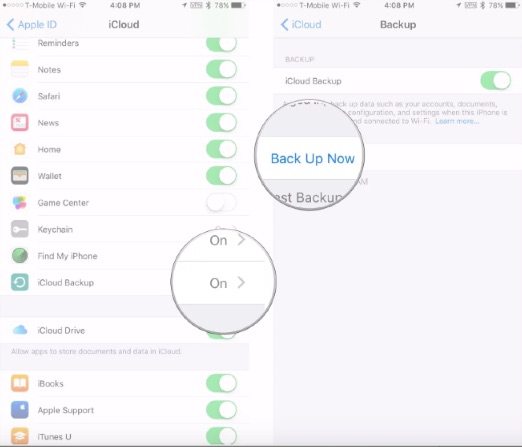
Hér eru skrefin til að taka afrit af iPhone gögnum í iCloud til að flytja skrár úr iCloud afriti yfir í tölvuna.
Taka afrit af iPhone með iCloud
Skref 1. Skráðu þig inn á iCloud reikninginn þinn á iPhone/iPad símanum þínum.
Skref 2. Gakktu úr skugga um að síminn þinn sé tengdur við þráðlaust net.
Skref 3. Smelltu á iCloud í stillingum iPhone og virkjaðu iCloud öryggisafrit.
Flytja skrár úr iCloud í tölvu með tveimur aðferðum
Sækja skrár úr iCloud í tölvu á netinu
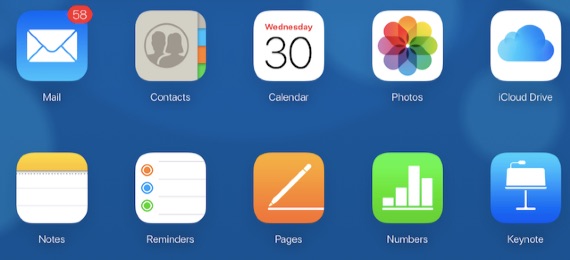
Það eru margar leiðir til að notendur geti nálgast afrit af iCloud gögnum. Algeng leið er að fara á iCloud vefsíðuna. Skráðu þig inn á iCloud vefsíðuna með Apple ID notandanafni og lykilorði. Veldu síðan skrárnar sem þú þarft að hlaða niður á tölvuna þína.
Kostir: Aðgangur að iCloud skrám á netinu.
Ókostir: Gögnin sem þú hefur aðgang að eru takmörkuð. Sum mikilvæg gögn, eins og WhatsApp skilaboð og viðhengi, eru ekki studd til útflutnings í gegnum iCloud.
Aðgangur að iCloud öryggisafriti í gegnum iCloud stjórnborðið
Önnur aðferðin til að fá aðgang að og stjórna iCloud afritunargögnum er í gegnum iCloud stjórnborðið.
Skref 1. Sæktu iCloud fyrir Windows af opinberu vefsíðu Apple.
Skref 2. Skráðu þig inn á iCloud reikninginn með Apple ID notandanafni og lykilorði.
Skref 3. Merktu við skrárnar sem þú vilt samstilla og smelltu á hnappinn „Nota“.
Hvernig á að flytja skrár úr iPhone í tölvu án iTunes í gegnum tölvupóst
Myndir, skjöl, tengiliði og önnur gögn á iPhone-símanum þínum er einnig hægt að flytja yfir á tölvu með tölvupósti. Það er þó mjög flókið. Þú getur ekki flutt margar skrár í einu.
Skref 1. Opnaðu tengiliða-, mynda- eða glósuforritið í iPhone-símanum þínum og finndu síðan deilihnappinn til að deila skránum í tölvupóstinum þínum.
Skref 2. Skráðu þig síðan inn á netfangið þitt í tölvunni þinni og hlaðið niður skránum á tölvuna þína.
Niðurstaða
Þess vegna eru ofangreindar lausnir allar mögulegar til að flytja skrár úr iPhone yfir í tölvu án iTunes. Við skulum bera saman þessar þrjár aðferðir. iCloud er gamalt og hefðbundið tól til að taka afrit af og flytja iPhone skrár. En það hefur takmarkanir á geymsluplássi. Með öðrum orðum, aðeins er hægt að flytja hluta af gögnunum yfir á tölvuna þína. Ef þú vilt flytja allar skrárnar með einum smelli, þá hentar síðasta aðferðin ekki þér. Svo besta leiðin er að nota iPhone Transfer. Ekki missa af þessu tóli!
Ókeypis niðurhal Ókeypis niðurhal
Hversu gagnleg var þessi færsla?
Smelltu á stjörnu til að gefa því einkunn!
Meðaleinkunn / 5. Fjöldi atkvæða:




